Foundry 생성 입문 · 15분
Microsoft Foundry 리소스 생성 및 접속
Azure Portal에서 AI 연구소인 Microsoft Foundry를 생성하고, Foundry Portal까지 접속해 봅니다.
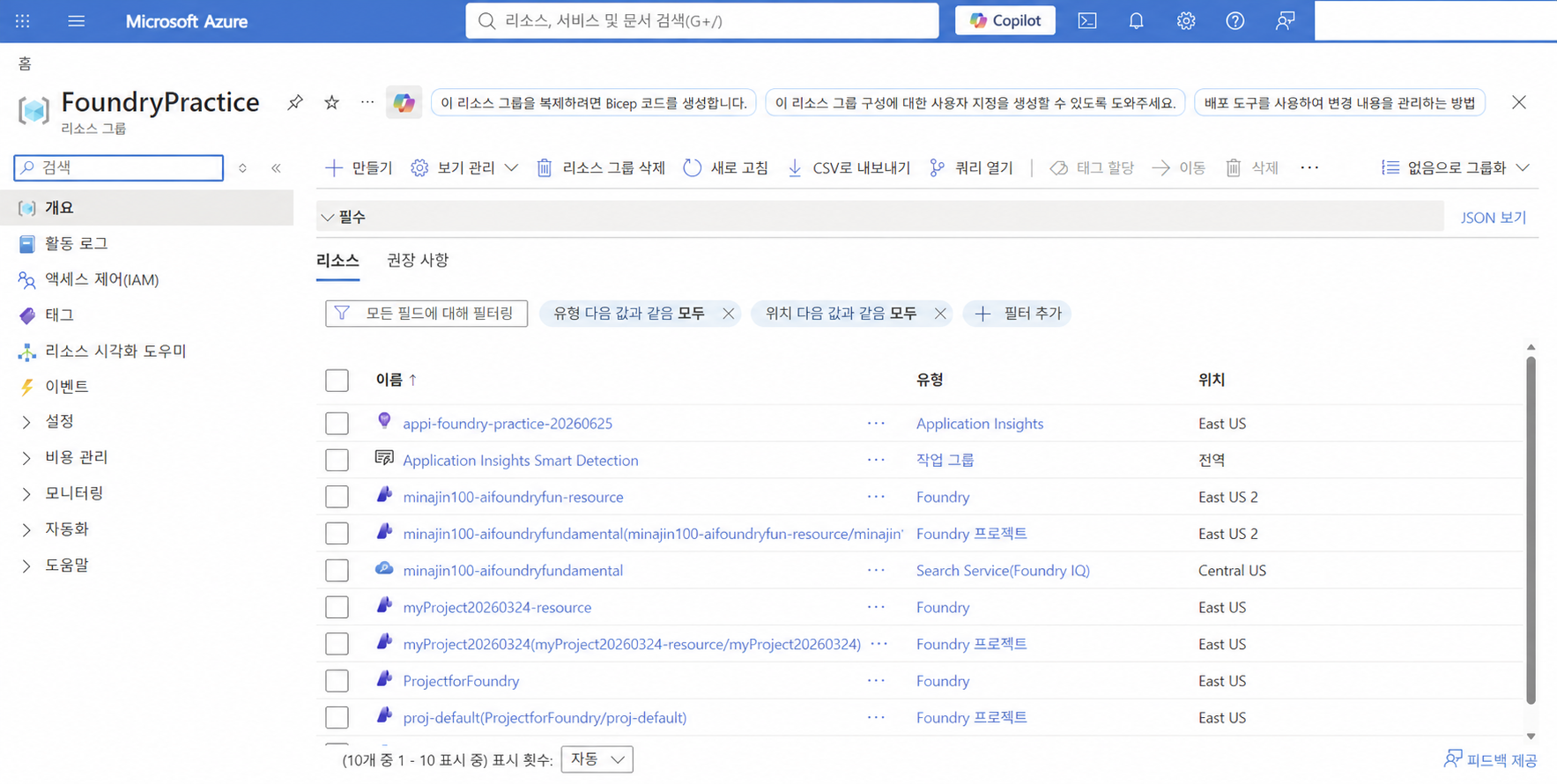
4단계. Microsoft Foundry 리소스 확인 후 Foundry에서 프로젝트 생성하기
- 이제 Azure Portal에서 AI 연구소인 Microsoft Foundry를 생성합니다. Azure Portal 검색창에서 foundry를 검색하면 일부 화면에서는 Azure AI Foundry라는 서비스명이 나타날 수 있습니다. 해당 서비스를 선택한 뒤 생성 절차를 시작합니다.
- Foundry는 Agent, Prompt, Model, Knowledge를 개발하는 AI 개발자 전용 작업 공간입니다. 쉽게 말하면 'AI 연구소'입니다. Azure Portal이 건물과 리소스를 관리하는 곳이라면, Foundry는 실제로 AI를 설계하고 실습하는 작업실입니다.
- 오늘 실습에서는 이 Foundry 안에서 Project를 만들고, 이후 모델과 Agent 작업을 이어갈 수 있도록 준비합니다.
Foundry Portal로 이동하기
- 설정을 완료하면 검토 + 만들기를 선택한 뒤 만들기 버튼을 클릭합니다. 그러면 Azure가 필요한 리소스를 자동으로 생성하고, 잠시 후 배포 완료 메시지가 표시됩니다.
- 리소스 생성이 끝나면 Go to Foundry Portal을 클릭해 Foundry 포털로 이동합니다. 일부 사용자는 구버전 화면이 열릴 수 있으므로 이 경우 새 Foundry 또는 New Foundry 버튼을 선택합니다.
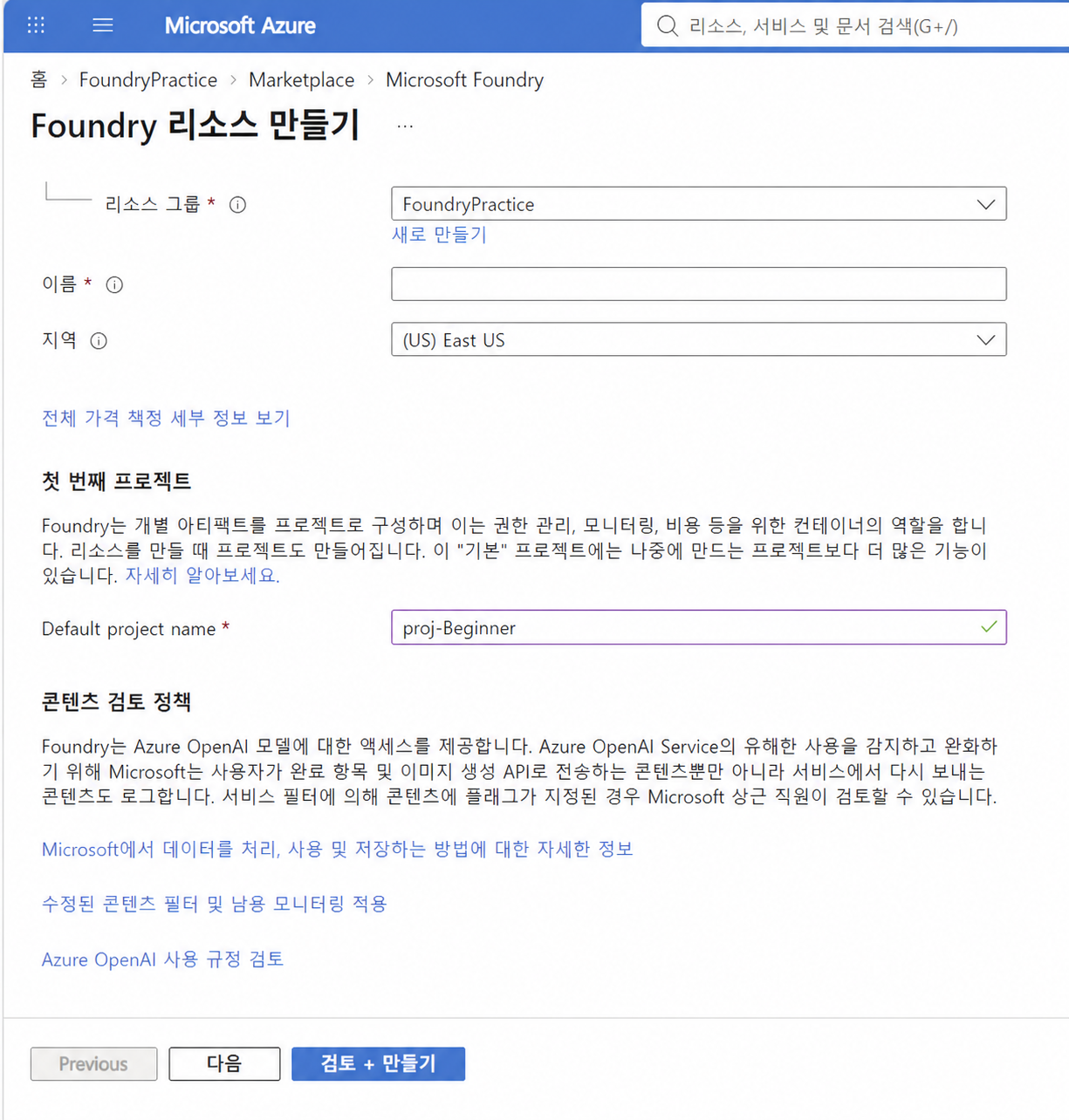
- 즉, 실제 흐름은 다음과 같습니다: Azure Portal 로그인 → foundry 검색 → Microsoft Foundry 또는 Azure AI Foundry 선택 → Resource Group·Foundry 이름·Region·기본 Project 이름 설정 → 검토 + 만들기 → 만들기 → 배포 완료 확인 → Foundry Portal 이동.
- 프로젝트 생성하기를 클릭 한 후 Foundry 프로젝트에 필요한 모든 것을 입력합니다.
여기서 기억할 것
- Azure Portal은 건물을 관리하는 곳이고, Foundry는 AI를 만드는 작업실입니다.