환경 준비 Level 200 · 30분
AI 개발 프로젝트 준비하기
Foundry 프로젝트를 만들고 모델을 배포·테스트한 뒤, 프로젝트 구조와 엔드포인트를 이해하고 VS Code용 Foundry Toolkit 확장까지 설치합니다.
실습 준비물 (사전 요구 사항)
- 실습을 시작하기 전에 다음이 준비되어 있는지 확인하세요.
- 활성 상태의 Azure 구독
- Visual Studio Code 설치
- Python 3.13.xx 설치 (Python 3.14도 있지만 일부 의존성이 아직 컴파일되지 않았습니다. 이 실습은 Python 3.13.12에서 테스트되었습니다.)
- Git 설치 및 구성
- Azure CLI 설치
1. Microsoft Foundry 프로젝트 만들기
- 웹 브라우저에서 https://ai.azure.com 의 Microsoft Foundry 포털을 열고 Azure 자격 증명으로 로그인합니다. 처음 로그인할 때 나타나는 팁이나 퀵스타트 창은 모두 닫습니다.
- 화면 상단 툴바에서 New Foundry 옵션이 켜져 있지 않다면 켭니다. 그런 다음 새 프로젝트를 만들고(메시지가 표시되면), Advanced options를 펼쳐 다음 설정을 지정합니다: Foundry resource(기본 이름 사용, 보통 {project_name}-resource) · Subscription(Azure 구독) · Resource group(새로 만들거나 기존 것 선택) · Region(Foundry 권장 리전 목록 중 하나).
- TIP: 선택한 리전을 기억해 두세요. 나중에 필요합니다!
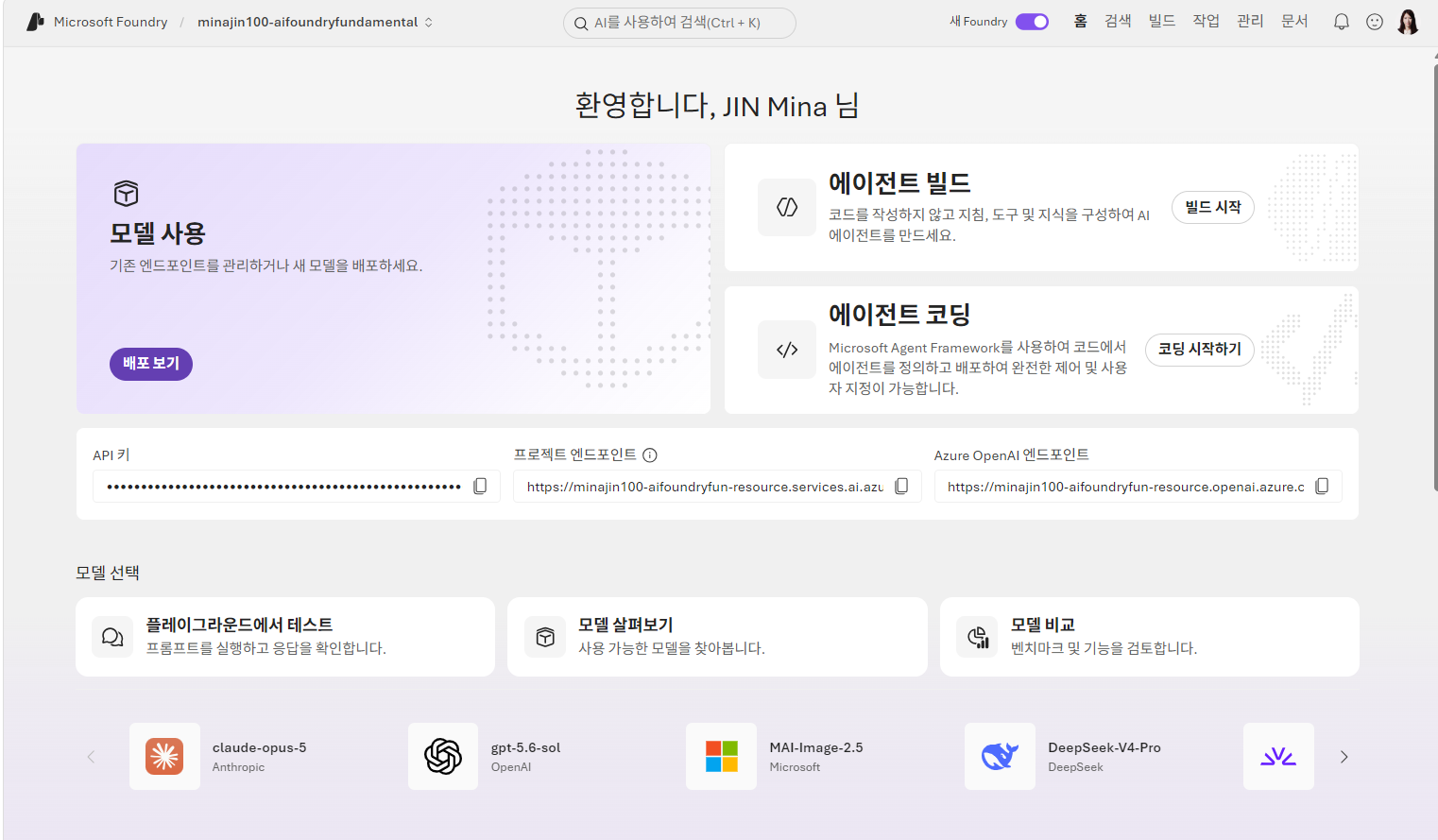
- Create를 선택하고 프로젝트가 생성되기를 기다립니다. 준비되면 프로젝트 홈 페이지가 열립니다.
2. 모델 확인 및 배포하기
- 생성형 AI 프로젝트의 핵심에는 최소 하나의 생성형 AI 모델이 있습니다.
- Discover 페이지의 Models 탭에서 Microsoft Foundry 모델 카탈로그를 확인합니다.
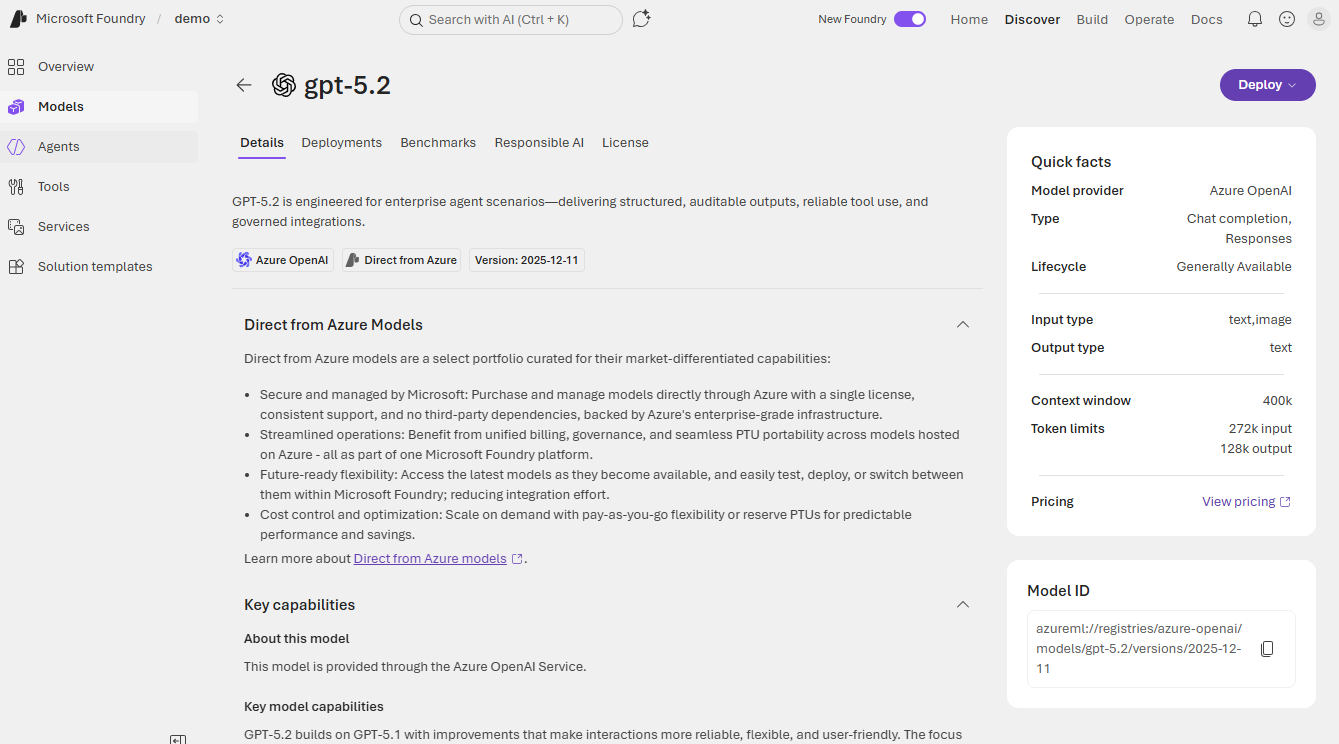
- gpt-5.2 모델을 검색해 검색 결과에서 선택하여 모델 카드를 확인합니다. 모델 카드는 모델의 기능과 한계를 이해하고 요구 사항에 적합한지 판단하는 데 도움을 줍니다.
3. 기본 설정으로 배포하고 대화해 보기
- Deploy를 선택해 기본 설정으로 모델을 배포합니다. 모델 배포를 통해 프로젝트에서 해당 모델로 작업할 수 있습니다.
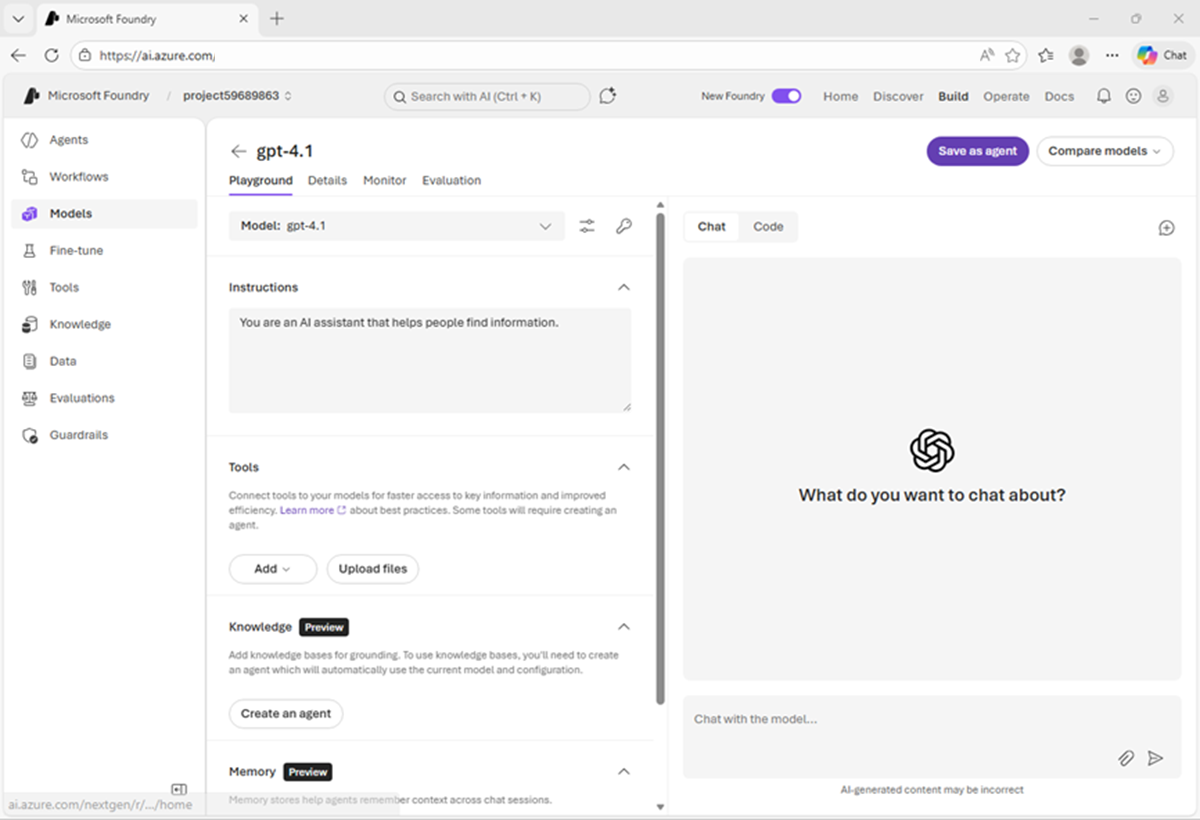
- 배포가 끝나면 모델 플레이그라운드가 자동으로 열려 모델을 테스트할 수 있습니다.
4. 지침 입력하고 질문해 보기
- Instructions 상자에 다음 지침을 입력합니다: '당신은 AI 소프트웨어 개발에 대한 정보와 조언을 제공하는 AI 어시스턴트입니다.'
- 채팅창에 'AI 애플리케이션 개발을 위해 대규모 언어 모델을 다룰 때 고려해야 할 핵심 사항 세 가지를 설명해줘.' 같은 질문을 입력하고 응답을 확인합니다. 모델이 고려할 만한 핵심 사항 몇 가지를 제시해 줄 것입니다!
5. Manage 탭에서 리소스 구조 확인하기
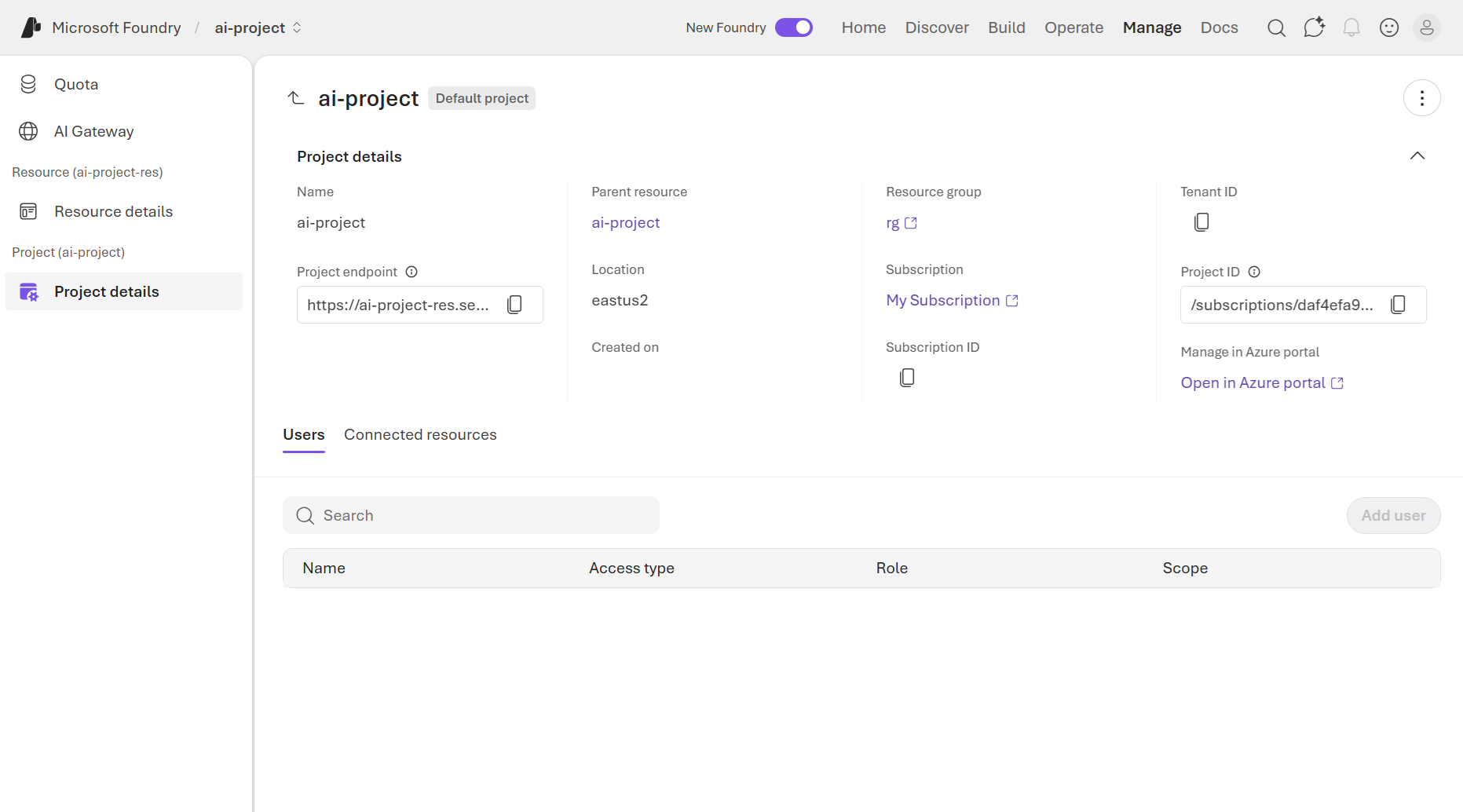
- Foundry 포털 상단 메뉴에서 Manage를 선택합니다. 관리 센터에서는 프로젝트와 그 상위 리소스를 확인하고 관리할 수 있습니다.
6. 리소스 수준과 프로젝트 수준 이해하기
- 리소스(Resource) 수준: 프로젝트를 지원하기 위해 Azure에 생성된 Foundry 리소스와 관련됩니다. 이 리소스는 Foundry Tools와 모델에 대한 연결을 포함하며, AI 개발 프로젝트에 대한 사용자 접근을 관리하는 중앙 장소를 제공합니다.
- 프로젝트(Project) 수준: 개별 프로젝트와 관련되며, 여기서 프로젝트별 리소스를 추가하고 관리할 수 있습니다. 하나의 리소스가 여러 프로젝트를 지원할 수 있습니다(처음 만든 프로젝트가 리소스의 기본 프로젝트가 됩니다).
- 프로젝트와 연결된 Parent resource 링크를 선택하면 리소스 구성 세부 정보가 표시됩니다.
- Foundry 리소스에는 엔드포인트가 있어, 클라이언트 애플리케이션이 리소스 수준 기능(예: 해당 리소스의 모든 프로젝트에서 공유되는 Foundry Tools)에 접근할 수 있습니다.
7. 프로젝트 엔드포인트와 키 확인하기
- 상단 메뉴에서 Home을 선택해 프로젝트 홈 페이지로 돌아갑니다.
- 키(key), 프로젝트 엔드포인트, Azure OpenAI 엔드포인트를 확인합니다. 이 정보는 클라이언트 애플리케이션에서 프로젝트 수준 리소스에 연결할 때 사용됩니다.
- 키는 모델·도구에 대한 키 기반 인증에 사용됩니다(다만 대부분의 프로덕션 시나리오에서는 인증된 사용자·애플리케이션 ID를 기반으로 하는 Microsoft Entra ID 인증 사용을 고려해야 합니다).
- 프로젝트 엔드포인트는 Foundry에서 직접 제공하는 모델(OpenAI 모델 포함)에 OpenAI Responses API로 접근하거나, Foundry 전용 API(예: Foundry Agent service)에 접근하는 데 사용됩니다.
- Azure OpenAI 엔드포인트는 Chat Completions API와 Responses API를 포함한 OpenAI API로 모델에 접근하는 데 사용됩니다.
8. Foundry Toolkit VS Code 확장 설치하기
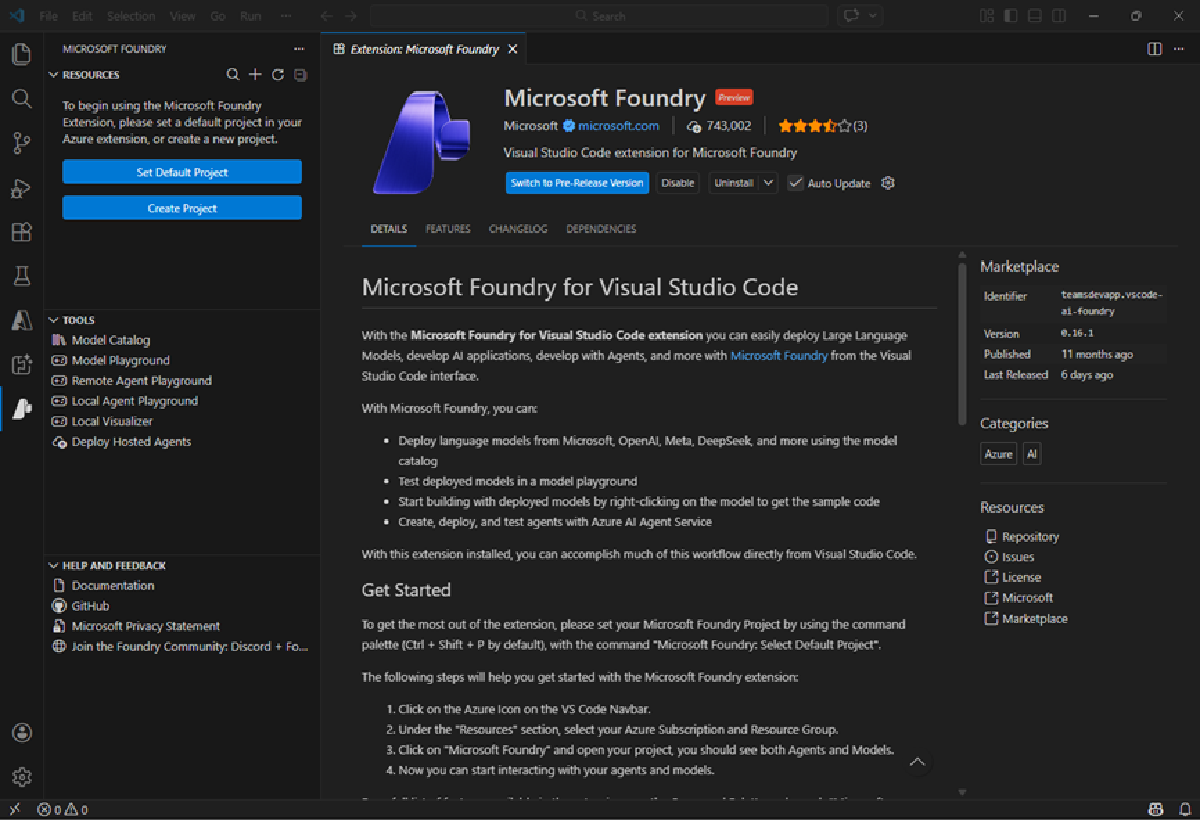
- 개발자로서 Foundry 포털에서도 작업하지만, Visual Studio Code에서 보내는 시간도 많을 것입니다. Foundry Toolkit 확장은 개발 환경을 벗어나지 않고 Foundry 프로젝트 리소스를 다룰 수 있는 편리한 방법을 제공합니다.
- Visual Studio Code를 시작하고 왼쪽 내비게이션 바에서 Extensions 페이지를 봅니다.
- 확장 마켓플레이스에서 'Foundry Toolkit'을 검색해 Foundry Toolkit for VS Code 확장을 설치합니다(설치에 1분 정도 걸릴 수 있습니다).
9. 기본 프로젝트 연결 및 모델 확인하기
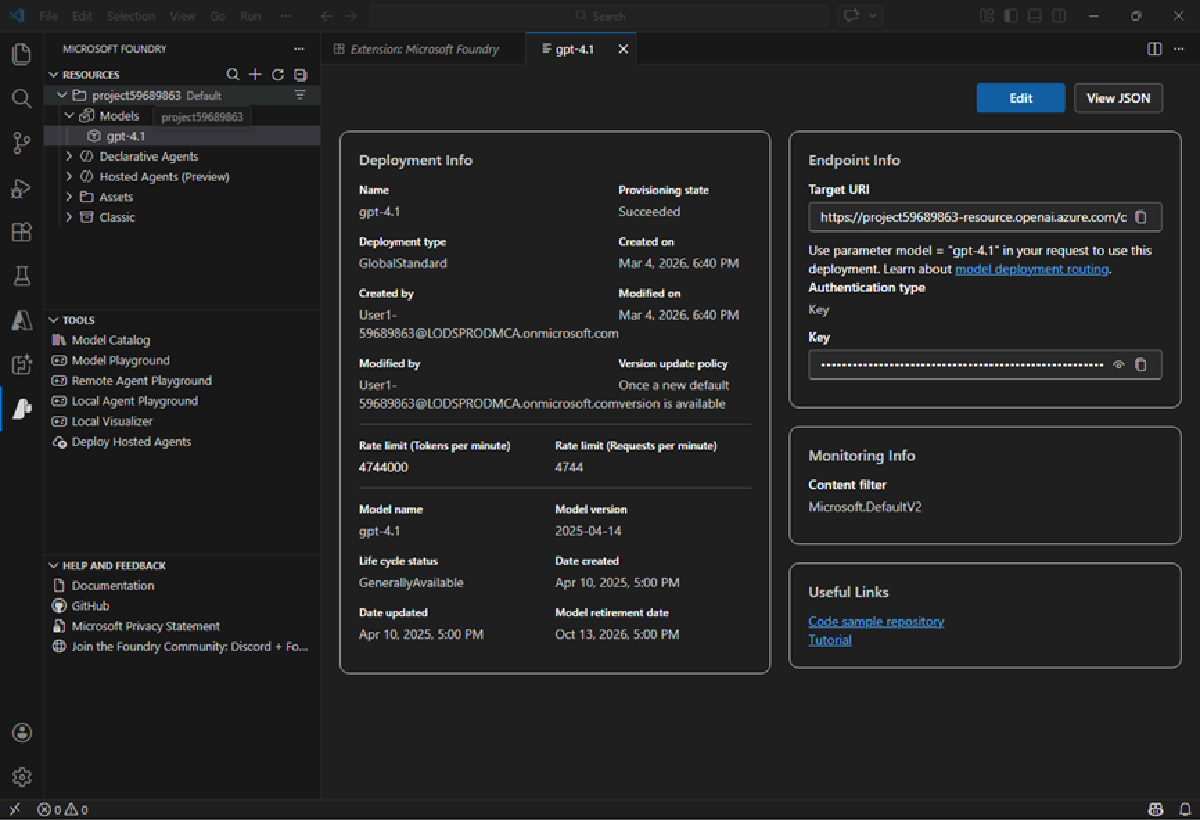
- 확장 설치 후 왼쪽 내비게이션 바에서 Foundry Toolkit 페이지를 선택하고 로드될 때까지 기다립니다.
- Foundry Toolkit 패널에서 Microsoft Foundry Resources를 펼치고, Azure에 연결(자격 증명으로 로그인)한 뒤 이전에 만든 Foundry 프로젝트를 선택해 기본 프로젝트로 설정합니다.
- 기본 프로젝트 설정 후 프로젝트를 펼치고, Models를 펼쳐 이전에 배포한 gpt-5.2 모델을 선택합니다. 여기서 모델 배포 세부 정보를 확인할 수 있습니다.
10. VS Code 안에서 모델 플레이그라운드 사용하기
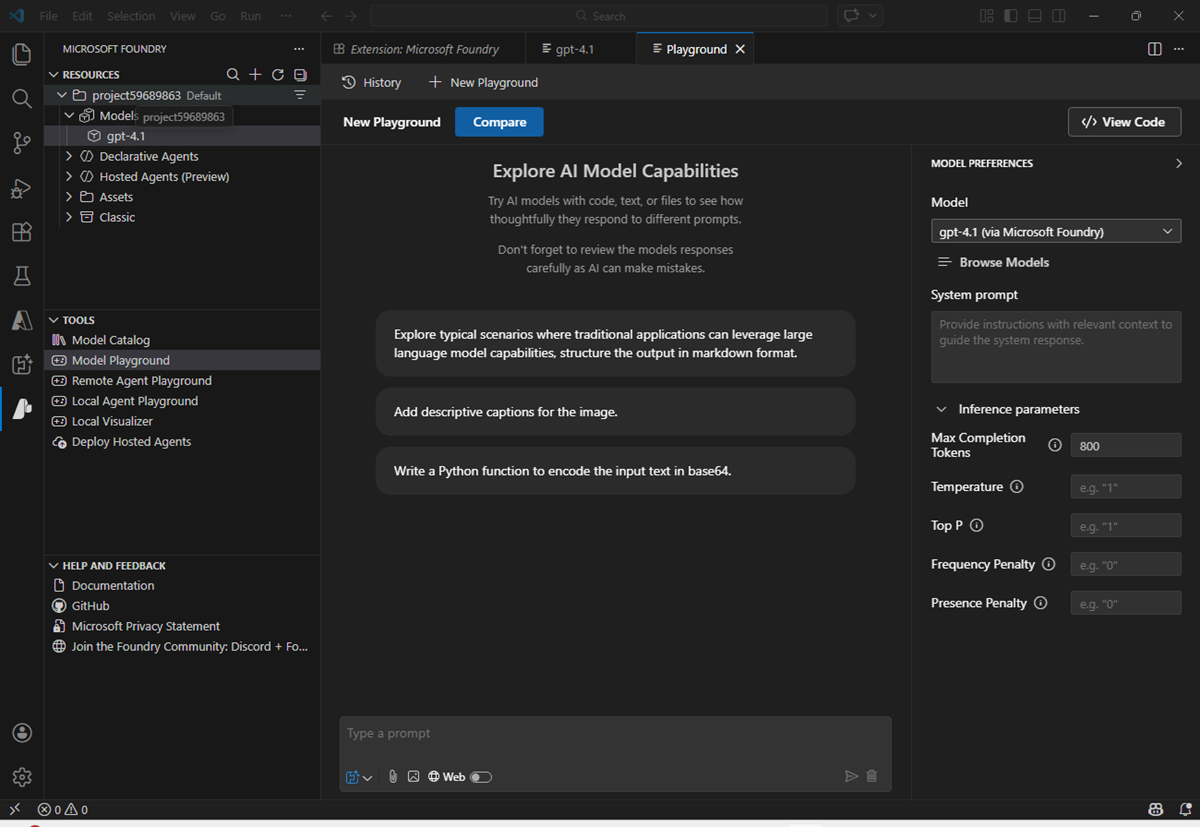
- Foundry Toolkit 패널의 Developer Tools 섹션에서 Build를 펼치고 Model playground를 선택합니다. 그런 다음 gpt-5.2 모델을 선택합니다(이미 선택되어 있지 않다면).
- 모델을 테스트할 수 있는 대화형 플레이그라운드가 Visual Studio Code 안에 열립니다.
11. 요약 및 정리
- 이 실습에서는 Microsoft Foundry를 만들고 Foundry 포털에서 살펴봤습니다. 또한 Visual Studio Code의 Foundry Toolkit 확장을 살펴봤는데, 이는 개발자가 Foundry 프로젝트와 그 자산을 다루는 편리한 방법을 제공합니다.
- 정리(Clean up): Foundry 포털 탐색을 마쳤다면 불필요한 Azure 비용 발생을 막기 위해 만든 리소스를 삭제하세요.
- Azure 포털(portal.azure.com)에서 이 실습에 사용한 리소스가 포함된 리소스 그룹을 확인합니다.
- 툴바에서 Delete resource group을 선택합니다.
- 리소스 그룹 이름을 입력해 삭제를 확인합니다.