음성 Level 200 · 25분
AI 음성(Speech) 시작하기
Azure Speech Voice Live를 에이전트에 연결해 음성으로 질문하고 답을 들을 수 있는 대화형 음성 에이전트를 만들어 봅니다.
1. Foundry 프로젝트 준비하기
- 1번 모듈과 같은 방법으로 새 프로젝트를 만들거나 기존 프로젝트를 사용합니다.
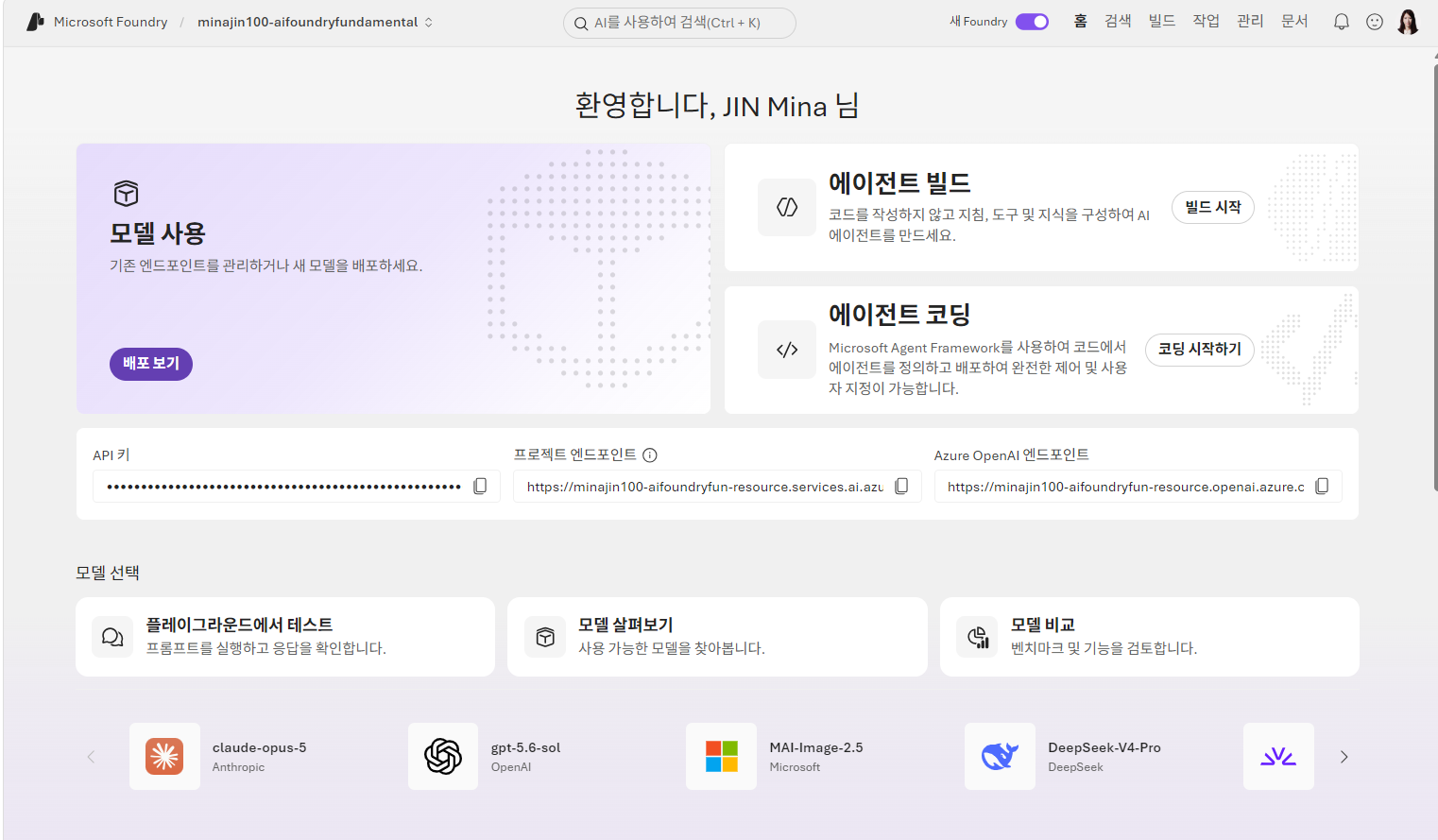
2. 에이전트 만들기
- Home 페이지의 Build an agent 타일에서 Start building을 선택하거나(또는 Build 페이지에서 Agents 탭 선택), speech-agent라는 이름의 새 에이전트를 만듭니다.
- 에이전트가 준비되면 에이전트 플레이그라운드가 열립니다.
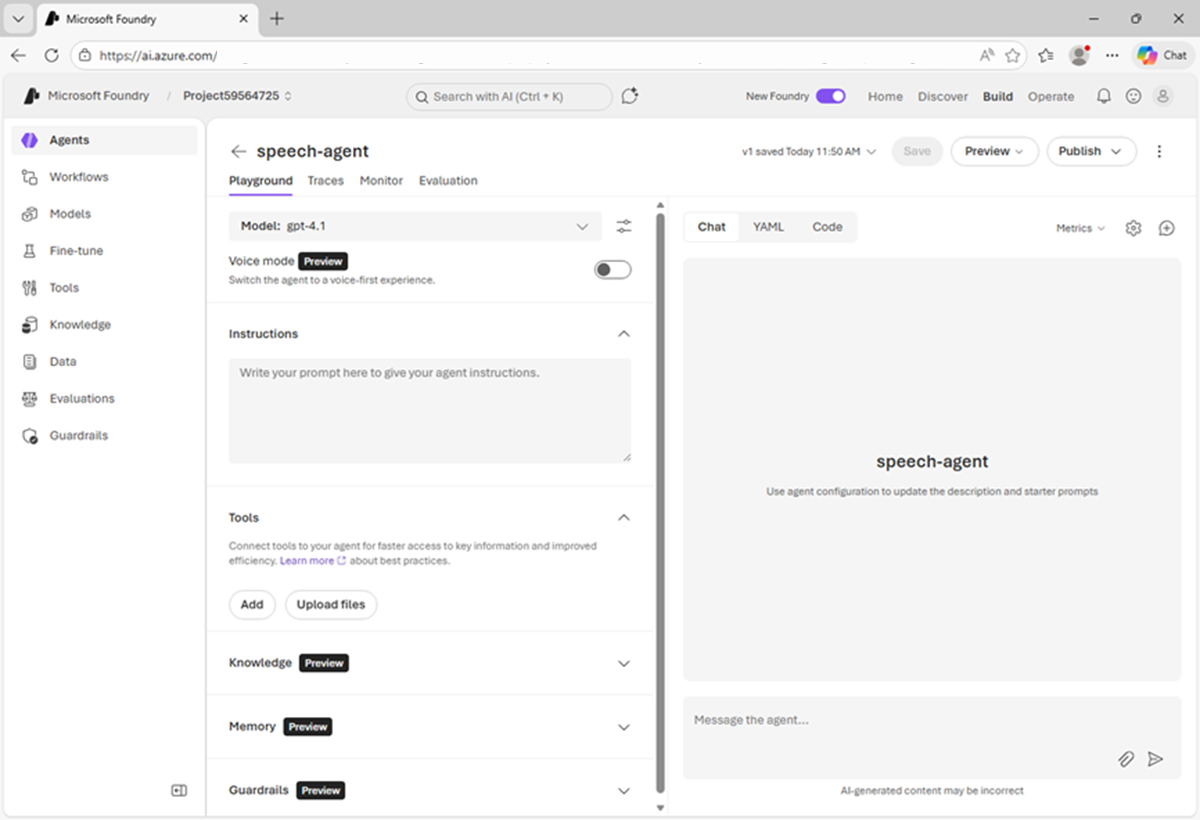
3. 지침 지정 및 테스트
- 모델 드롭다운 목록에서 에이전트에 모델이 배포되어 선택되어 있는지 확인합니다.
- 에이전트에 다음 지침을 지정합니다: '당신은 AI와 관련 주제에 대한 정보를 제공하는 AI 에이전트입니다. 질문에 간결하고 정확하게 답합니다.'
- Save 버튼으로 변경 사항을 저장합니다.
- Chat 패널에 '무엇을 도와줄 수 있어?'라는 프롬프트를 입력해 에이전트를 테스트합니다. 지침에 맞는 응답이 돌아와야 합니다.
4. Azure Speech Voice Live 구성하기
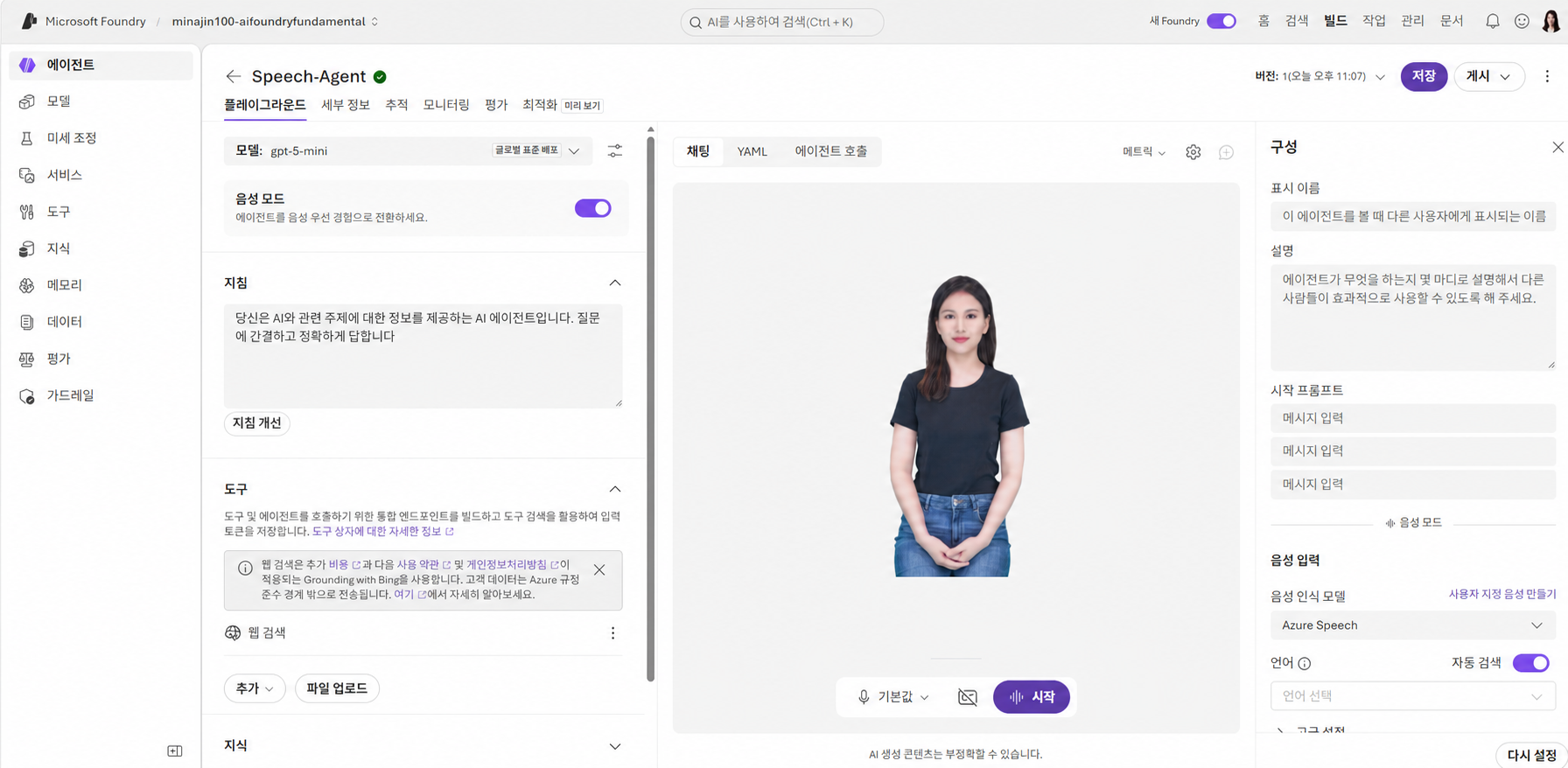
- Foundry 에이전트에서 음성 모드를 활성화하면 Azure Speech Voice Live가 통합되어 에이전트에 음성 기능이 추가됩니다.
- 왼쪽 패널의 모델 선택 목록 아래에서 Voice mode를 켭니다. Configuration 패널이 자동으로 열리지 않으면 채팅 인터페이스 위의 '톱니바퀴' 아이콘으로 열 수 있습니다.
- Configuration 패널의 Voice mode 항목에서 기본 음성 입출력 설정을 확인합니다. 여러 목소리를 미리 들어보며 사용할 목소리를 정할 수 있습니다.
- Configuration 패널을 닫고 Save 버튼으로 에이전트를 저장합니다.
5. 음성으로 에이전트와 대화하기
- TIP: 음성 입력은 마이크나 헤드셋이 있는 조용한 환경에서 가장 잘 동작합니다.
- Chat 패널에서 Start session 버튼으로 에이전트와의 대화를 시작합니다. 메시지가 뜨면 시스템 마이크 접근을 허용합니다.
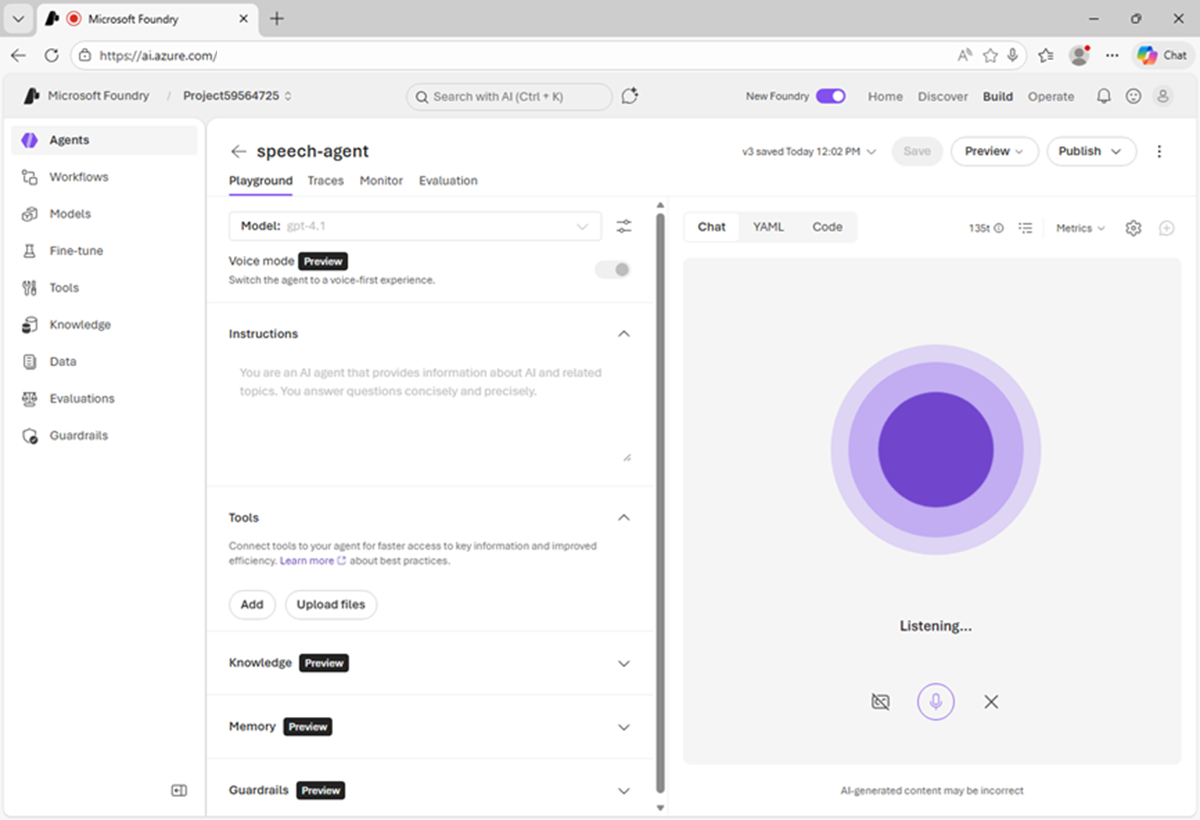
- 에이전트가 음성 세션을 시작하고 프롬프트를 듣기 시작합니다.
- 앱 상태가 'Listening…'일 때 '음성 인식은 어떻게 동작해?'처럼 말하고 응답을 기다립니다.
6. 응답 확인 및 대화 이어가기
- 앱 상태가 'Processing…'으로 바뀌는지 확인합니다. 처리 속도가 매우 빨라 실제로는 이 상태를 보지 못하고 바로 'Speaking'으로 바뀔 수도 있습니다.
- 상태가 'Speaking…'으로 바뀌면 앱이 텍스트 음성 변환으로 모델의 응답을 음성으로 들려줍니다. 채팅 화면 하단의 cc 버튼을 선택하면 원래 프롬프트와 응답을 텍스트로도 볼 수 있습니다.
- 대화를 이어가려면 '음성 합성은 어떻게 동작해?' 같은 다른 질문을 하고 응답을 확인합니다.
- 에이전트와의 대화를 마쳤으면 X 아이콘으로 세션을 종료합니다. 대화의 전체 스크립트가 표시됩니다.
7. 클라이언트 코드 확인하기
- 나만의 애플리케이션에서 에이전트를 사용하려면 Azure Speech Voice Live SDK로 오디오 입출력 스트리밍을 처리하는 코드를 작성해야 합니다.
- 채팅 화면 상단의 Call agent를 선택해 에이전트 클라이언트용 샘플 코드를 확인합니다.
- 코드가 처리하는 항목을 확인합니다: 에이전트 접근을 위한 프로젝트 연결, 입출력 오디오 스트리밍, 마이크·스피커 같은 오디오 장치 사용.
8. 요약 및 정리
- 이 실습에서는 Microsoft Foundry의 Azure Speech Voice Live 도구를 살펴보고, 이를 사용해 대화형 에이전트를 만드는 방법을 익혔습니다. Azure Speech에는 음성을 텍스트로 옮기거나 텍스트로부터 음성 출력을 생성하는 AI 애플리케이션·에이전트를 만들 수 있는 다양한 음성 기능이 포함되어 있습니다.
- 정리(Clean up): 실습을 마쳤다면 더 이상 필요하지 않은 리소스를 삭제해 불필요한 비용 발생을 방지하세요.
- Azure 포털(portal.azure.com)에서 만든 리소스가 포함된 리소스 그룹을 선택합니다.
- Delete resource group을 선택하고 리소스 그룹 이름을 입력해 확인하면 리소스 그룹이 삭제됩니다.