텍스트 Level 200 · 20분
텍스트 분석 시작하기
생성형 AI 모델의 요약·개체 인식 능력을 체험한 뒤, Azure Language의 언어 감지·PII 마스킹처럼 전문화된 분석 도구도 함께 살펴봅니다.
1. Foundry 프로젝트 준비하기
- Foundry는 두 가지 방식으로 텍스트 분석을 지원합니다: 자연어 프롬프트로 폭넓은 작업을 처리하는 범용 AI 모델, 그리고 특정 작업에 대해 구조화되고 결정적인 결과를 반환하는 전용 언어 도구입니다. 두 방식을 모두 살펴보며 언제 어떤 방식을 써야 하는지 감을 잡아 봅니다.
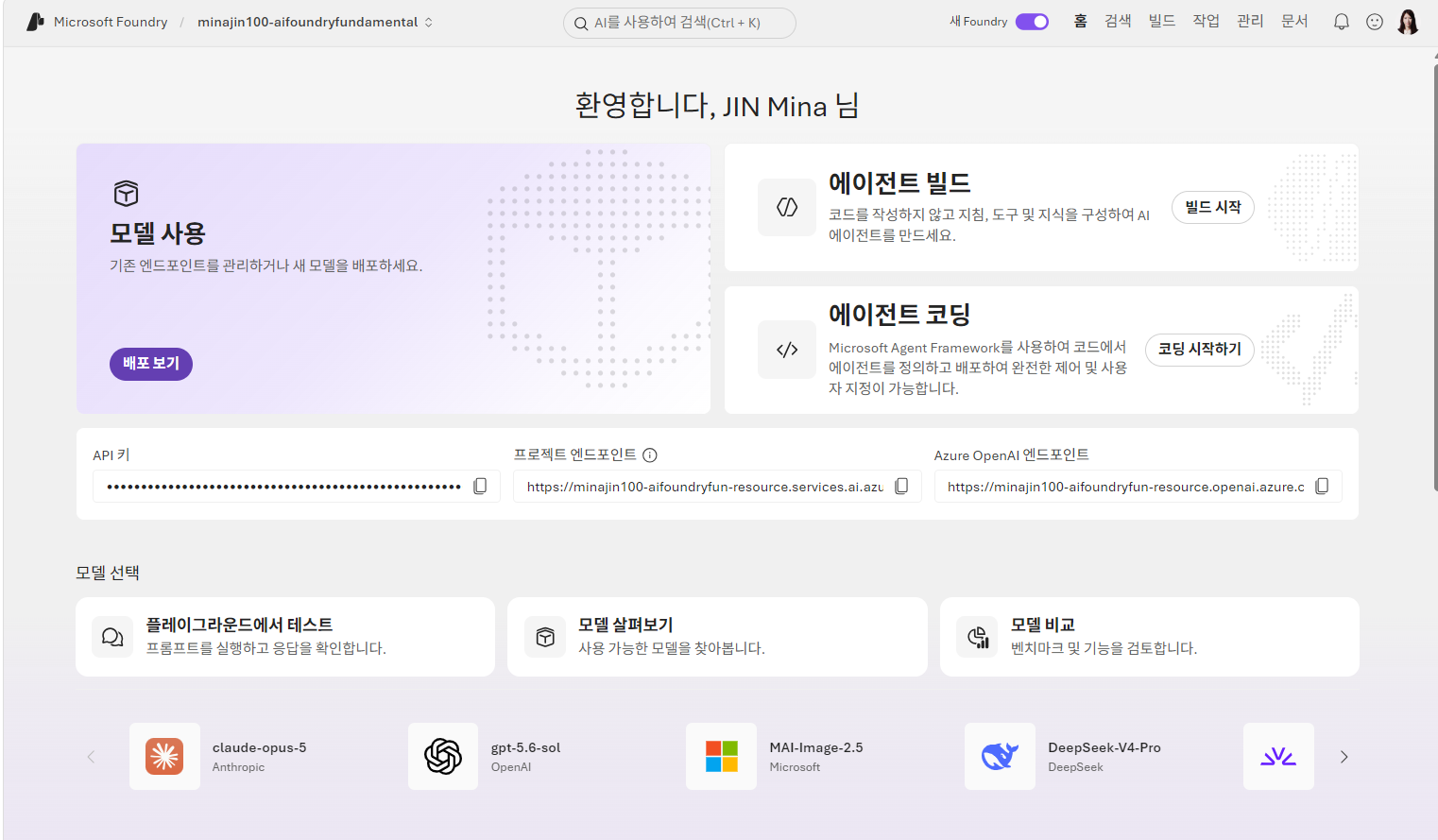
- 1번 모듈과 같은 방법으로 새 프로젝트를 만들거나 기존 프로젝트를 사용합니다.
2. 모델 카탈로그에서 gpt-5-mini 배포
- 먼저 채팅 인터페이스로 생성형 AI 모델에 프롬프트를 보내 텍스트 요약이라는 일반적인 텍스트 분석 작업을 수행해 봅니다.
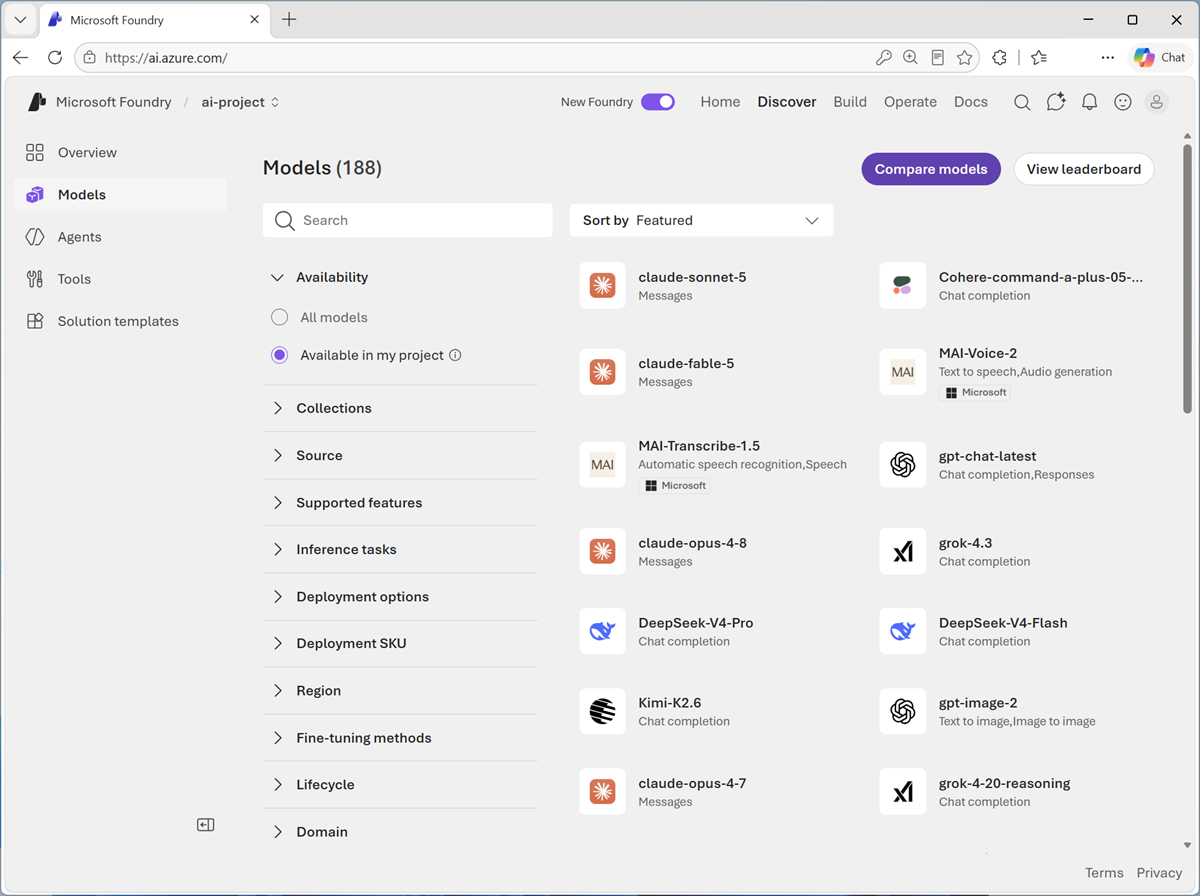
- Discover 페이지의 Models 탭에서 Microsoft Foundry 모델 카탈로그를 확인합니다.
3. 모델 배포 완료하기
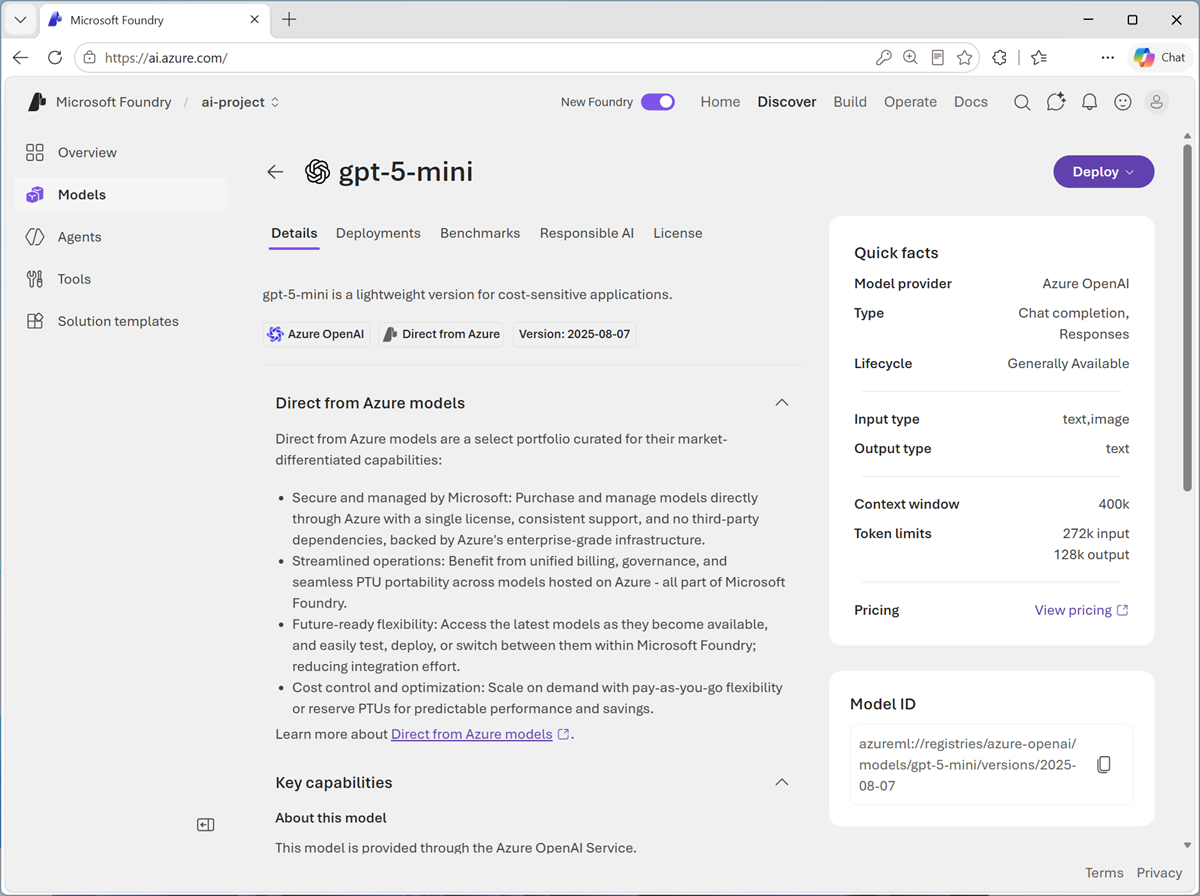
- gpt-5-mini 모델을 검색해 선택하고, 기능과 특징을 설명하는 모델 페이지를 확인합니다(기본 설정 배포 옵션이 강조 표시됩니다).
- Deploy 버튼으로 기본 설정을 사용해 배포합니다. 배포가 끝나면 모델의 기능을 시험해볼 수 있는 채팅 플레이그라운드로 이동합니다.
- TIP: 이미 gpt 모델 배포가 있다면 그대로 사용해도 됩니다. 리전 할당량이 부족하면 gpt-5-nano, gpt-5.4-mini 같은 다른 채팅 지원 gpt 모델을 사용하거나 다른 리전에 새 프로젝트를 만들어 보세요.
4. 텍스트 요약 프롬프트 준비하기
- 텍스트 처리에서 자주 필요한 작업 중 하나는 방대한 텍스트를 핵심 내용만 남도록 요약하는 것입니다. 예를 들어 1980년대에 출시된 홈 컴퓨터를 리뷰한 옛날 컴퓨터 잡지 기사를 찾았다고 가정해 봅시다. 전체를 읽는 대신, 리뷰어가 발견한 핵심 장단점과 전체 결론을 강조하는 요약을 생성하고 싶을 수 있습니다.
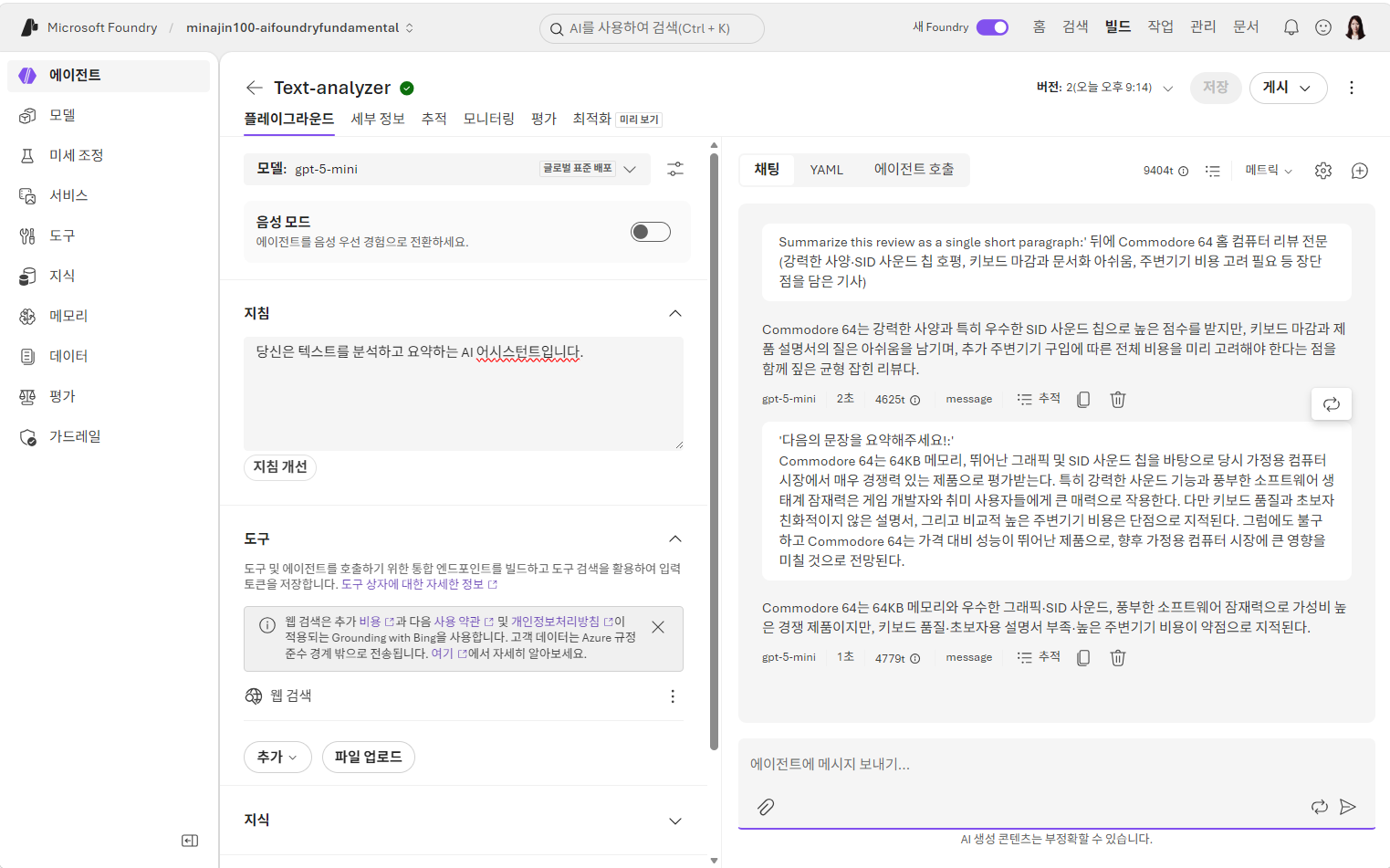
- 채팅 플레이그라운드 페이지에서 왼쪽 내비게이션 패널 하단 버튼으로 패널을 접어 화면을 넓게 사용합니다.
- 왼쪽 패널에서 기본 Instructions를 다음으로 : '당신은 텍스트를 분석하고 요약하는 AI 어시스턴트입니다.'
5. Commodore 64 리뷰 요약하기
- 다음 프롬프트를 입력합니다(CTRL+ENTER로 줄바꿈): '다음의 문장을 요약해주세요!:' Commodore 64는 64KB 메모리, 뛰어난 그래픽 및 SID 사운드 칩을 바탕으로 당시 가정용 컴퓨터 시장에서 매우 경쟁력 있는 제품으로 평가받는다. 특히 강력한 사운드 기능과 풍부한 소프트웨어 생태계 잠재력은 게임 개발자와 취미 사용자들에게 큰 매력으로 작용한다. 다만 키보드 품질과 초보자 친화적이지 않은 설명서, 그리고 비교적 높은 주변기기 비용은 단점으로 지적된다. 그럼에도 불구하고 Commodore 64는 가격 대비 성능이 뛰어난 제품으로, 향후 가정용 컴퓨터 시장에 큰 영향을 미칠 것으로 전망된다.
- 모델이 리뷰의 요약을 생성합니다.
6. LLM과 텍스트 분석의 관계
- 대규모 언어 모델(LLM)은 자연어 처리와 텍스트 분석에서 비롯된 머신러닝 기법을 기반으로 하므로, 텍스트를 요약하고 사람·장소명 같은 개체명을 추출하며, 감성·주제·문체 등 다양한 요소로 문서를 분류하는 데 강점을 보입니다.
7. 전용 언어 분석 도구로 전환하기
- 범용 생성형 AI 워크로드로 학습된 언어 모델도 텍스트 분석을 훌륭히 해내지만, 때로는 더 전문화된 도구가 더 예측 가능한 결과를 주기도 합니다.
- Foundry Tools의 Azure Language는 통계 기법을 사용해 구조화되고 결정적인 결과를 반환하는 목적 특화 분석기를 제공합니다 - 자동화 파이프라인에서 일관된 출력이 필요할 때 이상적입니다.
- Foundry 포털 상단 메뉴에서 Build를 선택합니다.
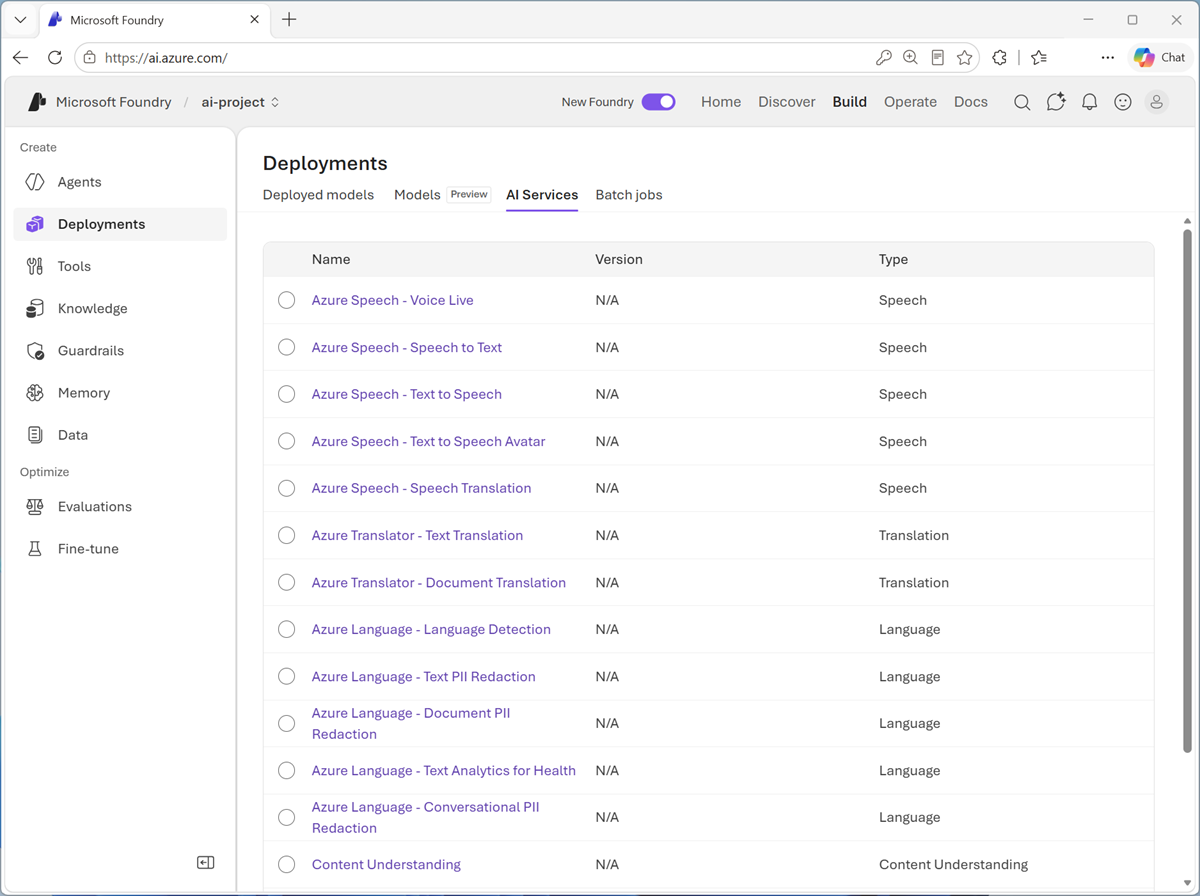
- Build 페이지 왼쪽 메뉴(필요하면 펼치기)에서 Services 페이지를 선택합니다. Microsoft Foundry Tools에는 음성·번역·언어·콘텐츠 이해 워크로드를 지원하는 다양한 AI 서비스(과거 Microsoft Cognitive Services)가 포함되어 있습니다.
8. 언어 감지하기
- 사용 가능한 서비스 중 언어 감지와 PII 마스킹을 위한 Azure Language 서비스가 포함되어 있음을 확인합니다.
- 여러 언어가 섞여 있을 수 있는 시나리오에서는, 텍스트를 가장 적절한 모델·에이전트로 라우팅하기 위해 먼저 주요 언어를 판별하는 것이 분석 워크플로의 첫 단계인 경우가 많습니다.
- AI 서비스 목록에서 Azure Language - 언어 감지를 선택합니다.
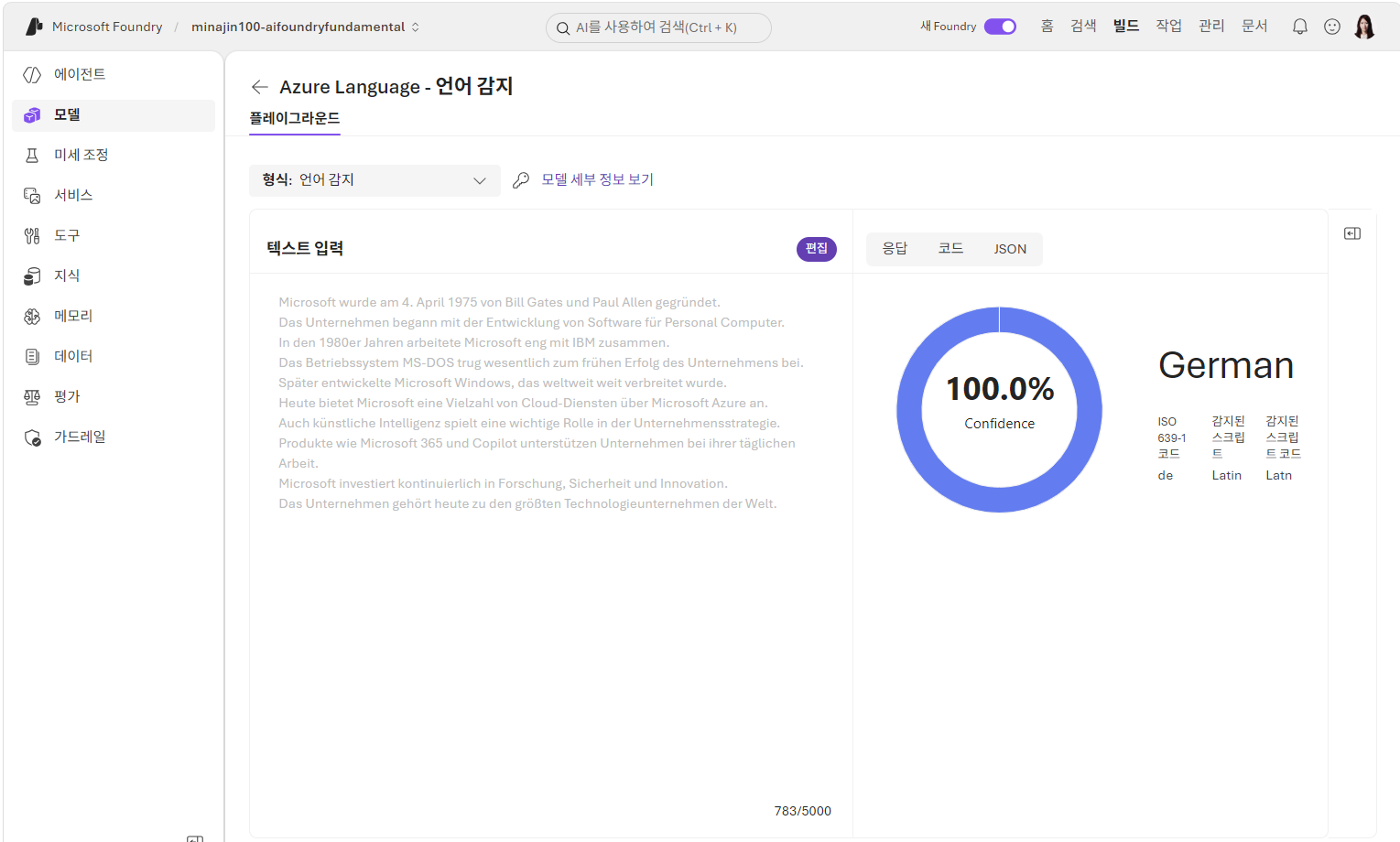
- Input text 목록에서 제공된 샘플 텍스트를 복사 붙여 넣기 한 후 검색 버튼으로 언어를 감지합니다.
9. 직접 텍스트로 언어 감지 실습하기
- 감지된 언어 세부 정보를 확인한 뒤 Edit 버튼으로 입력 텍스트를 다시 편집 가능하게 만들 수 있습니다. 이제 다른 샘플을 선택하거나, 직접 텍스트를 입력하거나, 텍스트 파일을 업로드할 수 있습니다.
- 예를 들어 빈티지 컴퓨터를 발견했는데 그 역사가 궁금하다고 가정해 봅니다. 컴퓨터 케이스에서 다음과 같은 라벨 텍스트를 발견했다면, 이 텍스트를 입력해 어떤 언어로 쓰여 있는지 감지해 봅니다:
- TIP: 더 살펴보고 싶다면 Foundry Tools에는 Text Translator 서비스도 있어 AI Services 페이지에서 텍스트를 번역해볼 수 있습니다.
CPC 464 / Art.-Nr.: 31020 / Serien-Nr.: 464-87-041256 / 220–240 V ~ 50 Hz / 40 W / Hergestellt in Korea / SCHNEIDER RUNDFUNKWERKE AG / Türkheim/Unterallgäu / Bundesrepublik Deutschland10. 텍스트에서 개인정보(PII) 식별하기
- 개인정보 보호 정책과 법규를 준수하려면 조직은 이름·주소·전화번호·이메일 등 개인식별정보(PII)를 탐지하고 마스킹해야 하는 경우가 많습니다.
- 언어 감지 플레이그라운드 페이지에서 Type 드롭다운으로 Text PII 삭제를 선택합니다(또는 서비스 목록으로 돌아가 Azure Language - Text PII Redaction을 선택합니다).
- Input text 목록에서 제공된 샘플 텍스트를 복사 붙여넣기 한 뒤 검색 버튼으로 PII 값을 감지합니다.
Tailspin Toys Ltd
Invoice
14 September 1984

Customer:
 Margaret Ellis
 128 High Street, Reading, Berkshire RG1 2AB
 Telephone: 021 685 4215

Item: ZX Spectrum 48K home computer (includes power supply, RF lead, and user manual)
Price: £79.00
Payment received:  £79.00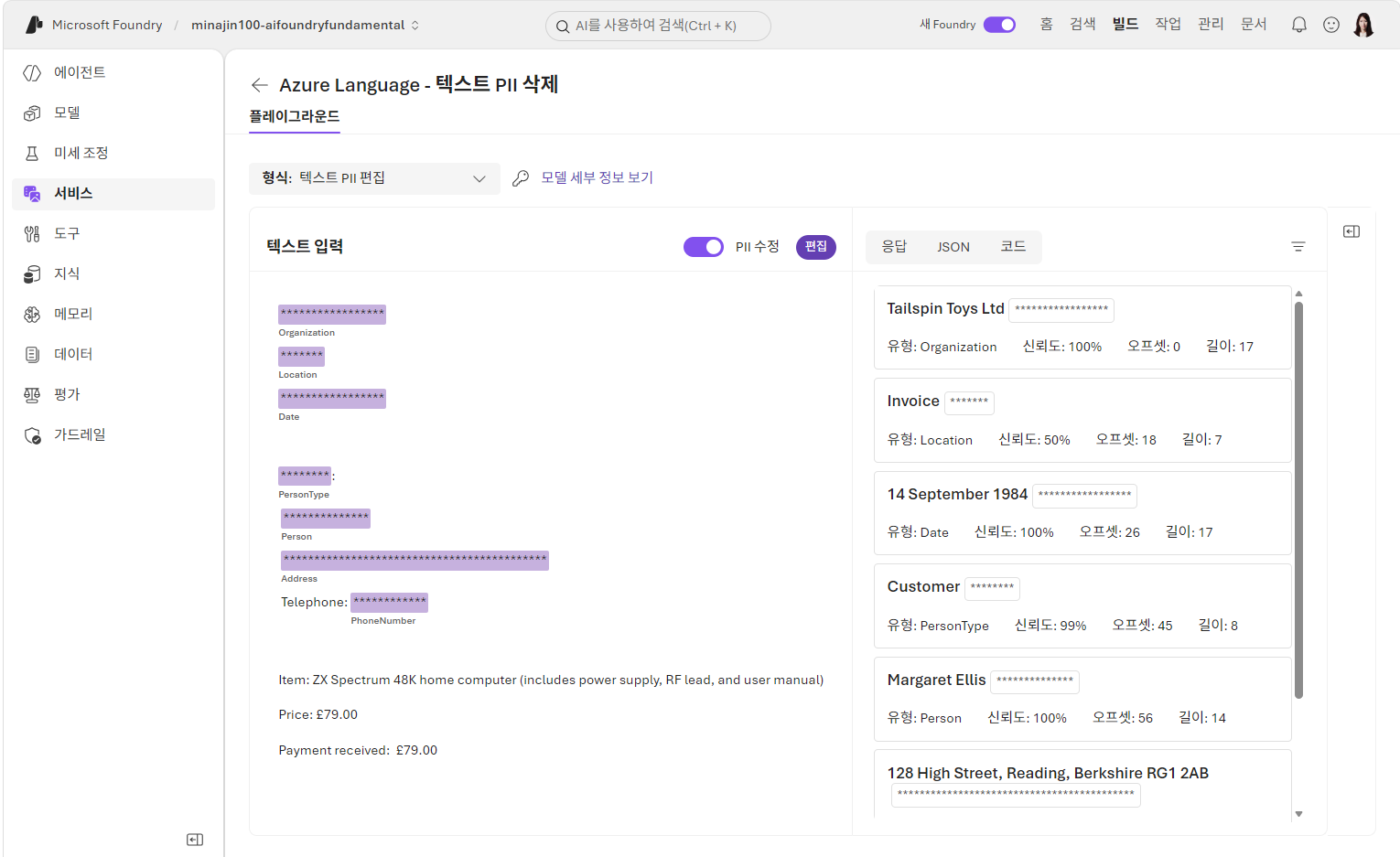
11. 직접 텍스트로 PII 탐지 실습하기
- 감지된 PII 정보를 확인한 뒤 Edit 버튼으로 입력 텍스트를 다시 편집 가능하게 만들 수 있습니다. 다른 샘플을 선택하거나 직접 텍스트를 입력하거나 텍스트 파일을 업로드할 수 있습니다.
- 자신의 입력으로도 실험해 보세요. Azure Language는 사람 이름, 이메일 주소, 전화번호, 우편 주소 등 폭넓은 PII 목록을 인식할 수 있습니다(전체 목록은 Microsoft Learn의 entity-categories-list 문서를 참고하세요).
12. 샘플 코드로 개발 시작하기
- Foundry는 일부 Azure Language 기능에 대한 샘플 코드를 제공해 나만의 클라이언트 애플리케이션 개발을 시작할 수 있게 해줍니다.
- 오른쪽 Code 탭을 선택하면 PII 식별을 위한 샘플 코드를 볼 수 있습니다. 이 코드는 azure-ai-textanalytics 패키지의 TextAnalyticsClient로 인증한 뒤 recognize_pii_entities 메서드를 호출해 문서에서 PII 개체와 그 범주·신뢰도 점수·위치를 추출합니다.
- TIP: 이 코드를 복사해 VS Code 같은 선호하는 Python 개발 환경에서 실행해볼 수 있습니다. 코드 창에서 확인할 수 있는 Azure Language 엔드포인트와 키에 대한 환경 변수를 만들어야 합니다.
13. 요약 및 정리
- 이 실습에서는 Foundry에서 생성형 AI 모델과 Azure Language 도구로 텍스트를 분석하는 방법을 살펴봤습니다. 많은 시나리오에서는 생성형 AI 모델의 기본 언어 기능만으로 필요한 자연어 처리 기능을 충분히 얻을 수 있습니다. 더 특화된 시나리오에서는 Azure Language 도구가 NLP 작업 전용 서비스를 제공합니다.
- 정리(Clean up): 실습을 마쳤다면 더 이상 필요하지 않은 리소스를 삭제해 불필요한 비용 발생을 방지하세요.
- Azure 포털(portal.azure.com)에서 만든 리소스가 포함된 리소스 그룹을 선택합니다.
- Delete resource group을 선택하고 리소스 그룹 이름을 입력해 확인하면 리소스 그룹이 삭제됩니다.