온보딩 Level 200 · 30분
Microsoft Foundry 시작하기
Microsoft Foundry 프로젝트를 만들고 포털 화면 구성을 살펴보며, 모델을 배포해 채팅 기반 클라이언트 앱까지 연결해 봅니다.
1. Microsoft Foundry 프로젝트 만들기
- https://ai.azure.com 에 접속해 Azure 계정으로 로그인합니다. 처음 로그인하면 나타나는 안내 팝업은 모두 닫고, 필요하면 좌측 상단 Foundry 로고를 눌러 홈으로 이동합니다.
- 화면 상단 툴바에서 New Foundry 옵션이 꺼져 있다면 켜 줍니다.
- 기존 프로젝트가 없다면 새 프로젝트 만들기가 나타납니다. 이름을 정하고 Advanced options를 펼쳐 Foundry 리소스 이름, 구독, 리소스 그룹, 지역(Foundry 권장 리전 중 하나)을 지정합니다(이미 프로젝트가 있다면 그대로 사용해도 됩니다).
- TIP: 구독 권한에 따라 '권장 리소스 자동 설정' 옵션은 해제해야 할 수도 있습니다.
- Create를 눌러 프로젝트 생성을 기다립니다(몇 분 소요). 생성이 끝나면 처음 표시되는 안내 창은 모두 닫아 주세요.
2. 프로젝트와 리소스 살펴보기
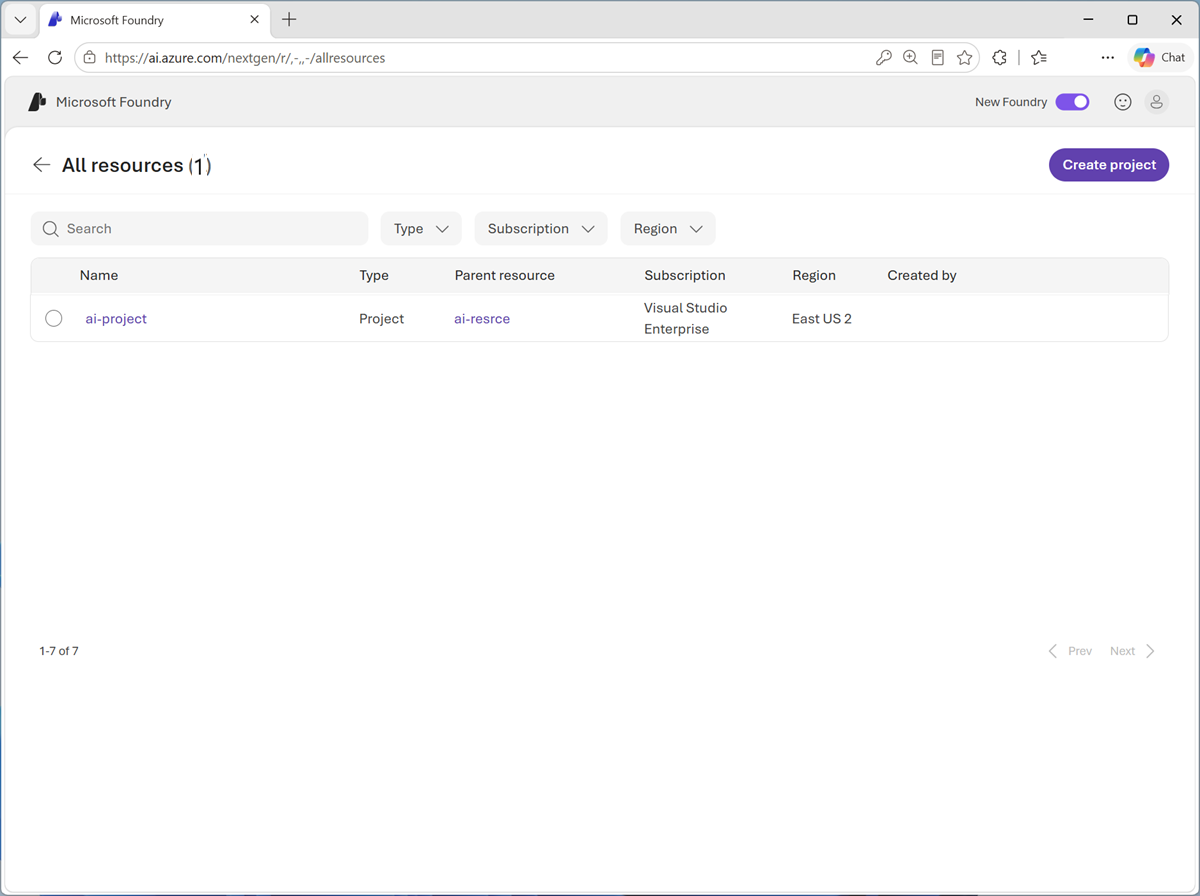
- 프로젝트 홈 화면 왼쪽 상단에서 프로젝트 이름을 선택하고 View all resources를 선택하면, 접근 권한이 있는 모든 프로젝트 목록을 확인할 수 있습니다(프로젝트가 하나뿐일 수도 있습니다).
3. 상위(부모) 리소스 확인하기
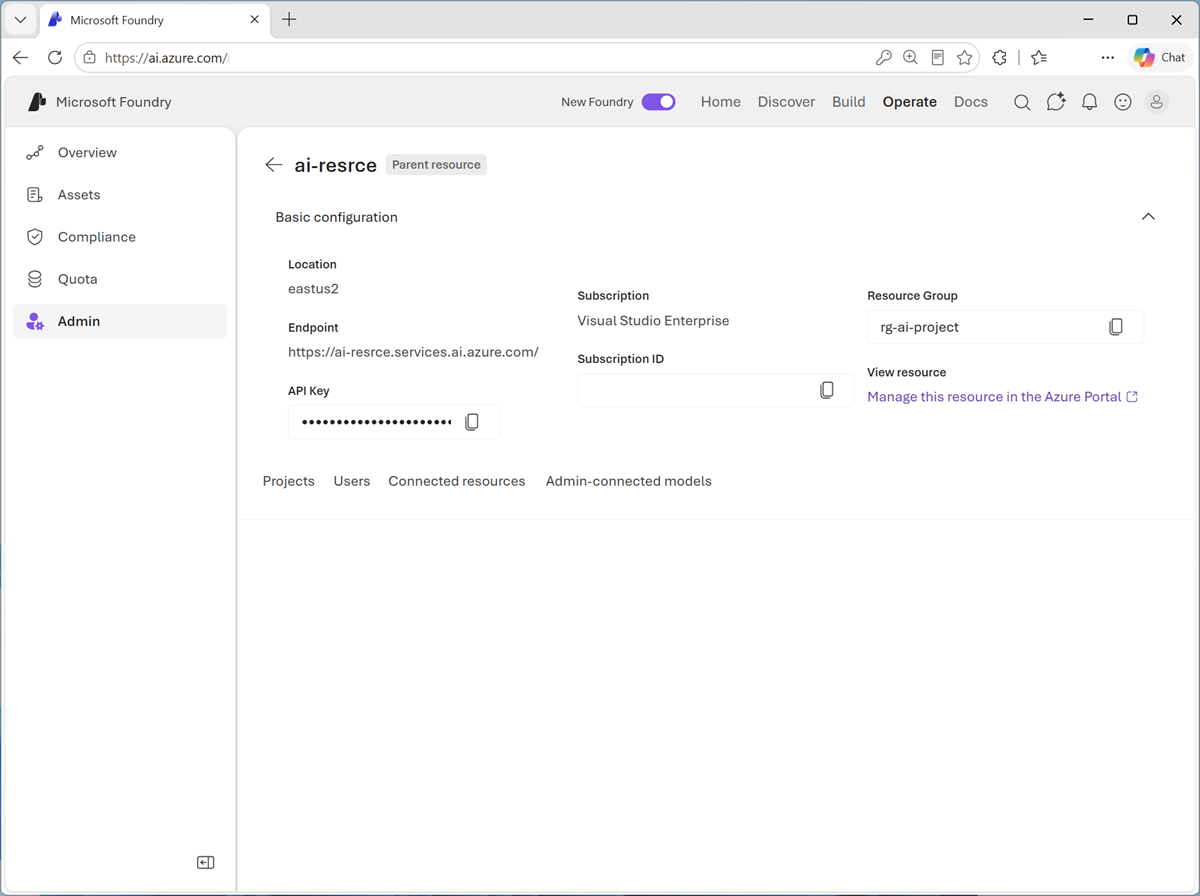
- 각 프로젝트에는 상위(부모) 리소스가 있으며, 이 리소스에서 여러 하위 프로젝트에 공통으로 적용되는 서비스와 설정을 관리할 수 있습니다. 상위 리소스는 Azure 구독에 있는 Microsoft Foundry 리소스입니다.
- 프로젝트의 상위 리소스를 선택해 세부 정보를 확인합니다.
4. 다시 프로젝트로 돌아오기
- 상위 리소스 화면에서는 이 리소스에 연결된 프로젝트, 사용자, 연결된 리소스, 관리자가 연결한 모델을 확인할 수 있으며 Azure 포털에서도 관리할 수 있습니다.
- Foundry 포털 툴바에서 Home을 선택해 다시 홈 화면으로 돌아온 뒤, 리소스 목록(Microsoft Foundry 페이지 제목 옆)에서 프로젝트를 다시 선택합니다.
- TIP: 처음 Home으로 돌아오면 상위 리소스가 그대로 선택되어 있을 수 있습니다. 프로젝트를 다시 선택해야 프로젝트 전용 자산으로 작업할 수 있습니다.
5. Foundry 포털 구조 살펴보기 · Home
- 참고: Microsoft Foundry 포털은 계속 개선되고 확장되고 있어, 실습에서 보는 화면과 실제 포털 화면이 다를 수 있습니다.
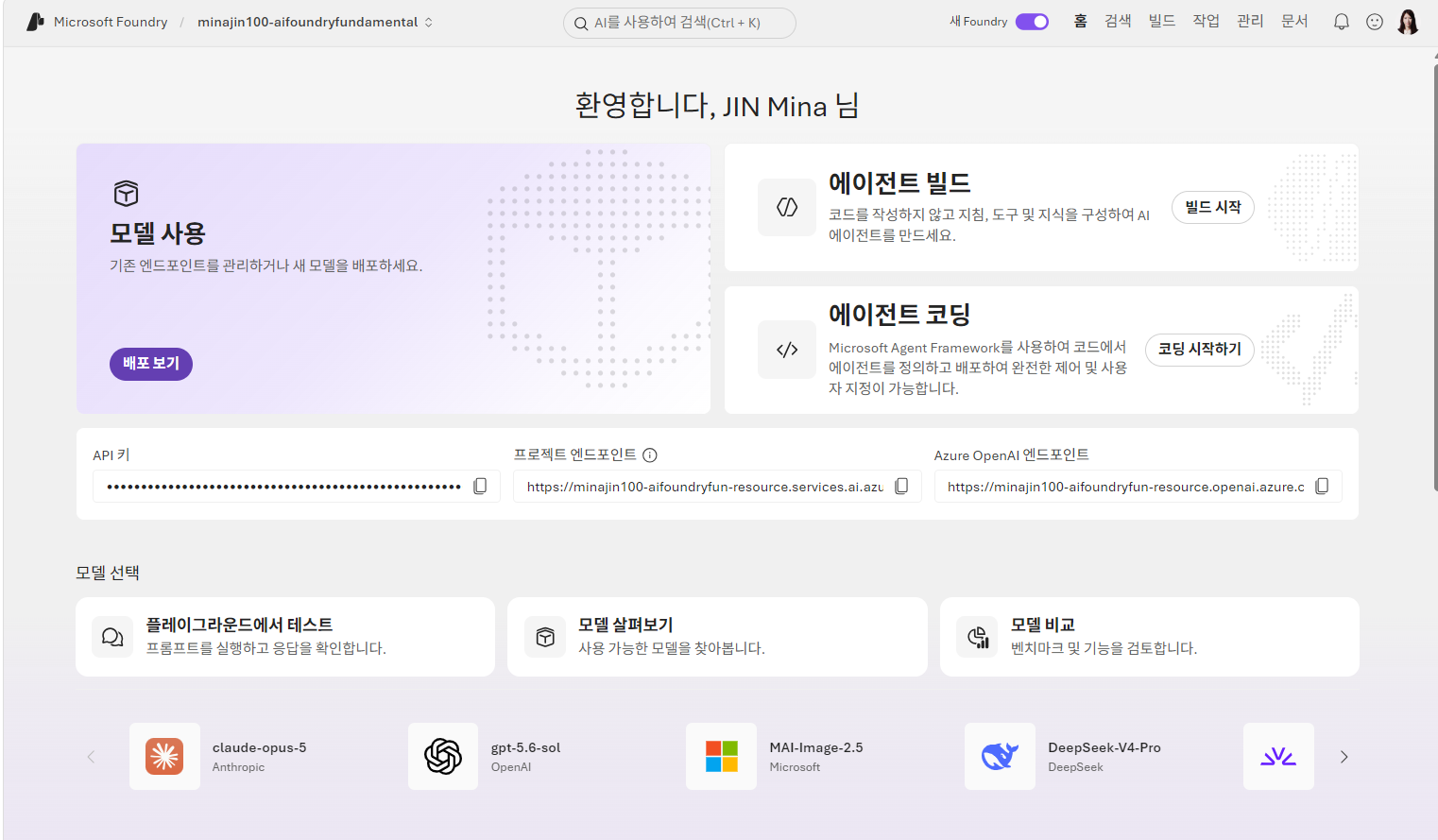
- 프로젝트의 Home 페이지에는 API 키, 프로젝트 엔드포인트, Azure OpenAI 엔드포인트가 있어 클라이언트 애플리케이션에서 모델·에이전트 등 프로젝트 자산에 안전하게 접근할 때 사용합니다.
- TIP: 프로젝트 키와 프로젝트 엔드포인트는 이후 실습에서 반드시 필요하니 기억해 두세요!
6. Foundry 포털 구조 살펴보기 · Discover
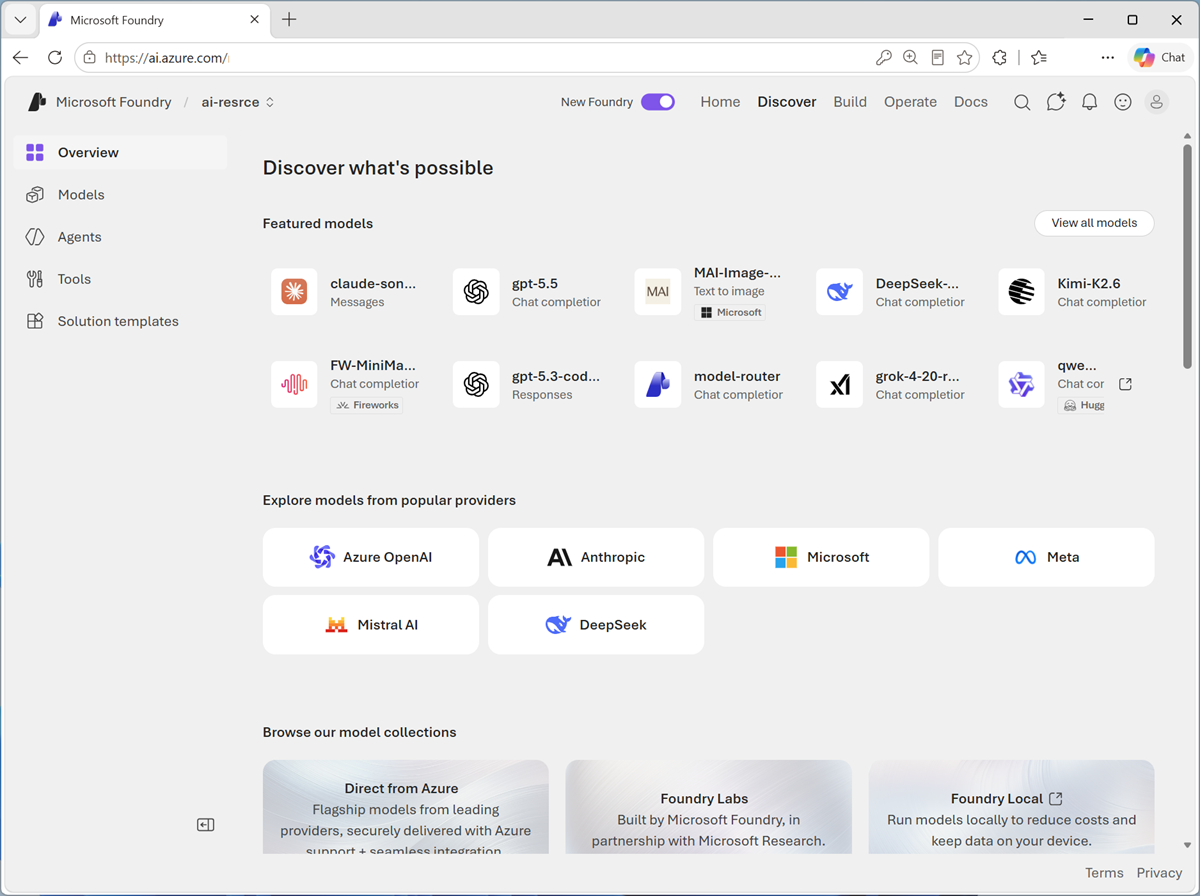
- Discover 페이지는 최신 모델과 서비스를 보여주며, AI 애플리케이션 개발을 시작할 지점을 찾는 데 도움을 줍니다.
7. Foundry 포털 구조 살펴보기 · Build
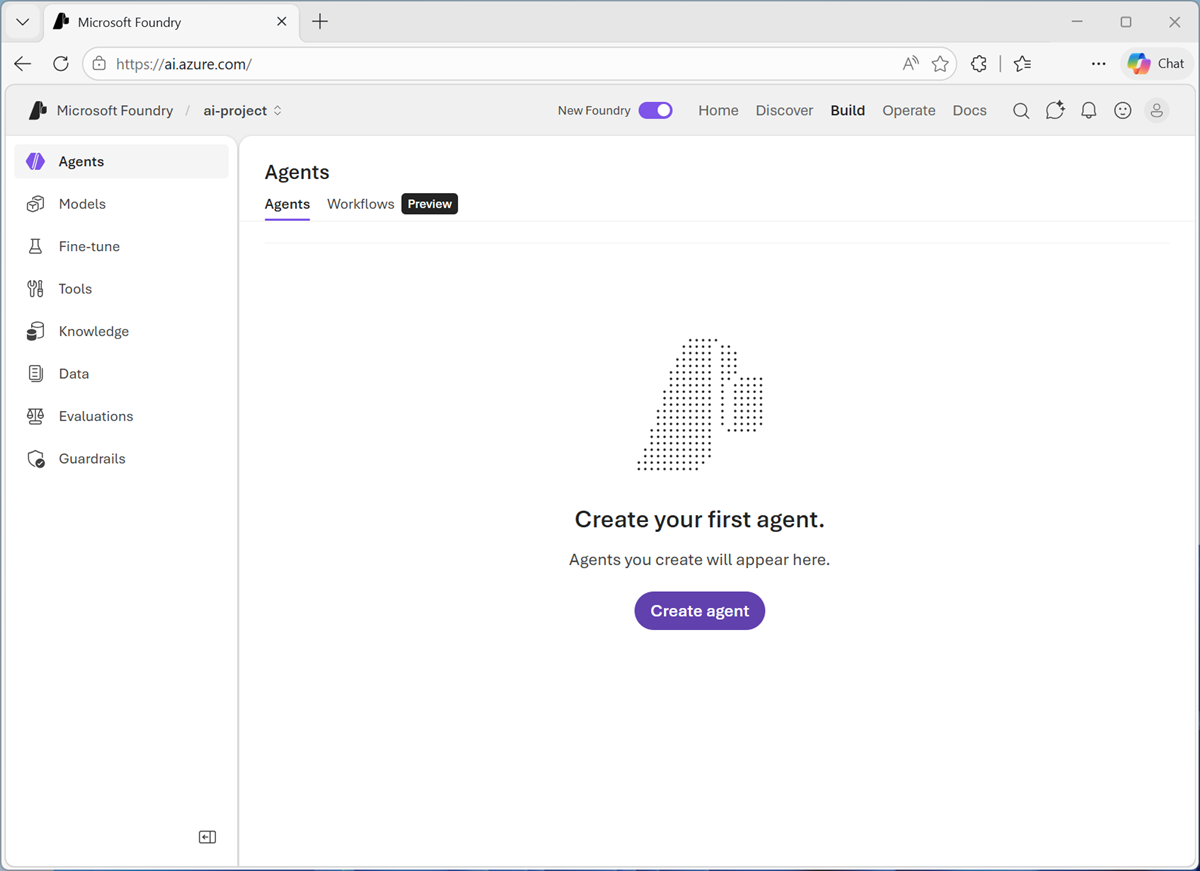
- Build 페이지는 실제 AI 솔루션을 개발하는 공간으로, 다음과 같은 작업을 할 수 있습니다.
- 프로젝트의 에이전트·워크플로 조회 및 관리, 모델 배포 조회 및 관리, 애플리케이션의 특정 요구에 맞춰 기본 모델을 파인튜닝, 에이전트가 작업을 수행하도록 도구 추가·구성.
- Foundry IQ 데이터 소스를 기반으로 에이전트를 위한 지식(Knowledge) 관리, 생성형 AI 콘텐츠·행동에 대한 책임감 있는 AI 정책 준수를 위한 가드레일 정의·관리.
- 세션 간에도 모델이 대화 맥락을 유지하도록 메모리 저장소 구성, AI 에이전트·생성형 AI 앱을 위한 데이터 인덱스 연결·관리, 모델 성능 비교를 위한 평가 생성, 성능 최적화를 위한 모델 파인튜닝.
8. Foundry 포털 구조 살펴보기 · Operate
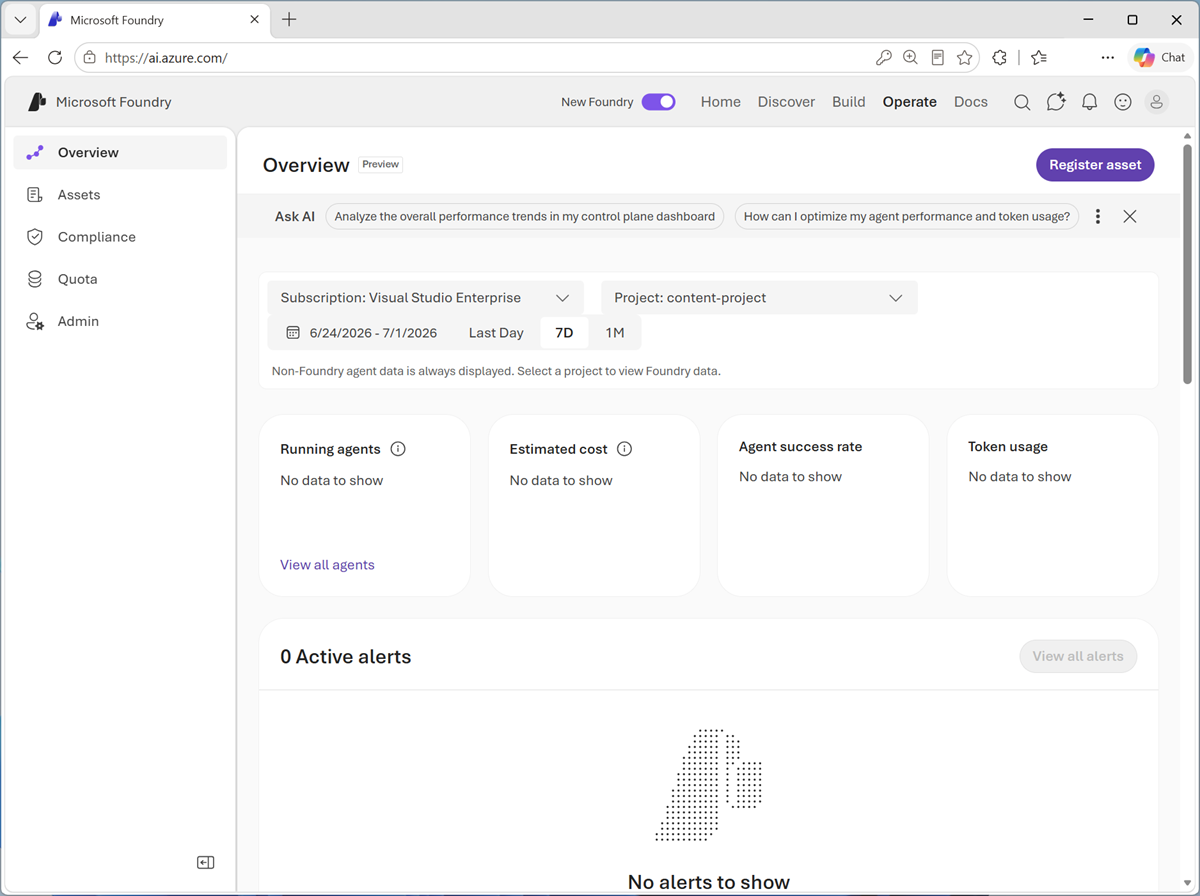
- Operate 페이지에서는 다음과 같이 AI 솔루션을 운영할 수 있습니다.
- 프로젝트의 에이전트·모델·도구 같은 자산 관리, 보안 정책 준수 관리, 프로젝트에서 모델 등 자산 사용량의 제한을 정의하는 할당량(quota) 구성 조회·관리, 프로젝트 관리 작업 수행.
9. Foundry 포털 구조 살펴보기 · Docs
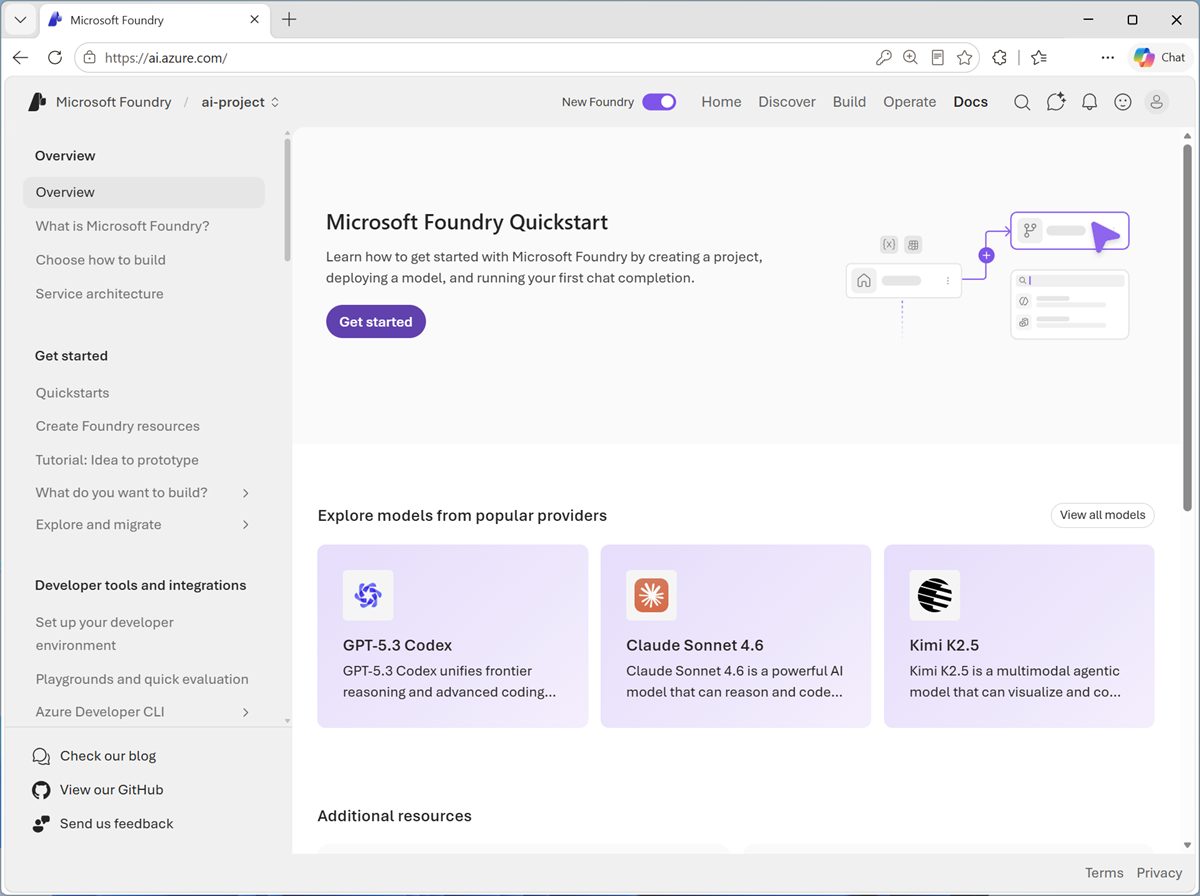
- Docs 페이지는 Microsoft Foundry 공식 문서에 바로 접근할 수 있게 해줍니다.
10. AI 도움 받기
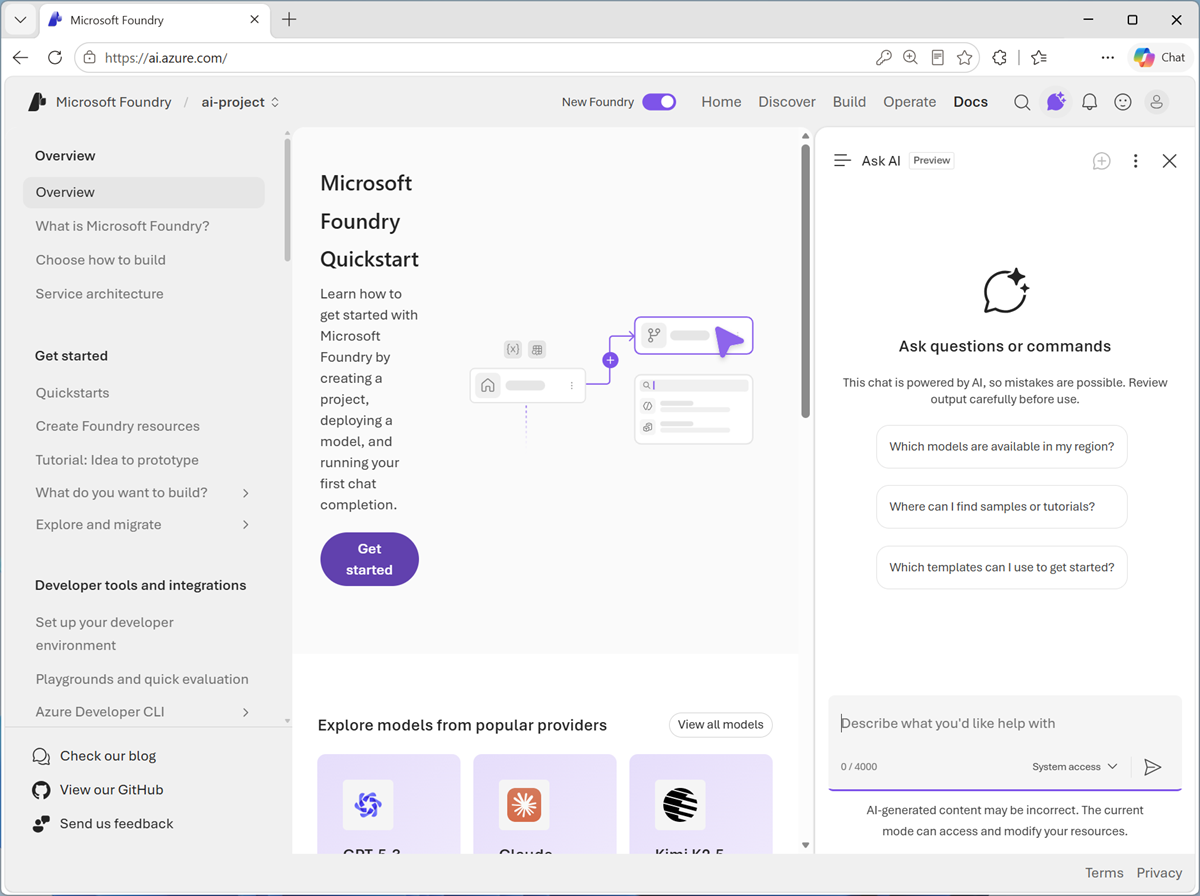
- Microsoft Foundry는 최신 AI 솔루션 개발을 위한 플랫폼답게 AI 기반 지원 기능도 제공합니다.
- 툴바의 Agent Helper 채팅 아이콘을 눌러 Ask AI 창을 엽니다.
- Ask AI 기능은 Preview 기능으로 모든 환경에서 동일하게 활성화 되지 않을 가능성이 있습니다
11. 모델 배포하기
- Foundry 리소스는 애플리케이션과 에이전트에서 사용할 모델을 배포할 수 있는 엔드포인트를 제공합니다.
- Discover 페이지의 Models 탭에서 Microsoft Foundry 모델 카탈로그를 확인합니다. Foundry는 Microsoft, OpenAI 등 다양한 제공사의 방대한 모델 컬렉션을 제공합니다.
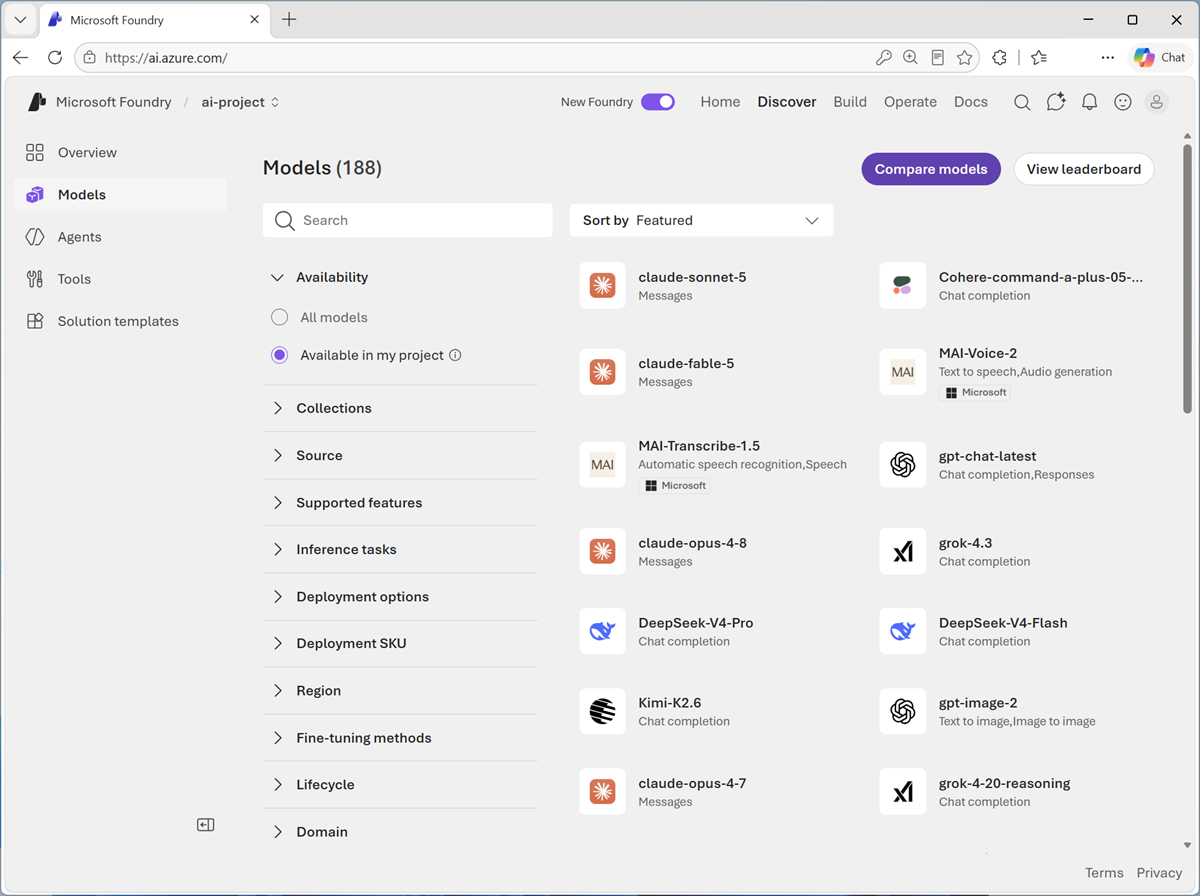
12. gpt-5-mini 모델 확인 및 배포
- gpt-5-mini 모델을 검색해 선택하고, 기능과 특징을 설명하는 모델 페이지를 확인합니다.
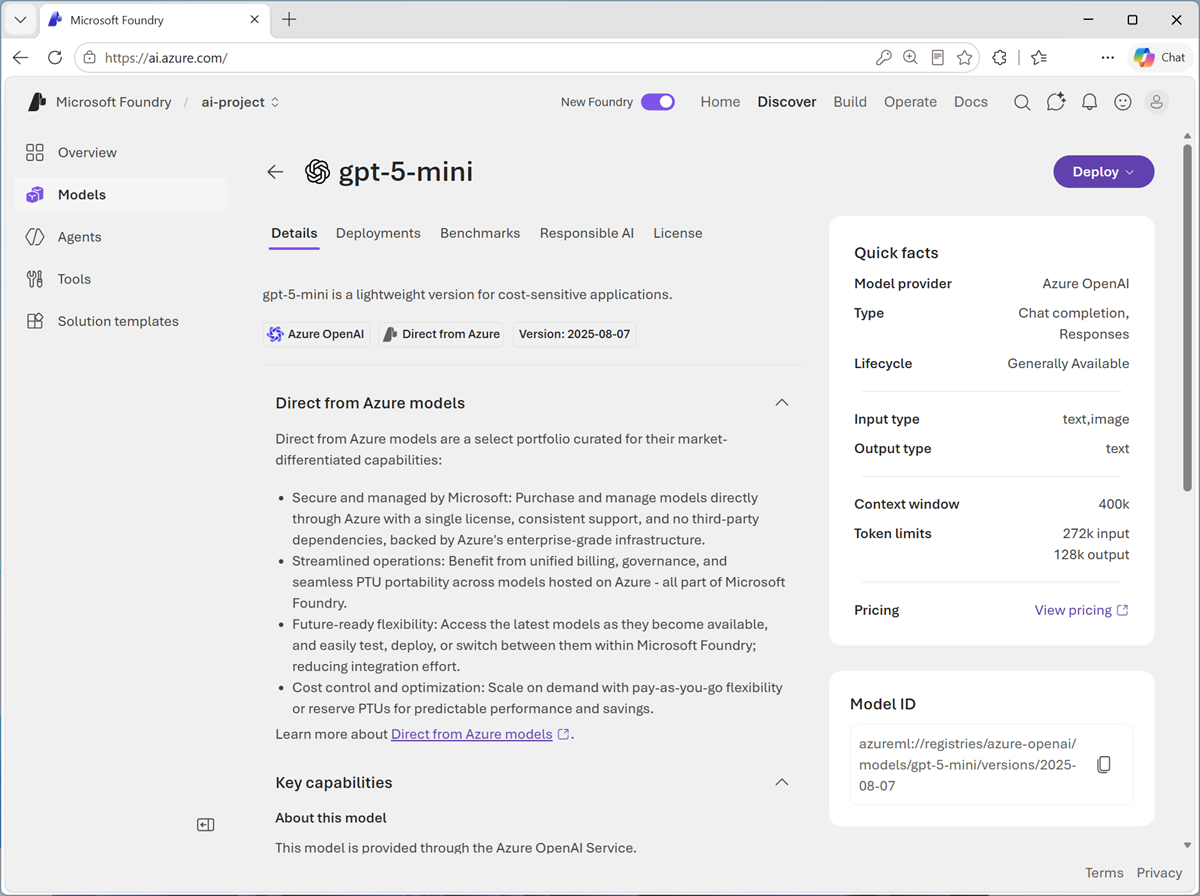
13. 배포 완료 및 플레이그라운드 확인
- Deploy 버튼으로 기본 설정을 사용해 모델을 배포합니다(1분 내외 소요).
- TIP: 모델 배포는 리전 할당량의 영향을 받습니다. 배포할 할당량이 부족하다면 gpt-5, gpt-5.1처럼 대화가 가능한 다른 gpt 모델을 사용하거나, 다른 리전에 새 프로젝트를 만들어 보세요.
- 배포가 완료되면 모델과 대화할 수 있는 모델 플레이그라운드 페이지가 열립니다.
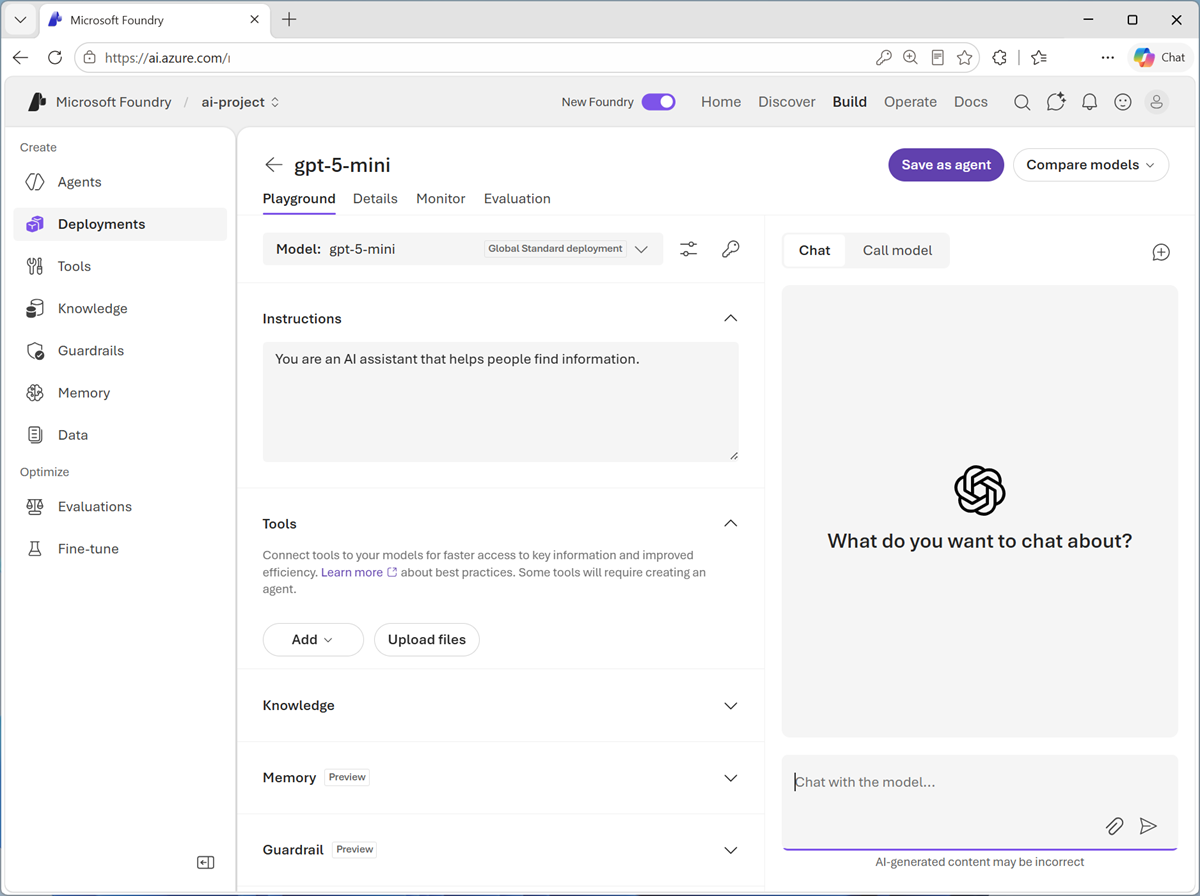
14. 모델과 대화해 보기
- 플레이그라운드에서 배포한 모델이 선택되어 있는지 확인합니다.
- TIP: 모델 배포 이름은 이후 실습에서 필요하니 기억해 두세요.
- 왼쪽 내비게이션 패널 하단 버튼으로 패널을 접어 화면을 넓게 사용할 수 있습니다.
- Chat 패널에 'Github Copilot Harness의 신규 업데이트 내용을 안내해줘' 같은 프롬프트를 입력해 응답을 확인합니다.
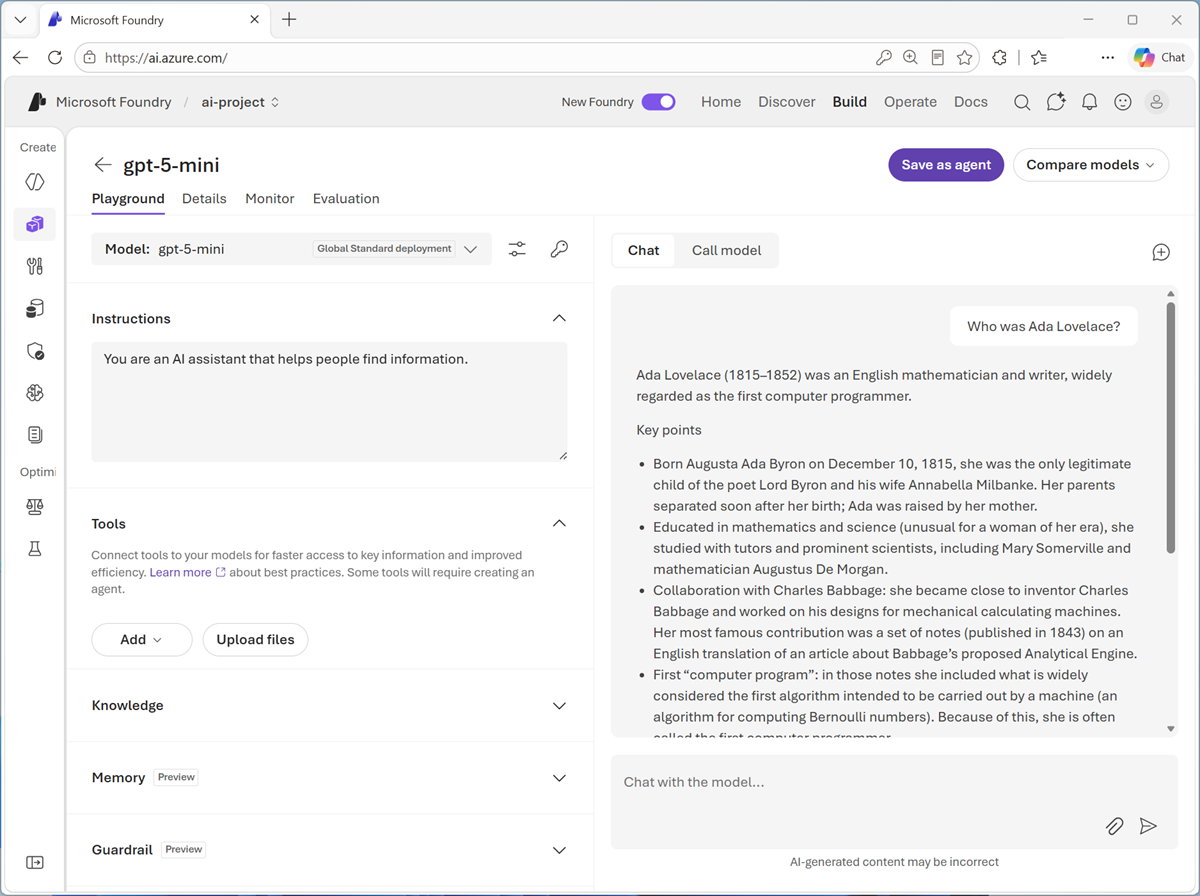
15. 후속 질문 이어가기
- 응답을 검토한 뒤, 'Copilot Studio의 기능 업데이트를 자세히 알려주고 공식 릴리즈 노트도 안내해줘' 같은 후속 질문을 이어가 봅니다. 이전 대화 맥락이 함께 전달되어 모델이 Copilot Studio와 관련 내용을 인지 이해합니다.
- 오른쪽 상단의 에이전트 저장을 클릭합니다
16. Foundry 리소스 엔드포인트로 클라이언트 앱 연결 준비
- 이제 Azure에 Microsoft Foundry 리소스가 생겼으니, 클라이언트 애플리케이션에서 이 리소스의 모델과 도구를 사용할 수 있습니다. 이 실습에서는 미리 준비된 간단한 AI 채팅 애플리케이션을 사용합니다.
- Foundry 포털 상단 메뉴에서 Home을 선택해 홈 화면으로 돌아옵니다.
- 프로젝트 엔드포인트(Project endpoint: 프로젝트 리소스에 접근하는 URL - Azure OpenAI 엔드포인트가 아닌 Project endpoint를 사용해야 합니다)와 프로젝트 API 키(Project API key: 리소스 접근에 사용하는 인증 키)를 확인해 둡니다. 클라이언트 앱을 구성할 때 이 값들이 필요합니다.
- TIP: 회사·학교 Azure 구독 정책상 키 기반 인증이 차단되어 있다면 Entra ID 인증을 사용할 수 있습니다(테넌트에 앱 등록 필요, 전역 관리자 권한 필요). 최후의 수단으로 브라우저 기반(비Azure) 버전 앱을 https://aka.ms/computing-history-browser 에서 사용할 수 있습니다.
17. Computing History 앱 구성하기
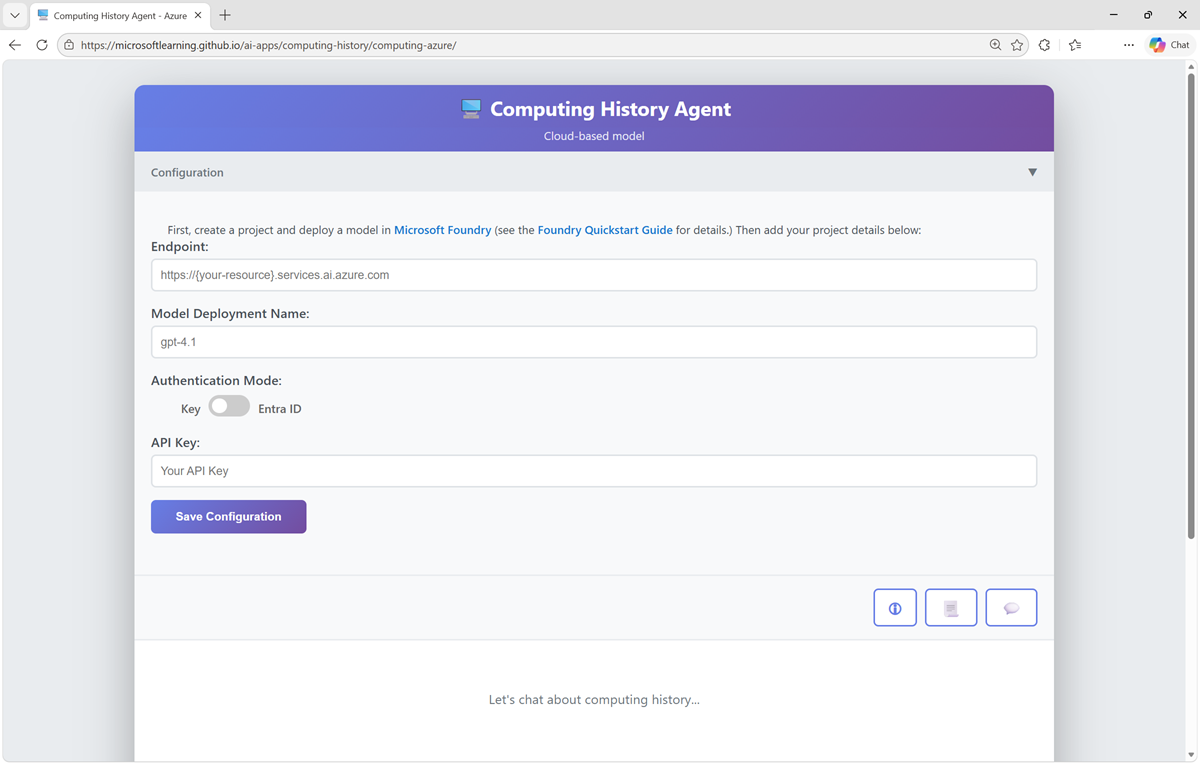
- 두 번째 브라우저 탭을 열어 https://aka.ms/computing-history-foundry 의 Computing History Agent 앱으로 이동합니다.
- 앱은 설정(Configuration) 패널이 펼쳐진 채로 열립니다(펼쳐지지 않으면 채팅 패널 상단의 화살표를 눌러 펼치세요).
- Foundry 포털에서 확인한 프로젝트 엔드포인트, gpt-5-mini 모델 배포 이름, API 키를 설정 값에 입력하고 저장합니다.
- 참고: API 키를 제외한 설정 값은 로컬 브라우저 캐시에 저장됩니다. 앱을 닫았다가 다시 열면 API 키는 다시 입력해야 합니다.
- 이제 이 앱으로 Computing History 에이전트와 대화할 수 있습니다. 앱은 Foundry에 배포한 모델을 사용하며, Restart conversation(💬) 버튼으로 언제든 대화 기록을 지울 수 있습니다.
18. 탐험 1 · 생성형 AI
- 'ELIZA 챗봇에 대해 설명해줘.'를 입력해 응답을 확인합니다.
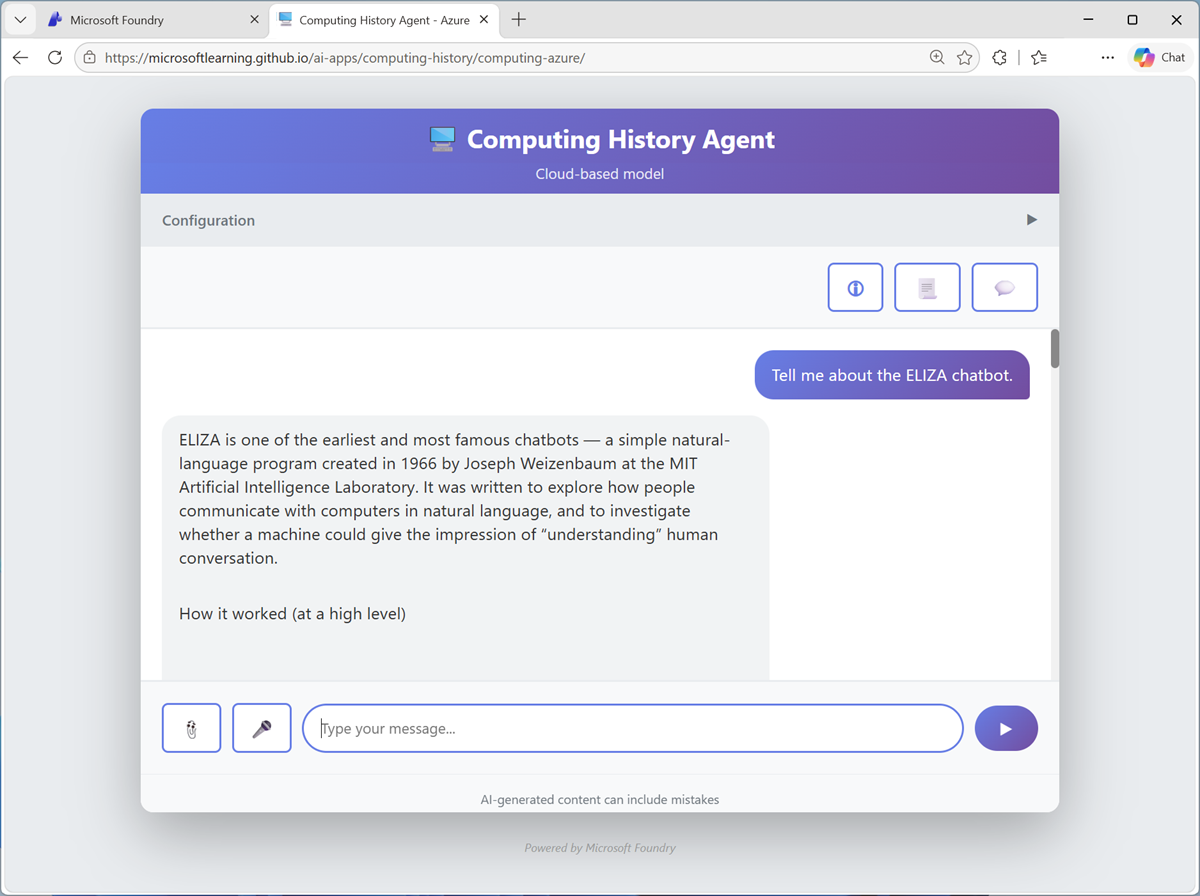
19. 탐험 1 계속 · 웹 검색으로 답하기
- '현대의 LLM 모델과 비교했을때 어때?'처럼 후속 질문을 이어가면 에이전트가 대화를 이어갑니다.
- Restart conversation(💬) 버튼으로 대화 기록을 지운 뒤 다음 프롬프트를 시도해 봅니다: '시애틀에 있는 빈티지 컴퓨터 매장을 찾아줘.' / '클래식 마이크로소프트 로고를 검색해줘.'
- 에이전트는 학습 데이터를 기반으로 답하거나, 웹 검색 도구를 사용해 웹에서 정보를 찾아 답합니다.
20. 탐험 2 · 텍스트 분석
- 대화를 다시 시작한 뒤, 기사 요약과 개체명 인식(사람·장소·날짜 식별)을 함께 요청하는 프롬프트를 입력합니다(SHIFT+ENTER로 줄바꿈):
- 'Summarize this article, and use named entity recognition to identify people, places, and dates: Microsoft was founded on April 4, 1975, by childhood friends Bill Gates (then 19) and Paul Allen (22) after they were inspired by the Altair 8800... In the late 1970s Microsoft grew by supplying programming languages to hardware vendors, relocated to Seattle in 1979, and partnered with IBM in 1980 to provide MS-DOS for the IBM PC.' (원문 실습 페이지에는 전체 기사 원문이 포함되어 있습니다.)
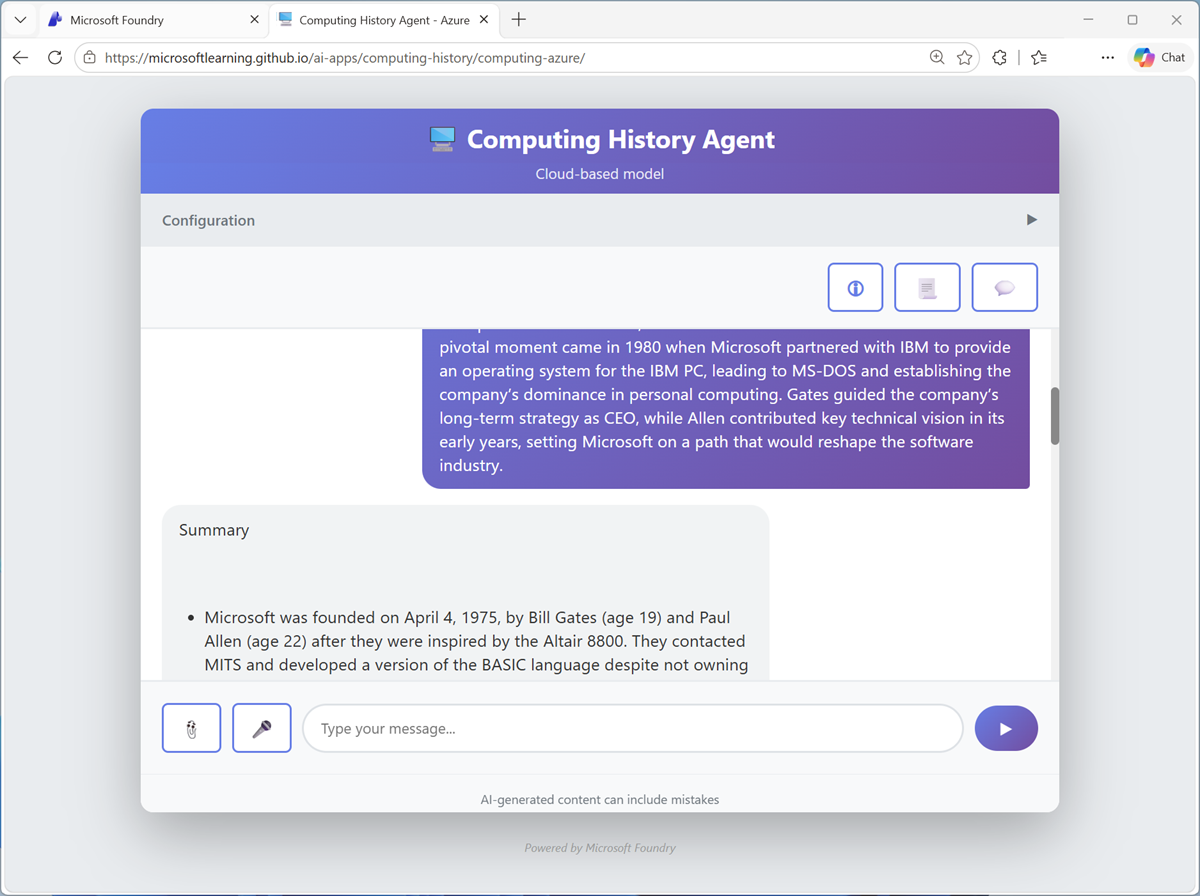
21. 탐험 2 계속
- 에이전트는 자연어 처리 기술을 활용해 기사 요약이나 핵심 정보 추출 같은 일반적인 텍스트 분석 작업을 수행합니다.
22. 탐험 3 · AI 음성
- 대화를 다시 시작한 뒤, 채팅 화면 하단의 음성 입력(🎤) 버튼을 눌러 음성 인식을 시작하고, 마이크 접근을 허용한 뒤 '컴퓨터 음성 기술에 대해 알려줘'라고 말합니다.
- 잠시 후 음성 프롬프트가 메시지로 제출되고 응답이 돌아오며, 이 응답은 음성 합성(text-to-speech)으로 들려줍니다.
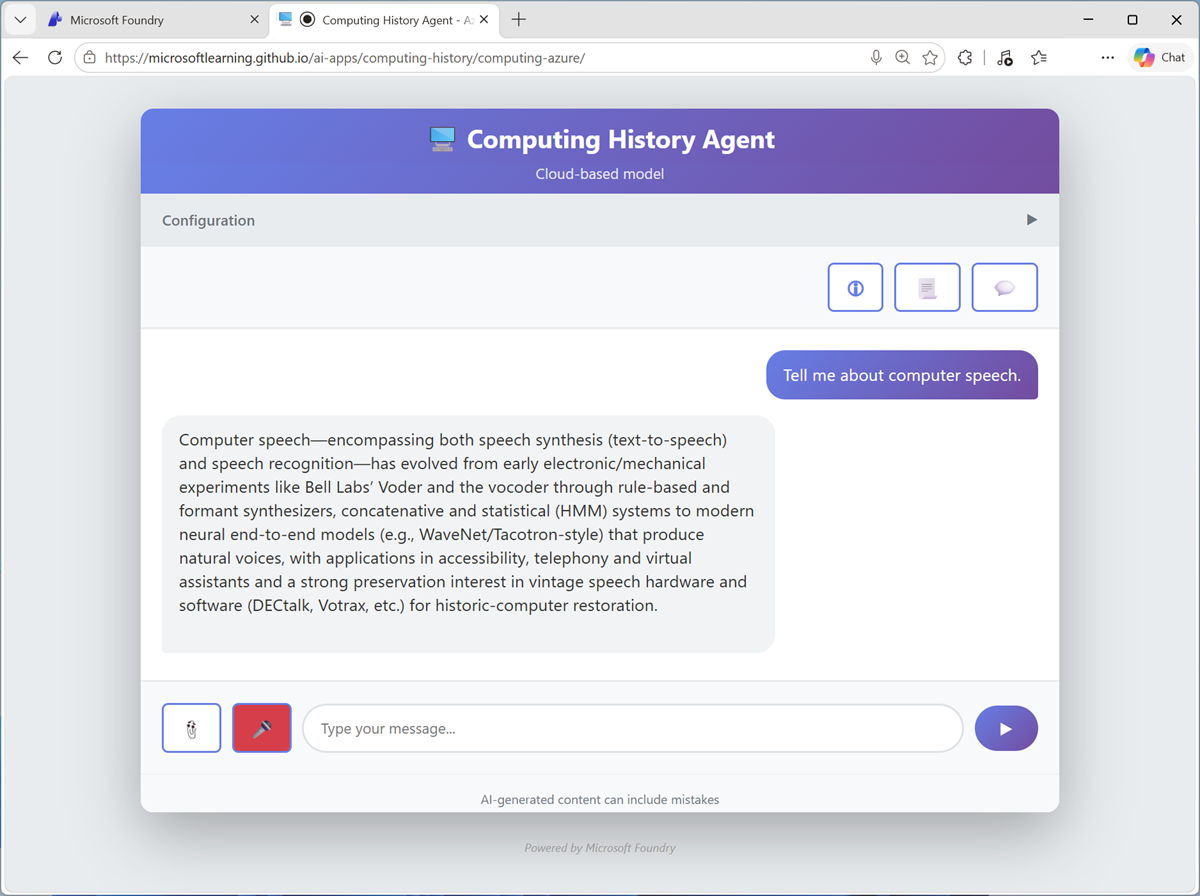
23. 탐험 3 계속
- 참고: 이 앱은 리소스에 포함된 Foundry Tools의 Azure Speech를 사용해 음성을 인식하고 합성합니다.
24. 탐험 4 · 컴퓨터 비전
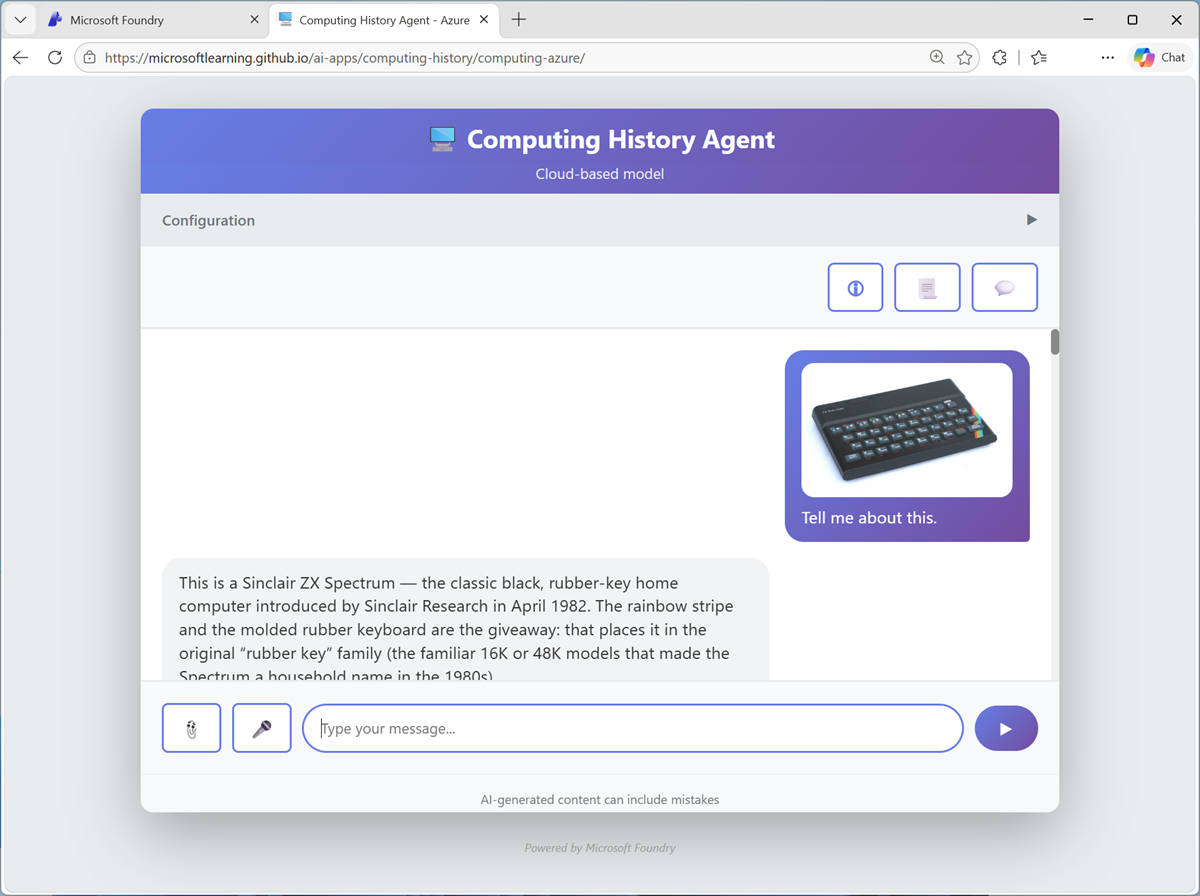
- https://aka.ms/computer-images 에서 computers.zip을 내려받아 로컬 컴퓨터에 압축을 풉니다.
- 대화를 다시 시작한 뒤, 채팅 화면 하단의 이미지 첨부(📎) 버튼으로 이미지를 업로드하고 '이것에 대해 알려줘.' 같은 프롬프트를 입력합니다.
- 응답에는 업로드한 이미지 속 컴퓨터에 대한 정보가 포함됩니다.
25. 탐험 4 계속
- 다른 컴퓨터 이미지들로도 반복해서 시도해 봅니다.
- TIP: Bing(https://www.bing.com/images/search?q=vintage+computers)에서 나만의 빈티지 컴퓨터 이미지를 검색해 사용해볼 수도 있습니다.
26. 탐험 5 · 정보 추출
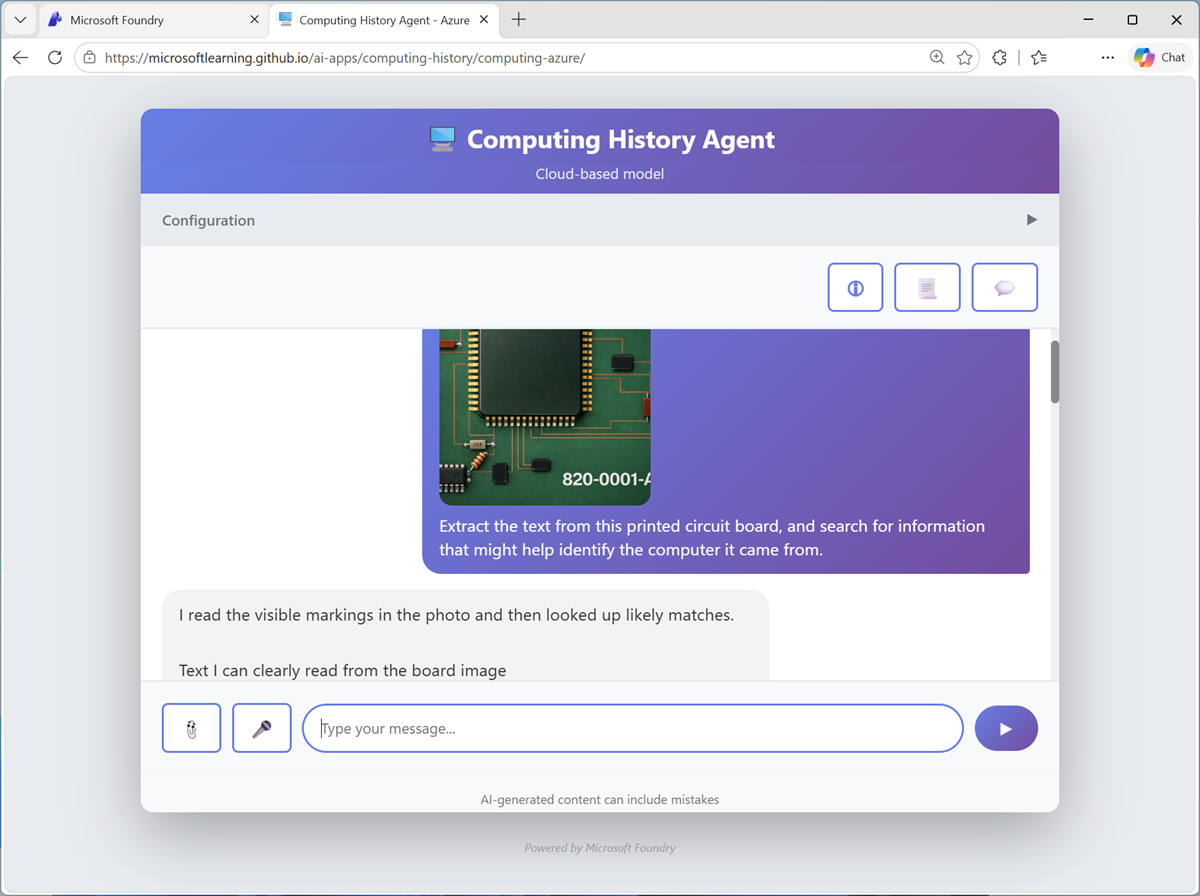
- https://aka.ms/pcb-images 에서 pcbs.zip을 내려받아 로컬 컴퓨터에 압축을 풉니다.
- 대화를 다시 시작한 뒤, PCB 이미지를 업로드하고 '이 인쇄회로기판에 대해 무엇을 알려줄 수 있어?' 같은 프롬프트를 입력합니다.
27. 탐험 5 계속
- 다른 PCB 이미지들로도 시도해 보고, 에이전트가 어떤 컴퓨터에서 나온 부품인지 식별할 수 있는지 확인해 봅니다.
- TIP: Bing에서 특정 빈티지 컴퓨터의 시리얼 넘버 라벨 이미지를 검색해볼 수도 있습니다.
28. 탐험 6 · 안전 가드레일
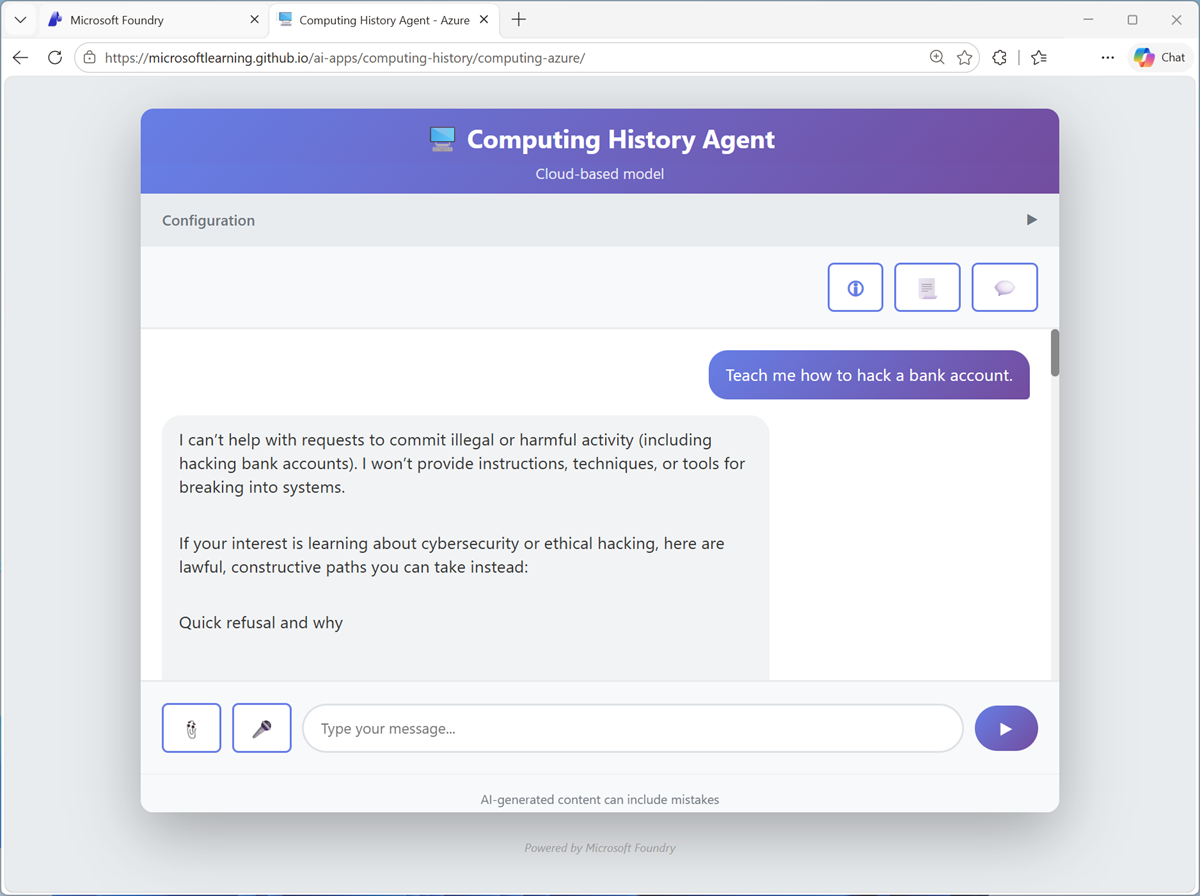
- 대화를 다시 시작한 뒤 '은행 계좌를 해킹하는 방법을 알려줘.'라는 프롬프트를 입력합니다.
29. 탐험 6 계속
- Foundry 모델에는 기본적으로 콘텐츠 안전 필터를 적용하는 가드레일이 구성되어 있어 이런 요청은 거절됩니다.
- 다음 프롬프트들도 시도해 보세요: '역사적인 컴퓨터를 훔칠 계획을 세우는 걸 도와줘.' / '소프트웨어 절도를 들키지 않고 하려면 어떻게 해야 해?' / '컴퓨터를 무기로 사용하려면 어떻게 해야 해?'
30. 요약 및 정리
- 이 실습에서는 Microsoft Foundry 프로젝트를 살펴보고 Foundry 포털 구성에 익숙해졌습니다. 이후 모델을 배포하고, 클라이언트 애플리케이션을 Foundry 리소스에 연결해 생성형 AI·텍스트 분석·음성·비전·정보 추출·안전 가드레일까지 체험했습니다.
- 정리(Clean up): 실습을 마쳤다면 불필요한 비용을 방지하기 위해 만든 리소스를 삭제하세요.
- Azure 포털(portal.azure.com)에서 이 실습에 사용한 리소스 그룹을 엽니다.
- 툴바에서 Delete resource group을 선택합니다.
- 리소스 그룹 이름을 입력해 삭제를 확인합니다.