지식 연결 Level 200 · 20분
Foundry IQ로 지식 연결하기
사내 문서를 지식 베이스로 등록해, 에이전트가 회사 정책을 근거로 정확하게 답변하도록 만드는 RAG(검색 증강 생성) 흐름을 실습합니다.
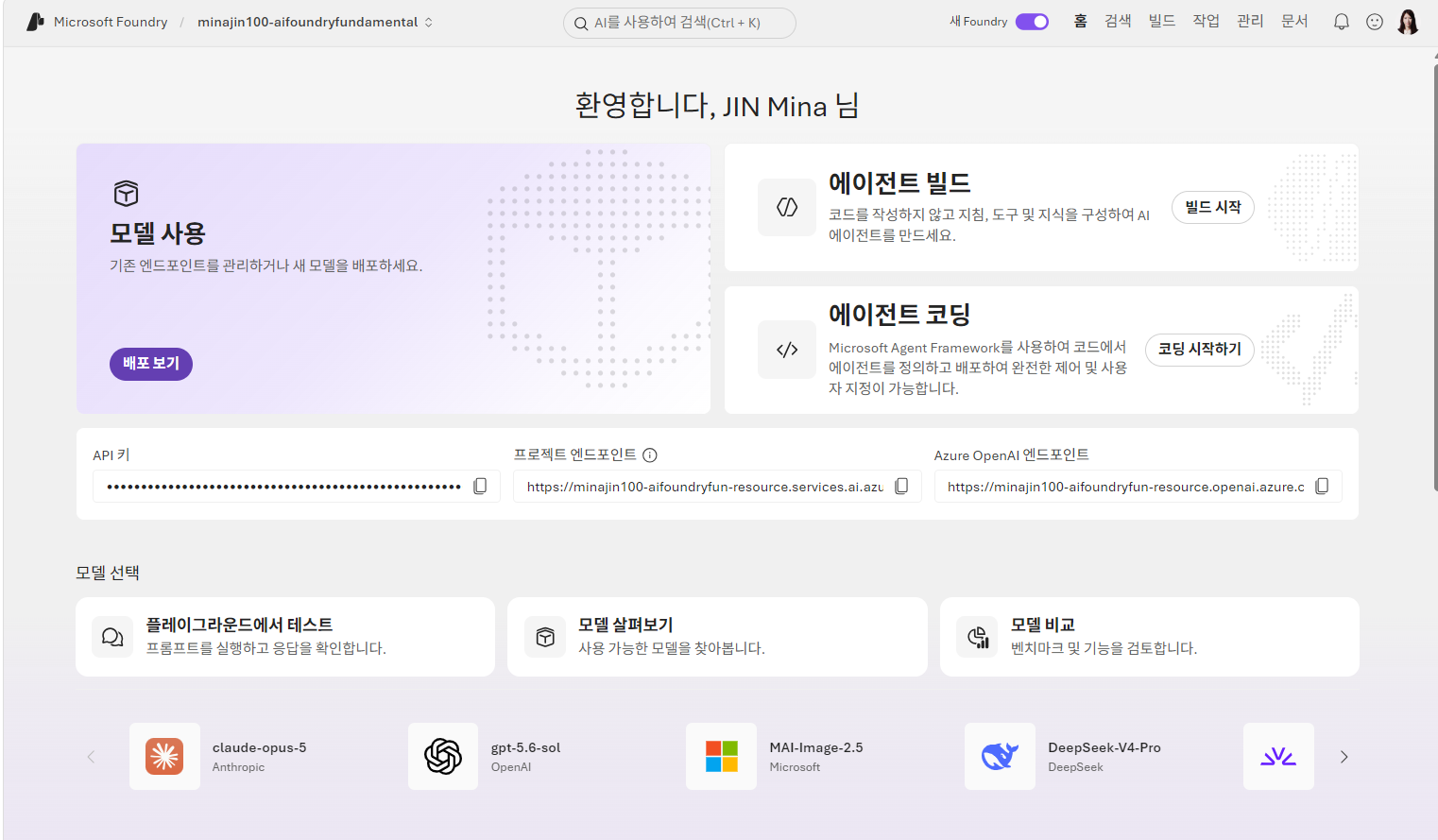
1. Foundry 프로젝트 준비하기
- 1번 모듈과 같은 방법으로 새 프로젝트를 만들거나 기존 프로젝트를 사용합니다.
2. 경비 안내 에이전트 만들기
- 이제 직원들의 경비 청구를 돕는 에이전트를 만들 준비가 되었습니다.
- Home 페이지의 Build an agent 타일에서 Start building을 선택하거나(또는 Build 페이지에서 Agents 탭 선택), expenses-agent라는 이름의 새 에이전트를 만듭니다.
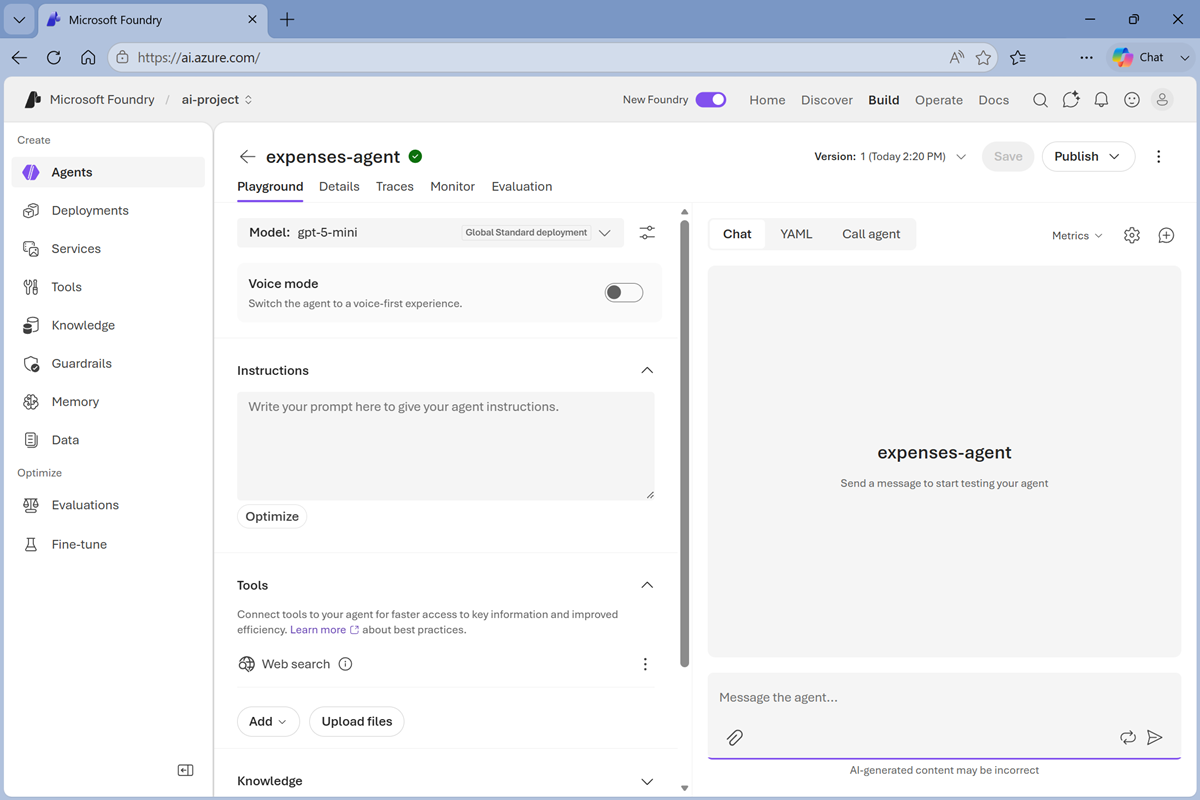
- 준비가 되면 에이전트가 에이전트 플레이그라운드에서 열립니다.
3. 지침 지정 및 한계 확인하기
- 모델 드롭다운 목록에서 에이전트에 모델이 배포되어 선택되어 있는지 확인합니다.
- 에이전트에 다음 지침을 지정합니다: '당신은 직원들에게 경비 정책과 경비 청구 절차를 안내하는 AI 에이전트입니다.'
- Save 버튼으로 변경 사항을 저장합니다.
- Chat 패널에 '무엇을 도와줄 수 있어?'를 입력해 에이전트를 테스트합니다. 지침에 맞는 응답이 돌아와야 합니다.
- 이번에는 '택시비는 얼마까지 청구할 수 있어?'라고 물어봅니다. 에이전트는 그럴듯해 보이는 답을 할 수 있지만, 아직 회사의 경비 정책과 절차에 대한 지식이 없으므로 이 답은 정확한 정보에 근거하지 않습니다. 이 문제를 해결해 봅시다!
4. Foundry IQ 지식 베이스란
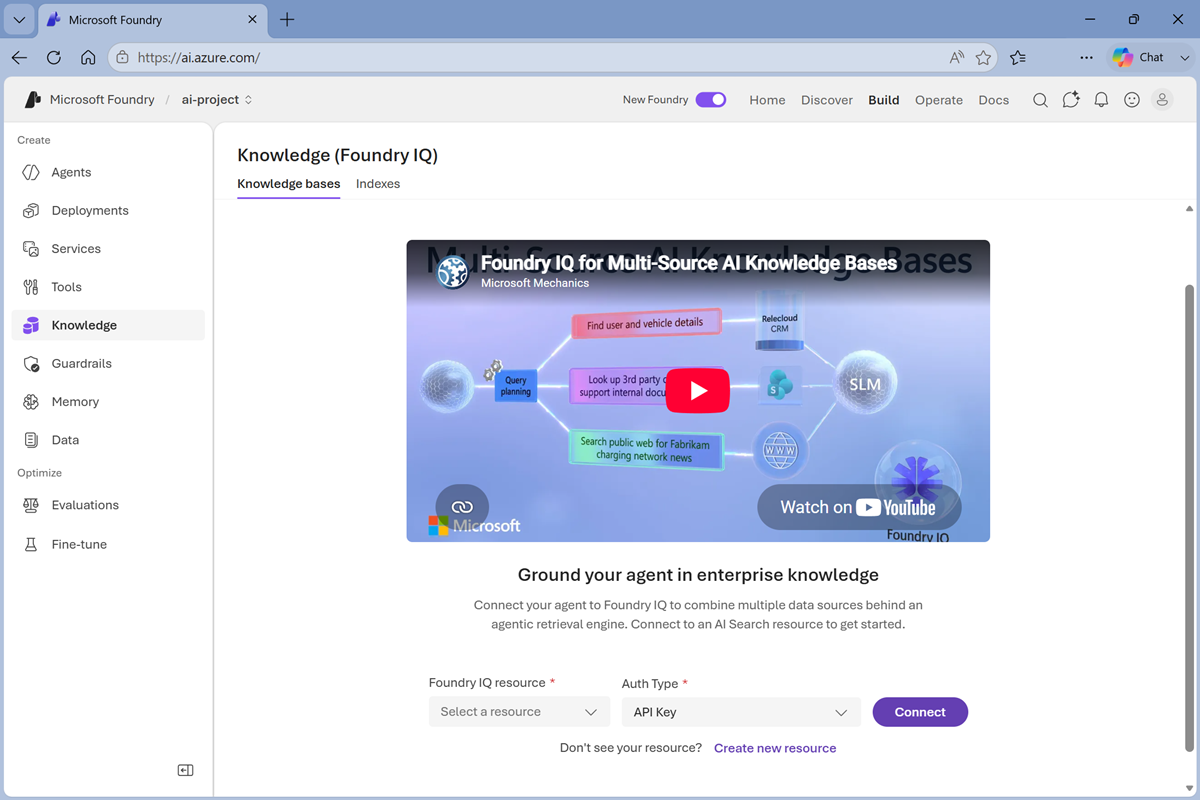
- Foundry IQ는 에이전트가 지식 베이스로 사용할 수 있는 데이터 소스들의 중앙 연결 지점입니다. 각 에이전트에 데이터 접근·쿼리 로직을 코딩할 필요 없이, 여러 에이전트가 사용할 수 있는 지식 모음을 만들고 관리할 수 있게 해줍니다.
5. 경비 정책 문서 내려받기
- 새 브라우저 탭에서 expenses_policy.docx 문서를 열어봅니다. 이 문서를 에이전트가 경비 청구 관련 질문에 답할 때 사용할 지식 소스로 제공합니다.
- TIP: 이 실습을 위한 문서는 아주 작지만, 실제 기업의 지식 베이스는 보통 하나 이상의 데이터베이스나 다른 엔터프라이즈 시스템에 있는 방대한 양의 데이터로 구성됩니다.
- expenses_policy.docx를 로컬 컴퓨터로 내려받습니다(위치는 어디든 상관없습니다).
6. Foundry IQ 리소스 만들기
- Foundry 포털 에이전트 플레이그라운드 탭으로 돌아와, 왼쪽 메인 내비게이션 패널에서 Knowledge를 선택해 Foundry IQ 페이지를 엽니다.
7. 새 Foundry IQ 리소스 생성하기
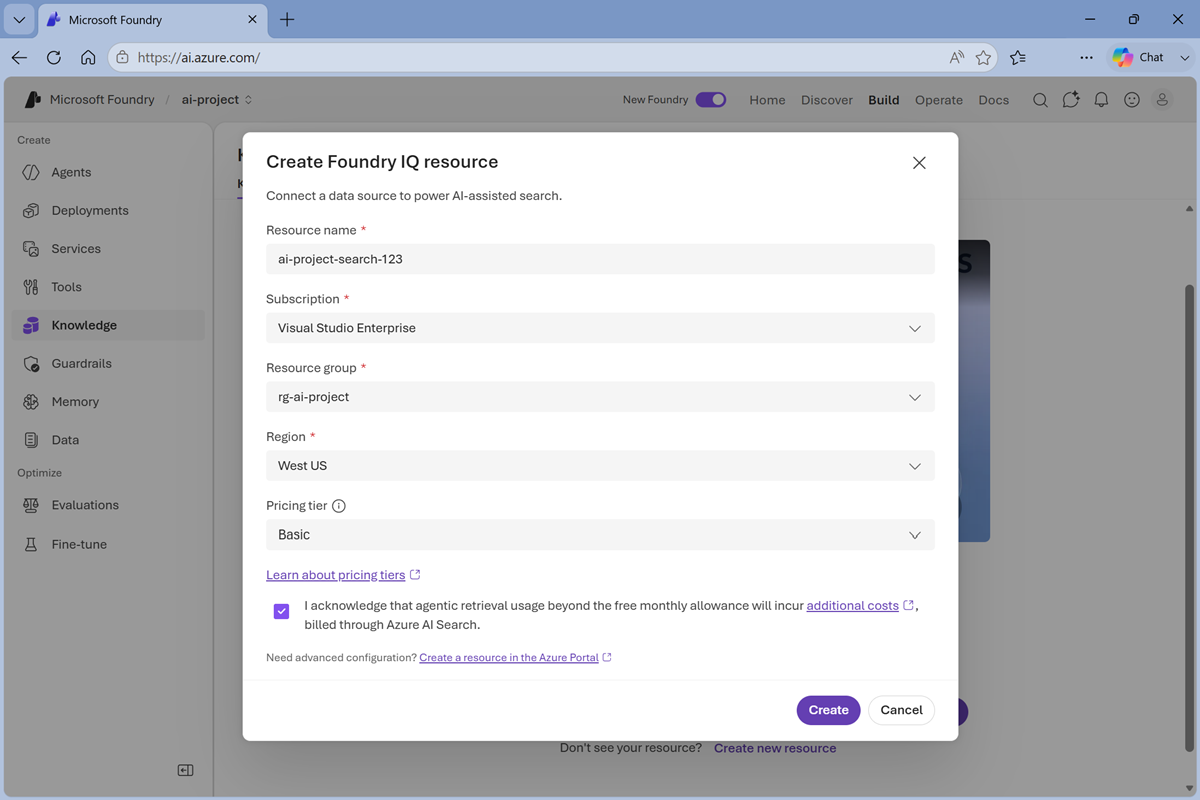
- 페이지 하단의 Create a new resource 링크를 선택해 Azure 구독에 새 Foundry IQ(Azure AI Search) 리소스를 만듭니다.
- 다음 값을 입력하고, 비용 안내에 동의한 뒤 리소스를 생성합니다: Resource name(고유한 이름) · Subscription(Azure 구독) · Resource group(Microsoft Foundry 리소스가 있는 리소스 그룹) · Region(사용 가능한 리전) · Pricing tier(Basic).
8. 지식 베이스 만들기
- Foundry IQ 리소스가 만들어지고 보안 접근을 위한 구성이 끝날 때까지 기다립니다. 준비되면 지식 베이스 목록이 표시됩니다(아직은 비어 있습니다).
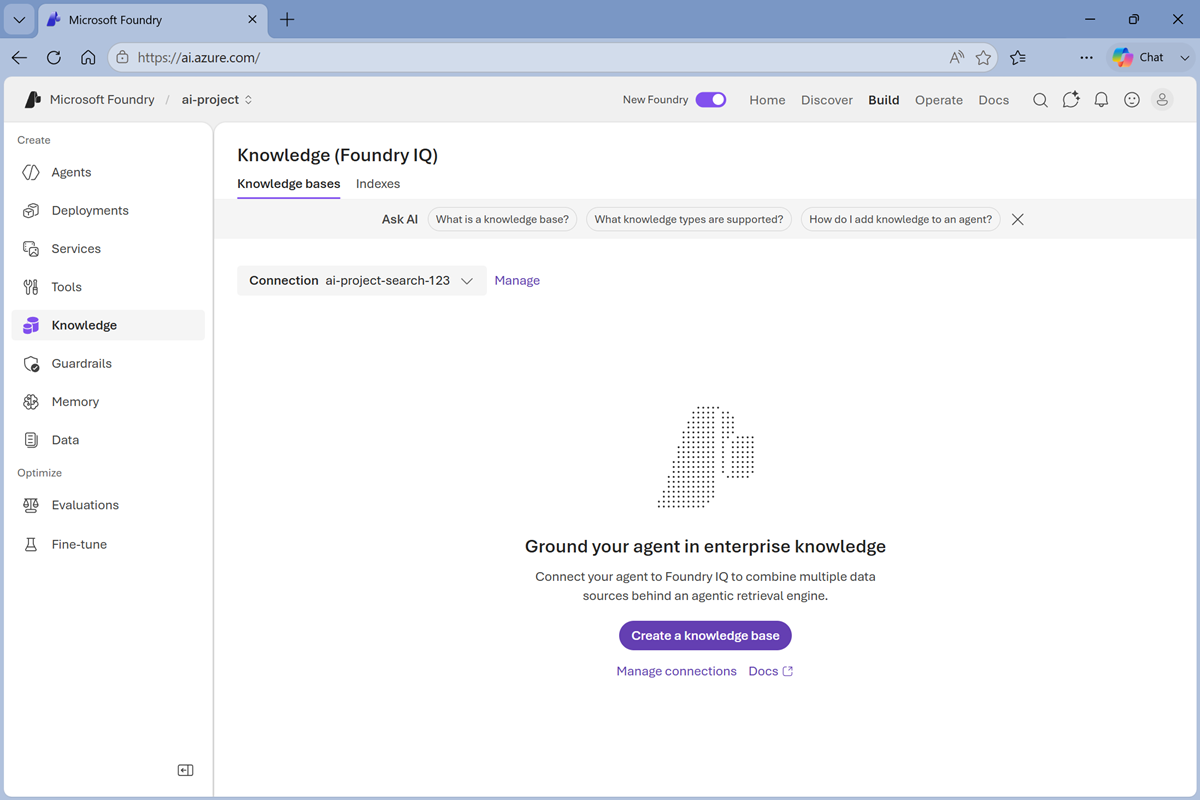
9. 지식 베이스 기본 정보 설정하기
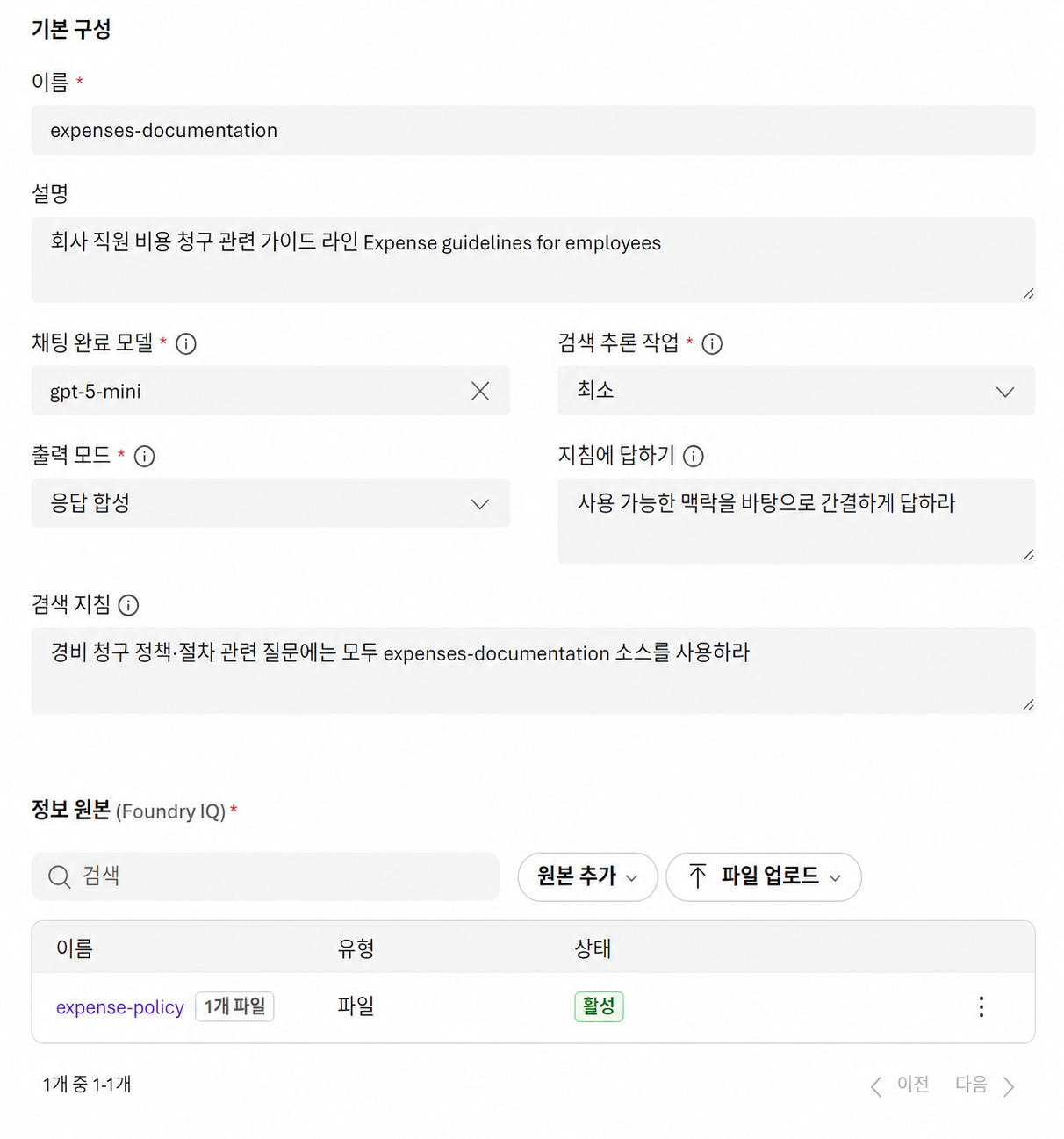
- Create a knowledge base를 선택하고 다음 값으로 기본 구성을 완료합니다: Name(expenses-documentation) · Description(Expense guidelines for employees) · Chat completions model(기존 모델 배포 선택) · Retrieval reasoning effort(Low) · Output mode(Answer synthesis) · Answer instructions('사용 가능한 맥락을 바탕으로 간결하게 답하라') · Retrieval instructions('경비 청구 정책·절차 관련 질문에는 모두 expenses-documentation 소스를 사용하라').
- 참고: Output mode는 Foundry IQ가 에이전트에게 지식을 어떻게 반환하는지를 결정합니다 - extractive는 지식 소스의 원문 텍스트를 그대로 반환하고, answer synthesis는 생성형 AI 모델로 적절한 응답을 구성합니다. Answer instructions는 응답 형식을 지정하는 시스템 프롬프트 역할을 하고, Retrieval instructions는 Foundry IQ가 사용 가능한 지식 베이스에서 지식을 어떻게 검색할지 안내합니다(지금은 지식 베이스가 하나뿐이지만 여러 개가 있을 수도 있습니다).
10. 지식 소스 파일 업로드하기
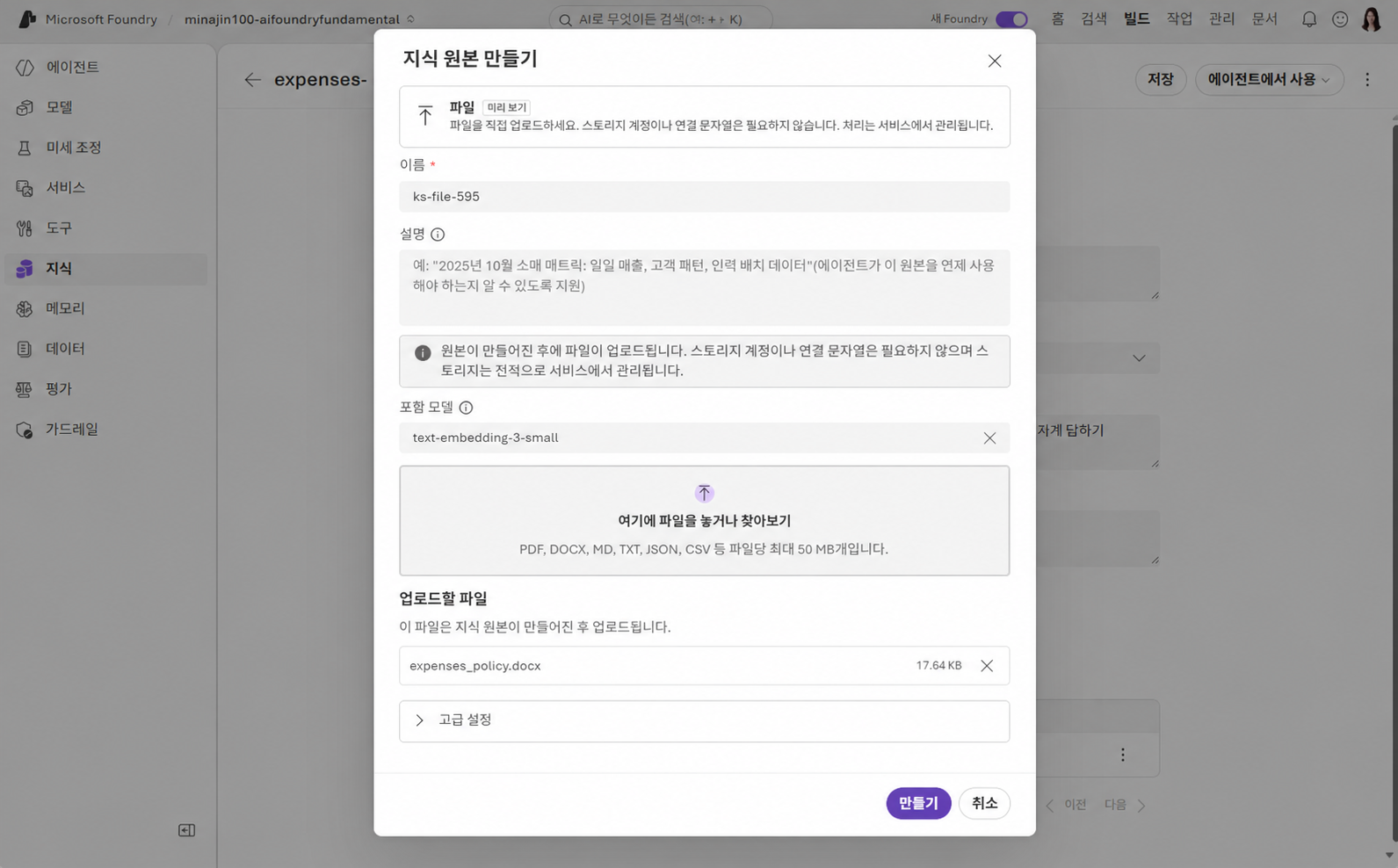
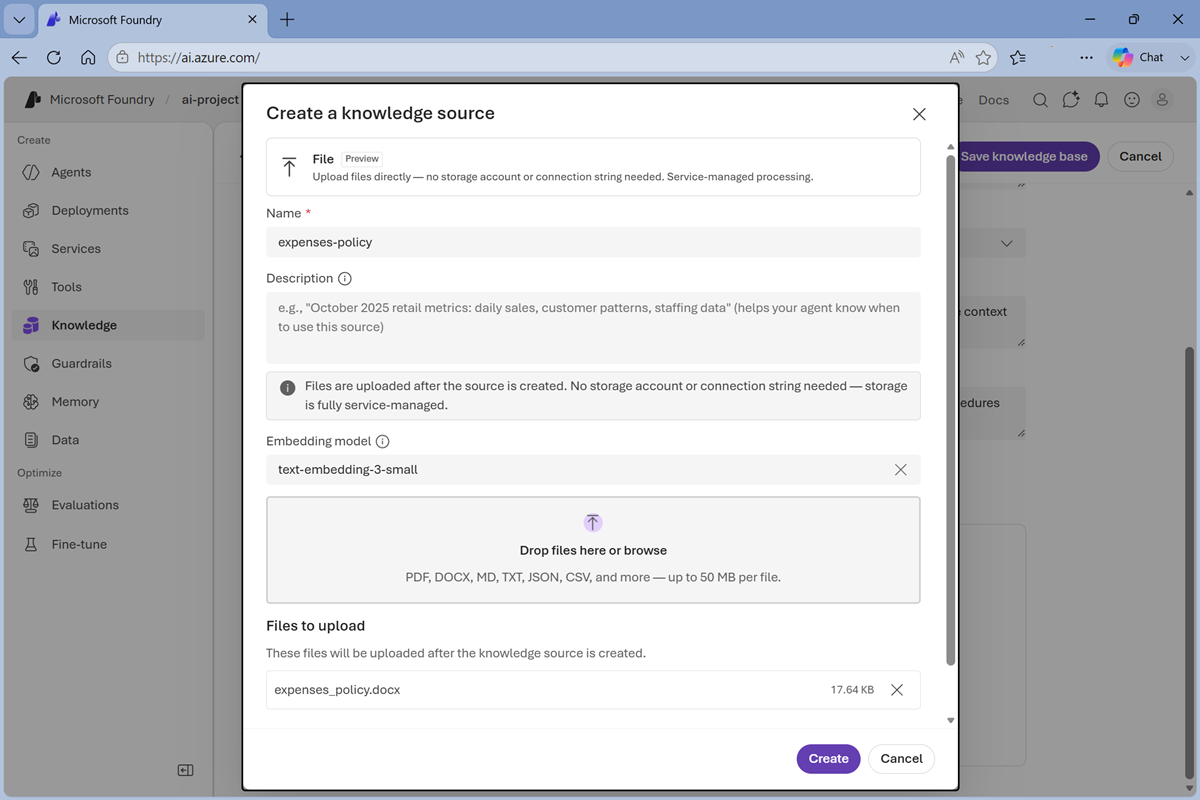
- Add knowledge sources 패널에서 Upload files를 선택하고, 미리 내려받은 expenses_policy.docx 파일을 업로드합니다. 이름은 expenses-policy로 지정하고 기본 임베딩 모델을 사용합니다.
11. 접근 권한 구성하기
- 파일이 업로드되고 처리되기를 기다린 뒤 지식 베이스를 저장합니다.
- 새 브라우저 탭에서 Azure 포털(portal.azure.com)로 이동해 Azure 자격 증명으로 로그인합니다.
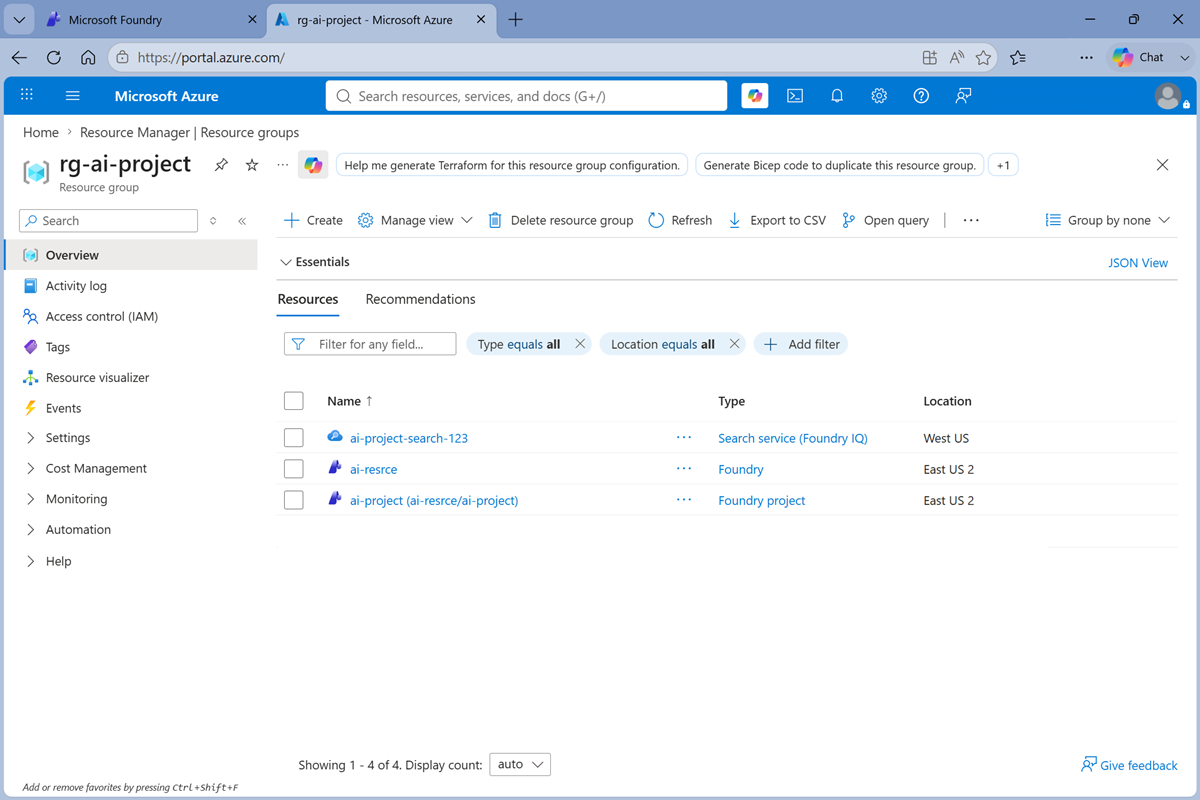
- Foundry IQ 리소스를 만든 리소스 그룹으로 이동해, Microsoft Foundry 리소스·프로젝트와 함께 나열되어 있는지 확인합니다.
12. 역할 할당하기
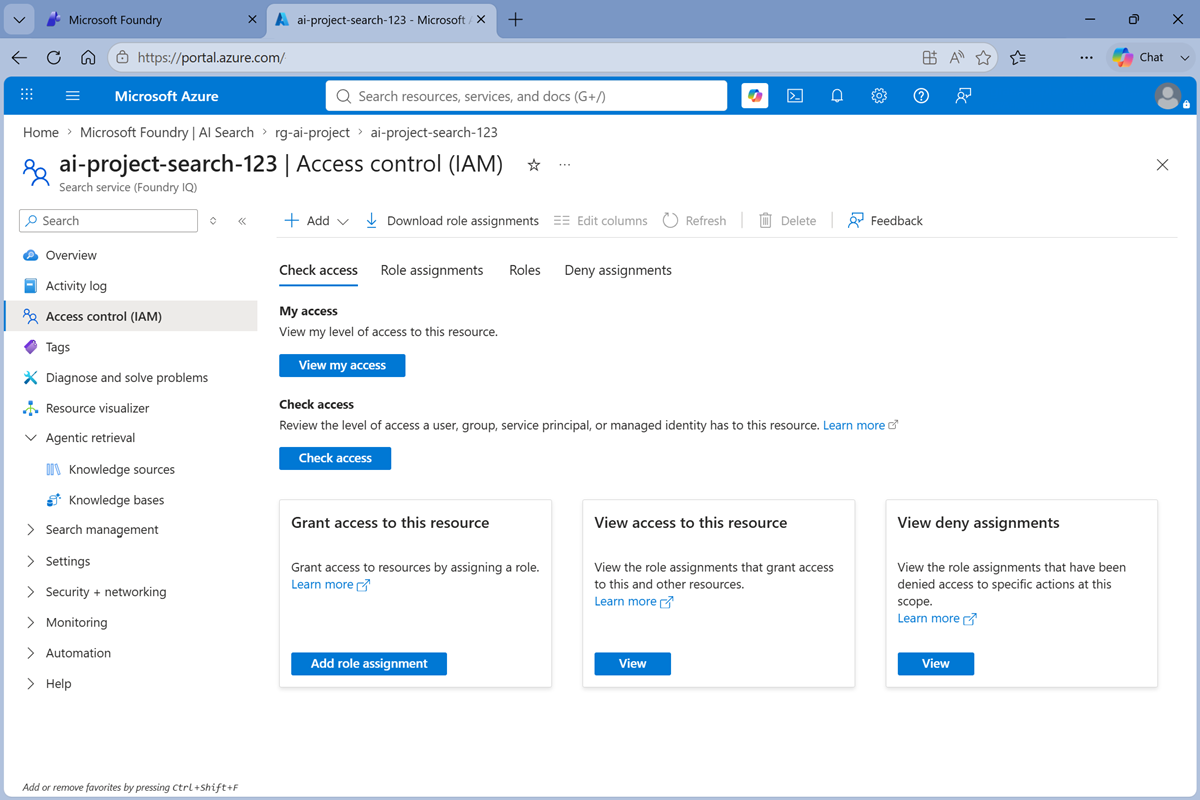
- Foundry IQ 검색 서비스 리소스를 선택해 열고 Access control(IAM) 페이지를 확인합니다.
- Add 드롭다운에서 Add role assignment를 선택합니다. Role 탭에서 'Search Data Index Reader(검색 인덱스 데이터 읽기 권한자)' 역할을 검색해 선택하고 Next를 선택합니다.
- Members 탭에서 Managed identity를 선택한 뒤 +Select members 링크로 Foundry 프로젝트의 ID를 검색해 선택합니다.
- Review and assign 과정을 완료해 Foundry 프로젝트의 관리 ID를 Foundry IQ 검색 리소스의 Search Data Index Reader (검색 인덱스 데이터 읽기 권한자) 역할 멤버로 추가합니다.
- Azure 포털 탭을 닫고 Foundry 포털로 돌아옵니다. 지식 저장소 페이지가 그대로 열려 있어야 합니다.
13. 지식 베이스를 경비 에이전트에 연결하기
- 저장한 지식 베이스 페이지의 'Use in an agent(에이전트에서 사용)' 드롭다운에서 방금 만든 expenses-agent를 선택합니다.
- 에이전트가 지식 베이스가 연결된 상태로 에이전트 플레이그라운드에서 열립니다.
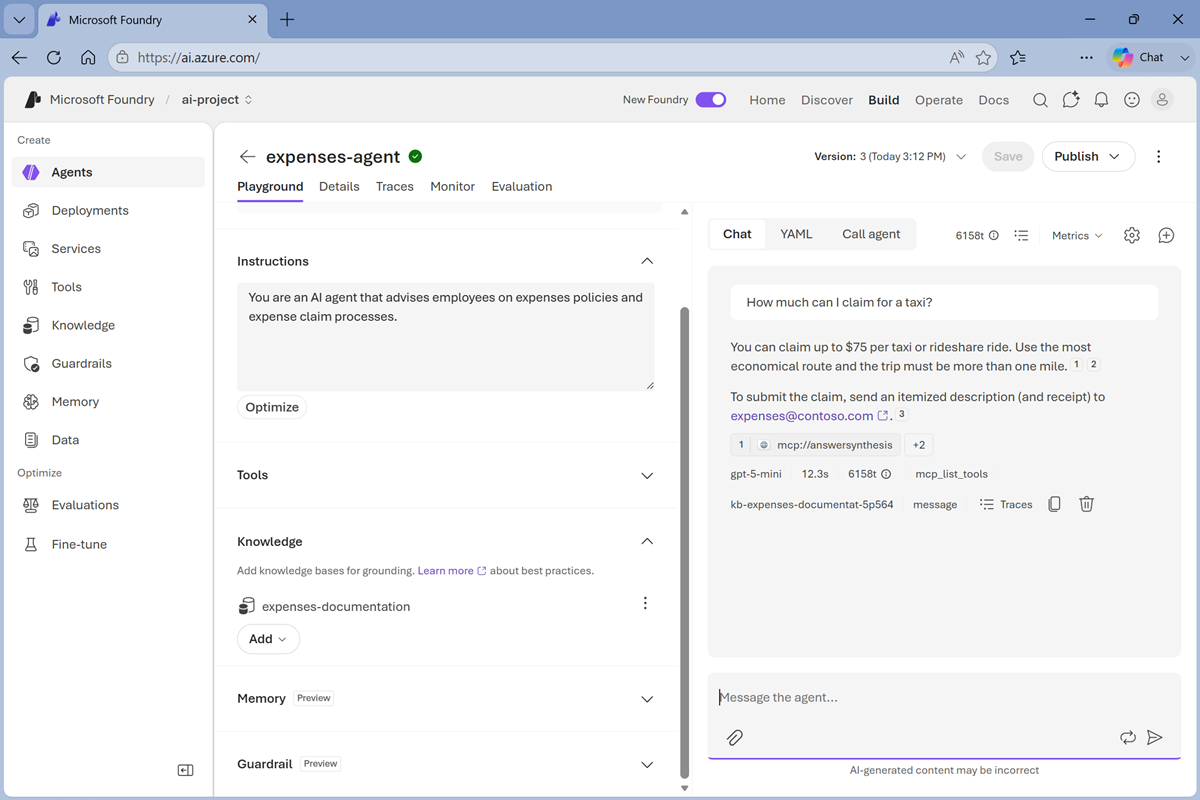
- 채팅 패널에 다음 쿼리를 입력합니다: '택시비는 얼마까지 청구할 수 있어?'
14. 지식 연결 결과 확인하기
- 에이전트의 응답을 검토합니다. 응답 하단에 경비 관련 문서에 대한 출처(citation)가 표시되는 것을 확인합니다.
- 이제 경비 안내 에이전트는 사용자의 질문에 답할 때 필요하면 Foundry IQ로 경비 문서 지식에 접근합니다.
15. 요약 및 정리
- 이 실습에서는 Foundry IQ로 에이전트를 지식 소스에 연결하는 방법을 살펴봤습니다. 예시는 단순하지만, 에이전트를 맥락적 지식에 근거하게 함으로써 응답의 정확성과 관련성을 높이는 능력을 보여줍니다.
- Foundry IQ를 사용하면 생성형 AI 솔루션에서 흔히 쓰이는 RAG(검색 증강 생성) 패턴을 직접 구현하는 것보다 많은 이점이 있습니다. 지식 접근을 하나의 도구로 중앙화함으로써 데이터 소스 선택과 검색 로직을 Foundry IQ에 위임하고, 코드나 데이터 접근 로직을 중복 구현하지 않고도 여러 에이전트에서 지식 소스를 재사용할 수 있습니다.
- 정리(Clean up): 실습을 마쳤다면 불필요한 비용을 방지하기 위해 만든 리소스를 삭제하세요.
- Azure 포털(portal.azure.com)에서 이 실습에 사용한 리소스 그룹을 열고, 툴바에서 Delete resource group을 선택한 뒤 리소스 그룹 이름을 입력해 삭제를 확인합니다.