따라하기 M365 관리 센터에서 Work IQ MCP 설정 따라하기
1 1단계 — 에이전트 → 도구에서 Work IQ MCP 서버 목록 보기2 2단계 — 설치되지 않은 서버 설치하기3 3단계 — 설치 대상 확인하고 설치 완료하기4 4단계 — Work IQ MCP 설치 확인하기5 5단계 — Work IQ MCP 정책 탭에서 권한 확인하기6 6단계 — 필요한 쓰기 권한만 켜고 저장하기시작하기 전에 접속할 곳: Microsoft 365 관리 센터 (admin.microsoft.com) — 도구를 관리할 수 있는 관리자 계정으로 로그인해요.
아래 화면의 빨간 네모 를 1단계부터 순서대로 따라 하면 돼요. 화면을 클릭하면 크게 볼 수 있어요.
📱 이 페이지의 비유: 회사 폰 앱 관리하기 회사 관리자가 직원 폰을 관리하는 장면을 떠올려 보세요. ① 회사 앱스토어 목록을 보고 ② 필요한 앱의 설치 버튼을 누르고 ③ 누구 폰에 깔지 정하고 ④ 메일·일정·파일을 한 번에 다루는 ‘슈퍼앱’이 잘 깔렸는지 확인하고 ⑤ 그 앱의 권한 화면을 열어 ⑥ ‘만들기·편집은 허용, 삭제는 금지’로 정해요. 이 페이지의 6단계가 딱 그 순서예요.
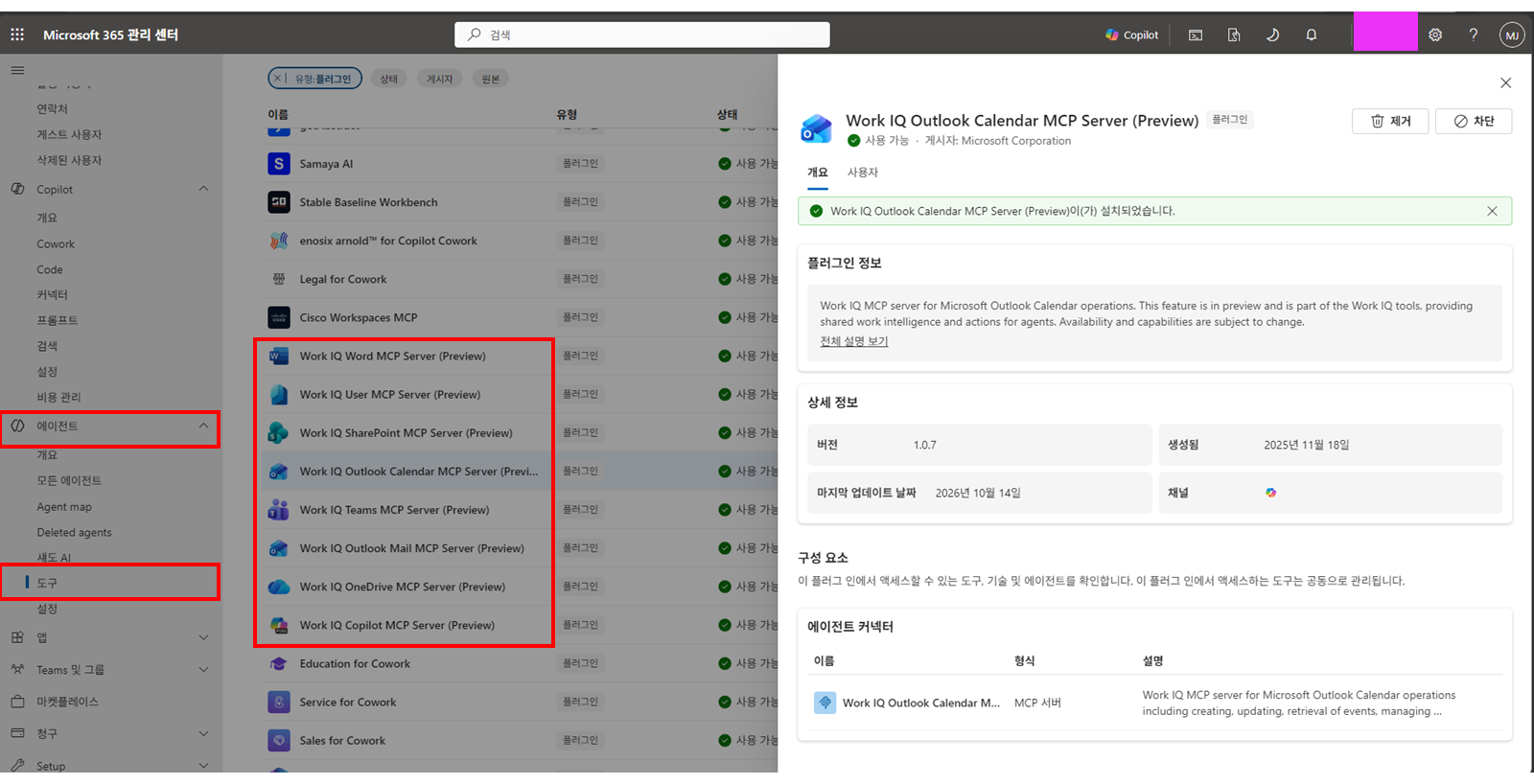
▶ 핵심 포인트 M365 관리 센터 왼쪽 메뉴 에이전트 → 도구 로 가서, Work IQ ○○ MCP Server (Preview) 서버들이 목록에 있는지 확인해요.
📍 어디서 무엇을 클릭하나요? M365 관리 센터 왼쪽 메뉴에서 에이전트 를 펼쳐요. 그 아래 도구 를 눌러요. 목록에서 Work IQ Word · User · SharePoint · Outlook Calendar · Teams · Outlook Mail · OneDrive · Copilot MCP Server (Preview) 를 찾아요. (위쪽 필터가 ‘유형: 플러그인’이면 찾기 쉬워요) 하나를 누르면 오른쪽에 상세 정보가 열려요. 예를 들어 Outlook Calendar 서버는 이미 ‘설치되었습니다’로 표시되어 있어요. 1단계 · M365 관리 센터 → 에이전트 → 도구에서 Work IQ MCP Server (Preview) 목록 확인 🤔 왜 이렇게 하나요? 📱 회사 앱스토어 목록부터 보기 도구 화면은 회사 직원 폰에 깔 수 있는 앱스토어 목록 이에요. Microsoft 문서도 이 Tools 목록이 우리 회사에서 지금 쓸 수 있는 MCP 서버의 ‘정답지’ 라고 말해요. 그래서 무엇이 이미 깔려 있고 무엇이 아직인지 먼저 확인해요.
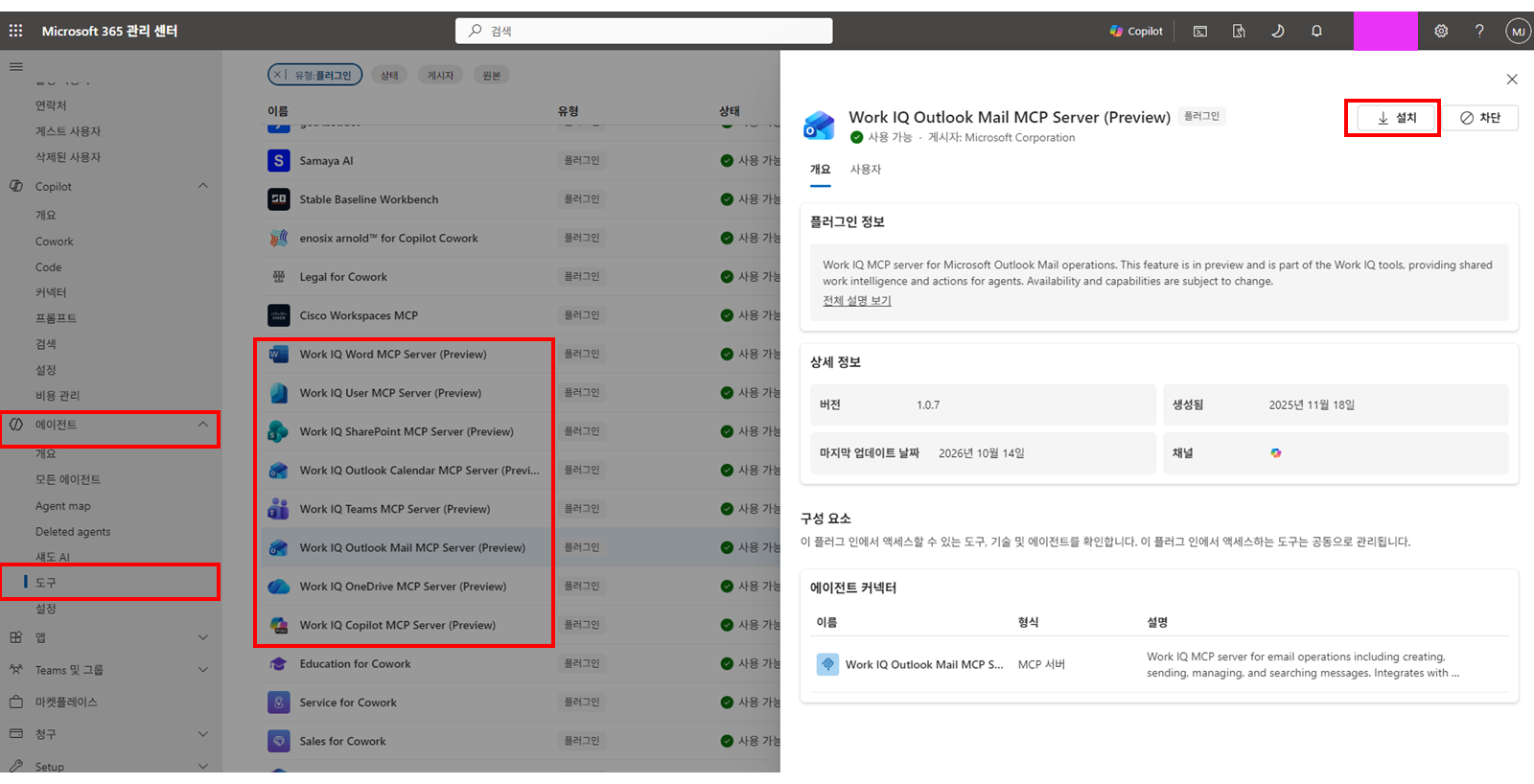
↑ 맨 위로 ▶ 핵심 포인트 아직 설치되지 않은 서버(예: Work IQ Outlook Mail MCP Server )를 선택하고, 오른쪽 위 설치 를 눌러요.
📍 어디서 무엇을 클릭하나요? 목록에서 설치할 서버를 눌러요. (예: Work IQ Outlook Mail MCP Server (Preview) ) 오른쪽 상세 화면에서 ‘플러그인 정보’로 어떤 일을 하는 서버인지 읽어 봐요. 오른쪽 위 설치 버튼을 눌러요. 2단계 · Work IQ Outlook Mail MCP Server (Preview) 상세 화면에서 설치 클릭 🤔 왜 이렇게 하나요? 알아 두기 (Preview) 가 붙은 워크로드별 서버는 Microsoft가 하위 호환·테스트용 으로 남겨 둔 서버예요. 기존 에이전트를 시험할 때 쓰고, 새 에이전트는 4단계의 Work IQ MCP 를 쓰는 게 권장 방법이에요.
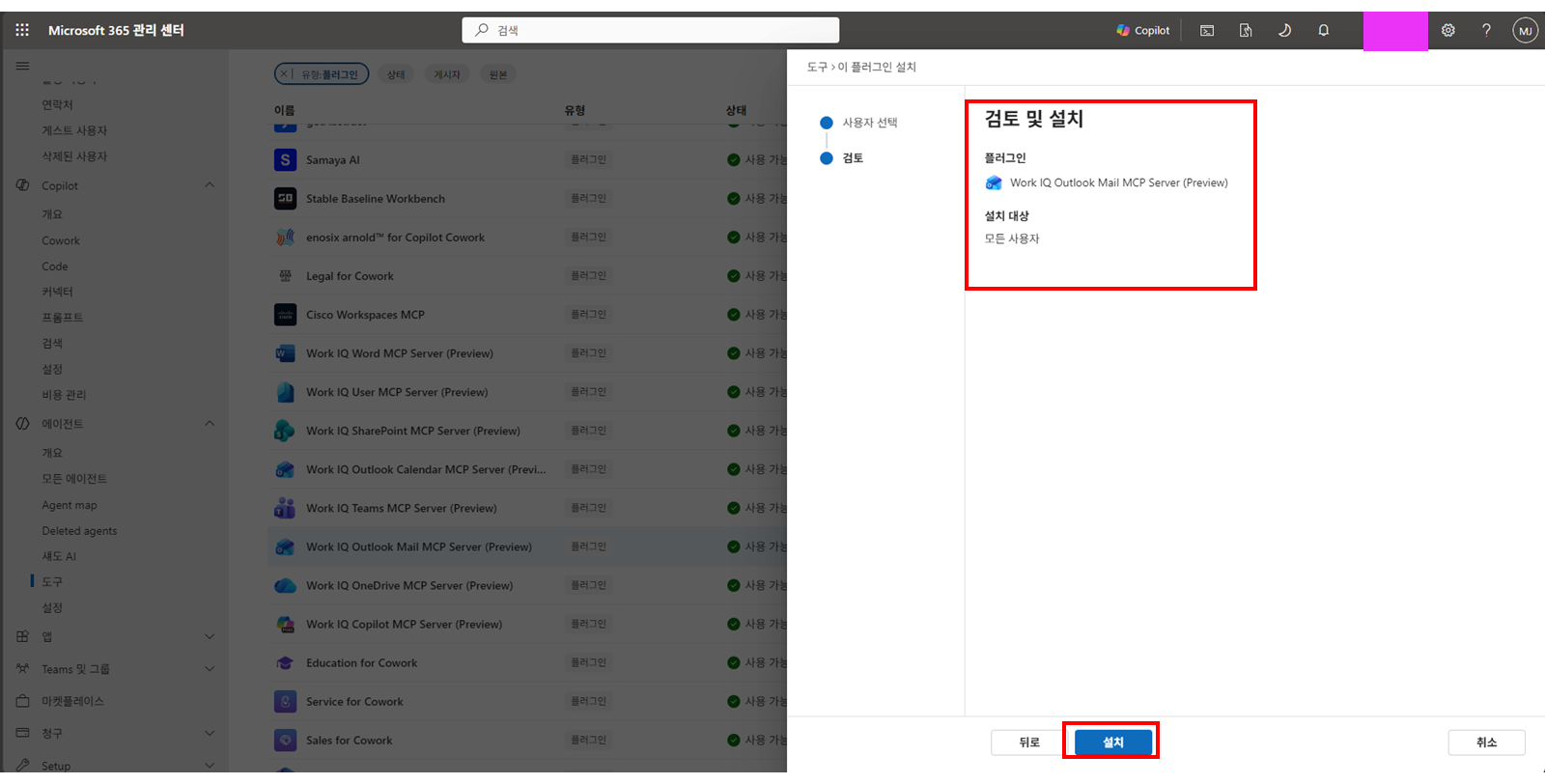
↑ 맨 위로 📍 어디서 무엇을 클릭하나요? 사용자 선택 → 검토 순서로 넘어가요.검토 및 설치 화면에서 플러그인 이름이 맞는지 확인해요.설치 대상 이 의도한 범위인지 확인해요. (예: 모든 사용자)아래 설치 를 눌러요. 3단계 · 검토 및 설치 화면에서 플러그인과 설치 대상 확인 후 설치 🤔 왜 이렇게 하나요? 📱 누구 폰에 깔지 고르기 회사 앱을 모든 직원 폰 에 깔 수도 있고, 특정 팀 폰 에만 깔 수도 있죠. 설치 대상이 바로 그 선택이에요. 처음에는 테스트 그룹 에만 깔아 보고 문제가 없으면 넓히는 것도 좋은 방법이에요.
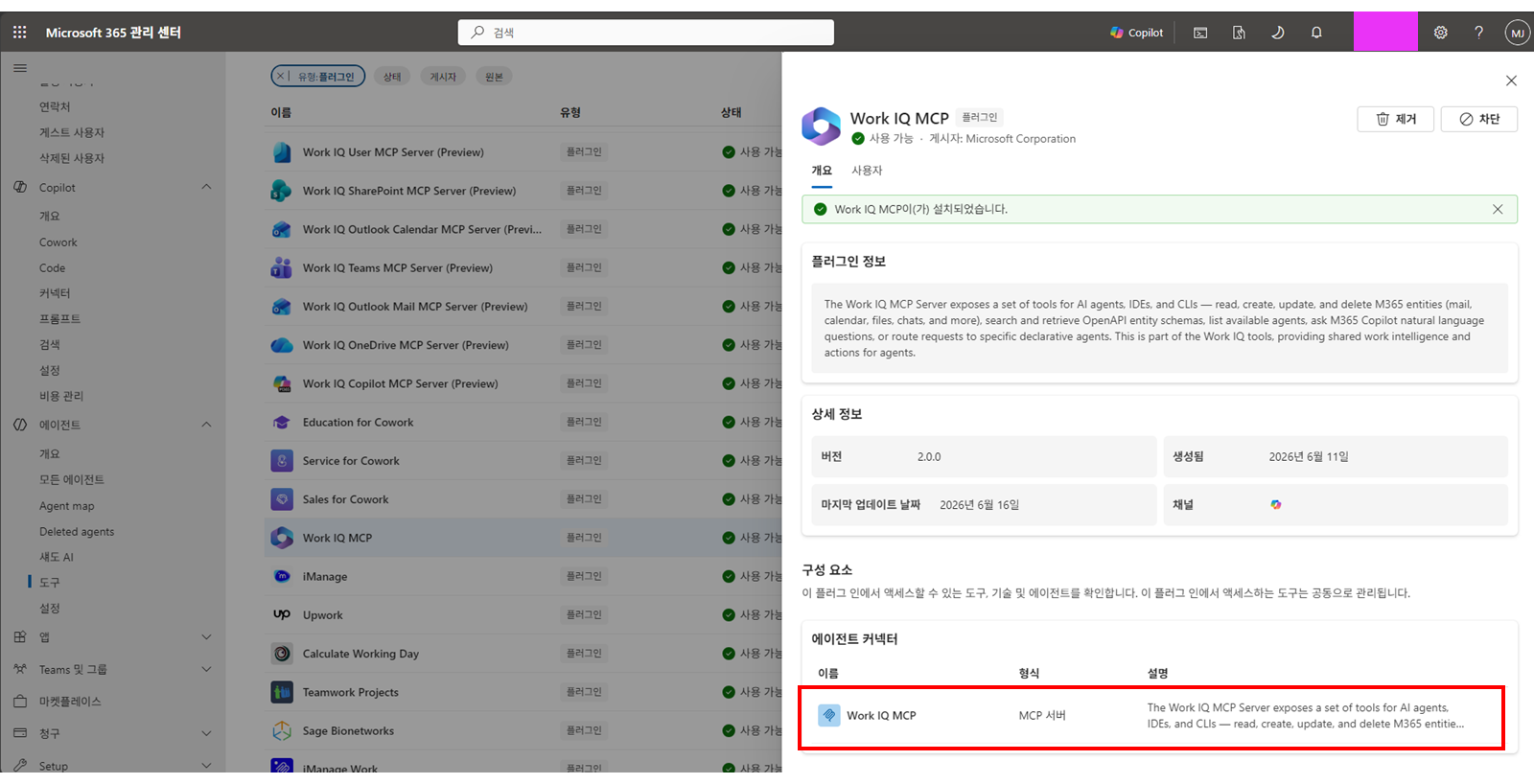
↑ 맨 위로 📍 어디서 무엇을 클릭하나요? 도구 목록에서 Work IQ MCP 를 찾아 눌러요. 이름에 (Preview) 가 없는 게 특징이에요. ‘Work IQ MCP이(가) 설치되었습니다’ 메시지를 확인해요. 설치 전이라면 설치 를 눌러 2~3단계처럼 진행해요. 플러그인 정보 에서 메일·일정·파일·채팅을 읽고·만들고·수정·삭제하고, Copilot에게 물어볼 수 있는 도구 모음이라는 설명을 확인해요.아래 구성 요소 → 에이전트 커넥터 에 Work IQ MCP (MCP 서버) 가 있는지 확인해요. 4단계 · Work IQ MCP 상세 화면에서 설치 완료와 구성 요소의 에이전트 커넥터 확인 🤔 왜 이렇게 하나요? 📱 메일·일정·파일을 하나로 묶은 ‘슈퍼앱’ 메일 앱, 캘린더 앱, 파일 앱을 하나씩 까는 대신 하나의 슈퍼앱 으로 다 하는 것과 같아요. Work IQ MCP가 그 슈퍼앱 이고, Microsoft가 새 에이전트에 권장하는 정식 서버 예요. 구성 요소에서 ‘MCP 서버’로 보이면 에이전트가 연결할 준비가 된 거예요.
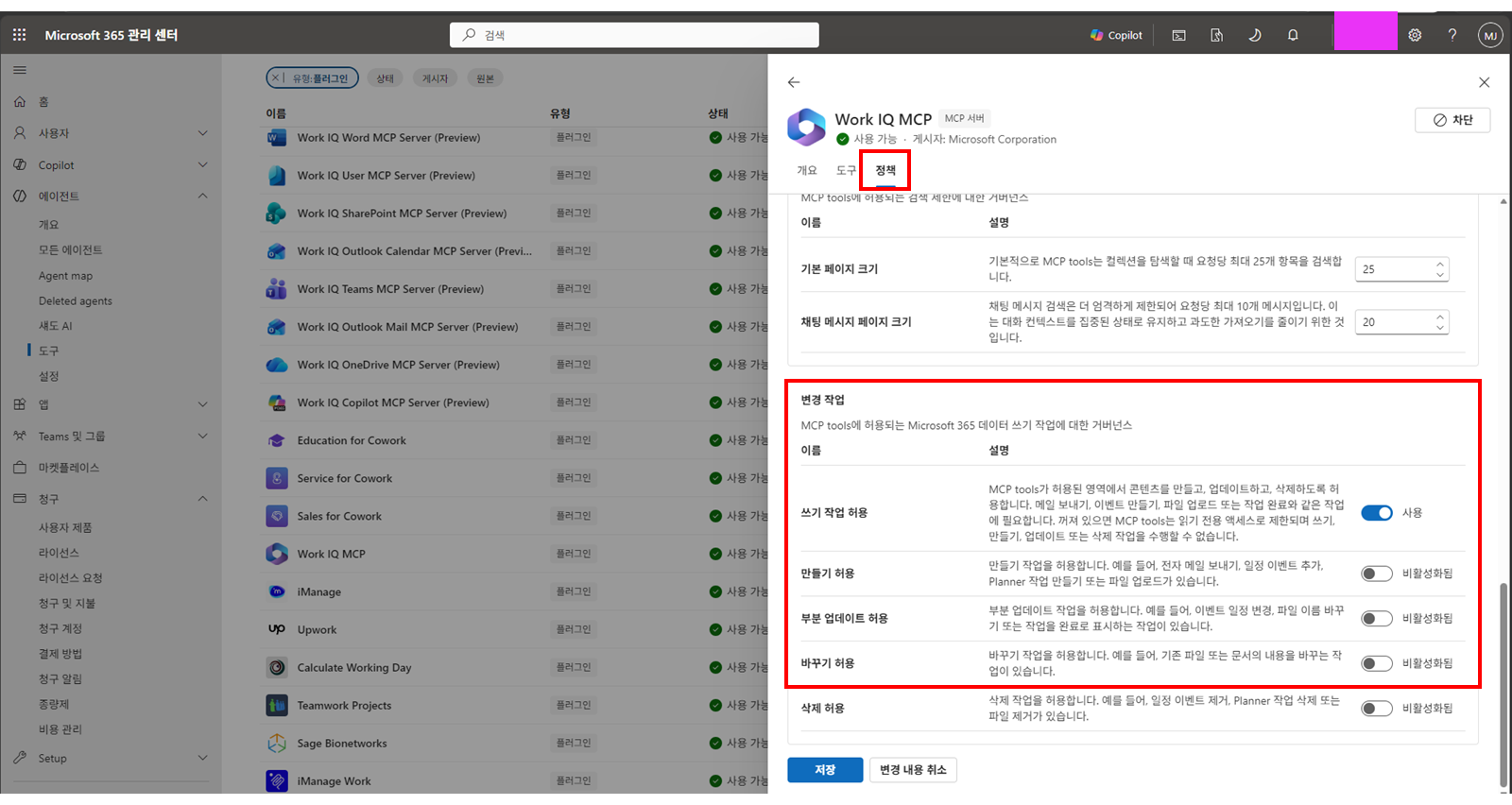
↑ 맨 위로 📍 어디서 무엇을 클릭하나요? Work IQ MCP 상세 화면 위쪽 탭에서 정책 을 눌러요. 위쪽 검색 제한 에서 한 번에 가져오는 개수를 확인해요. (예: 기본 페이지 크기 25, 채팅 메시지 페이지 크기 20) 아래 변경 작업 영역의 스위치를 확인해요. 처음에는 쓰기 작업 허용 만 켜져 있고 나머지는 꺼져 있어요. 5단계 · Work IQ MCP → 정책 탭의 변경 작업(쓰기·만들기·부분 업데이트·바꾸기) 스위치 확인 🔐 변경 작업 스위치는 무엇을 허용하나요? 스위치 무엇을 허용하나요 (화면 설명) 쓰기 작업 허용 전체 스위치 . 끄면 MCP 도구가 읽기 전용 이 되어 만들기·수정·삭제를 모두 못 해요만들기 허용 메일 보내기, 일정 이벤트 추가, Planner 작업 만들기, 파일 업로드 부분 업데이트 허용 일정 변경, 파일 이름 바꾸기, 작업을 완료로 표시 바꾸기 허용 기존 파일이나 문서의 내용을 바꾸기 삭제 허용 일정 이벤트 제거, Planner 작업 삭제, 파일 제거
🤔 왜 이렇게 하나요? 📱 앱 권한 화면 열기 폰에서 앱을 깔면 설정 → 앱 권한 에서 “연락처 보기 허용? 사진 수정 허용?”을 정하죠. 정책 탭이 바로 그 앱 권한 화면 이에요. 검색 제한 은 “한 번에 사진을 몇 장까지 불러올지” 정하는 것과 같아서, 너무 많이 가져와 느려지거나 데이터를 낭비하지 않게 해 줘요.
정책 설정이 실패한다면? Work IQ 서비스 주체는 보통 회사에서 Work IQ를 처음 쓸 때 자동으로 만들어져요. 그런데 아직 아무도 MCP를 쓰지 않은 상태에서 관리 센터 정책부터 설정하면 실패할 수 있어요. 이럴 땐 테넌트 관리자가 Enable your tenant for Work IQ 문서의 절차로 서비스 주체를 먼저 만들어요.
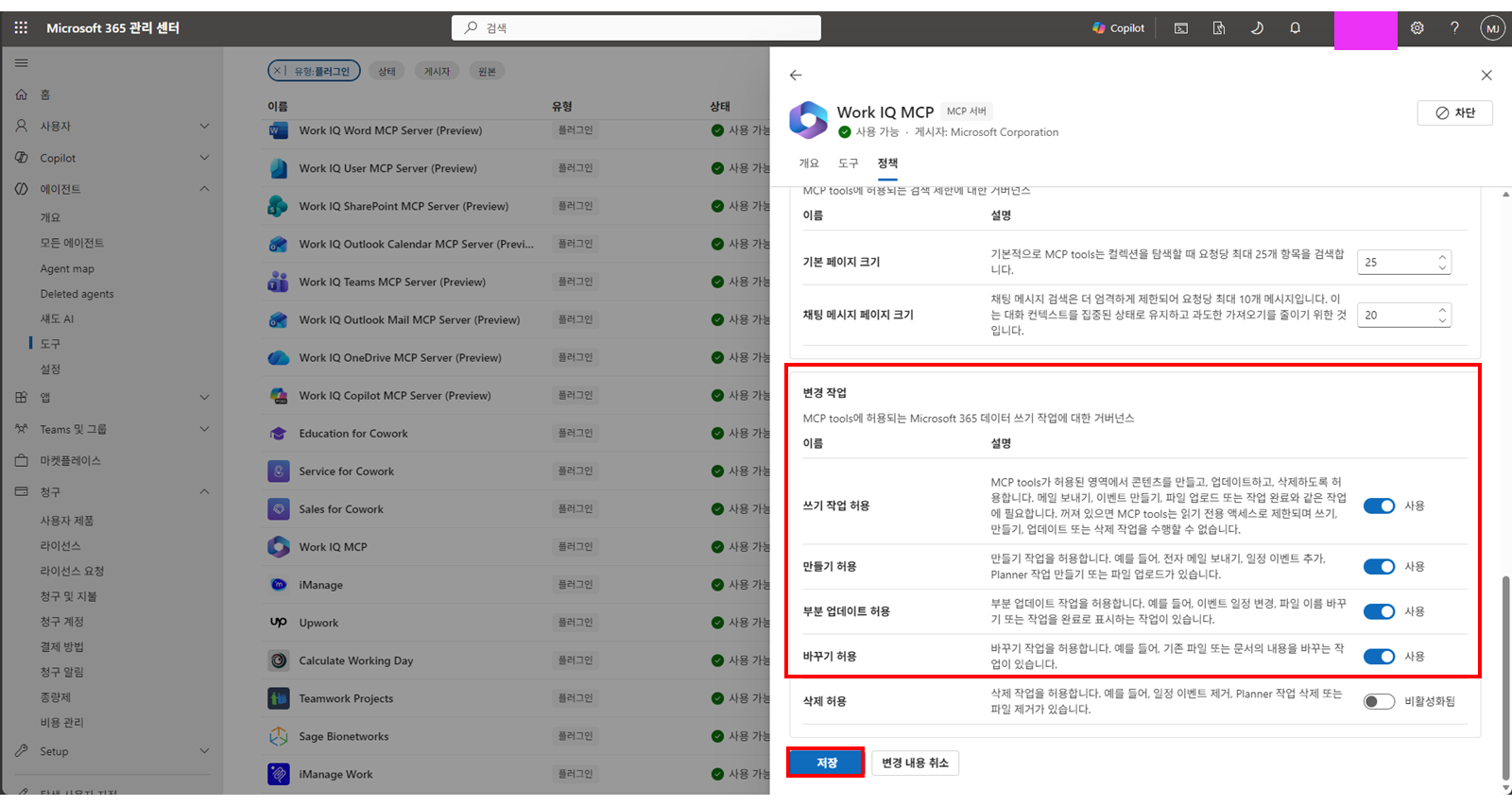
↑ 맨 위로 ▶ 핵심 포인트 만들기 · 부분 업데이트 · 바꾸기 를 켜고, 삭제는 꺼 둔 채 저장 을 눌러요.
📍 어디서 무엇을 클릭하나요? 쓰기 작업 허용 이 사용 으로 켜져 있는지 확인해요.만들기 허용 , 부분 업데이트 허용 , 바꾸기 허용 을 사용 으로 켜요.삭제 허용 은 비활성화됨 그대로 둬요.아래 저장 을 눌러요. 6단계 · 만들기·부분 업데이트·바꾸기 허용을 켜고 삭제는 끈 채로 저장 🤔 왜 이렇게 하나요? 📱 “사진 찍기·편집은 허용, 삭제는 금지” 아이 폰에 앨범 앱 권한을 줄 때 사진 찍기와 편집은 허용 하되, 삭제는 막아 두면 실수로 소중한 사진을 지울 일이 없죠. 에이전트도 같아요. 메일 보내기·일정 만들기·파일 수정은 업무에 필요하지만, 삭제는 되돌리기 어려워서 꼭 필요할 때만 켜는 게 안전해요.
최소 권한 원칙 에이전트가 읽기만 하면 되는 업무라면 쓰기 작업 허용 을 꺼서 읽기 전용으로 두세요. 필요한 권한만 켜는 것이 가장 안전한 설정이에요. 실제로 쓸 워크로드는 Copilot Studio의 Work IQ 도구 설정에서 다시 한 번 좁힐 수 있어요.
↑ 맨 위로 공식 문서: Understand MCP server options in Agent 365