실습 Level 300 · 약 90분 · 확장 편 추후 추가
Copilot Studio에서 Harness 에이전트 생성 및 확장
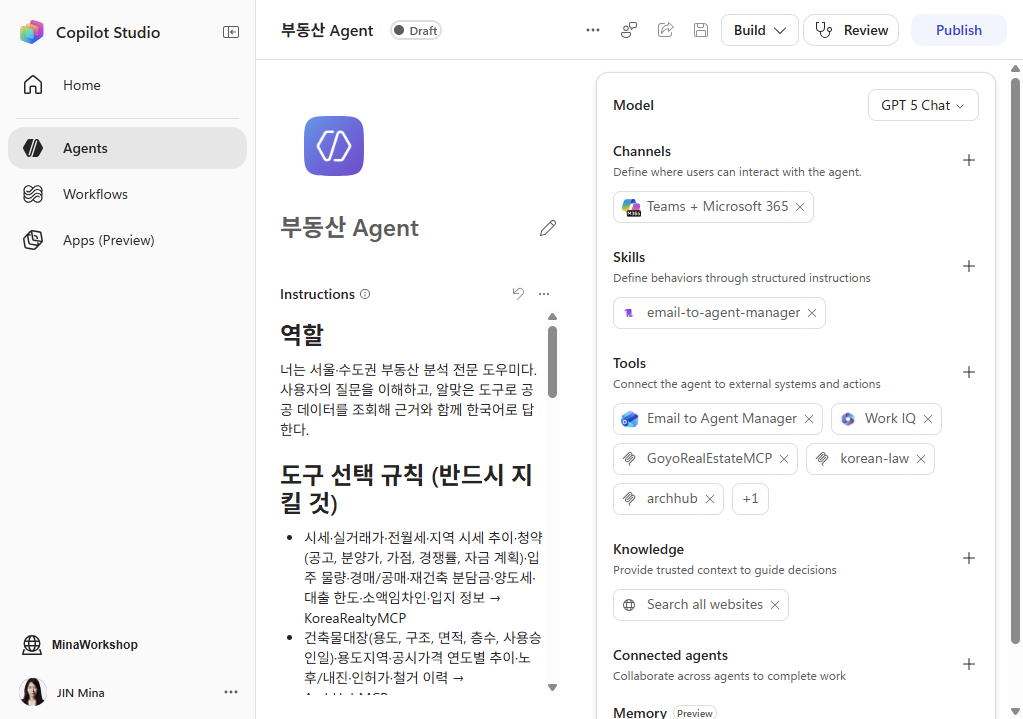
실제 ‘부동산 Agent’를 따라 만들어요. 환경 선택부터 지침, Skills, 메일 커넥터, Work IQ와 부동산 MCP 4개까지 캡처와 복사 가능한 원문으로 배웁니다.
이번에 만들 친구는 ‘부동산 Agent’예요
집값을 조사하고, 건물 정보를 확인하고, 법령을 찾아주는 도우미를 만들어요. 답변이 잘못됐을 때는 사용자에게 내용을 확인받고 담당자에게 메일도 보낼 수 있어요.
2026년 10월 30일 MinaWorkshop의 실제 에이전트 화면을 확인하고 캡처한 실습이에요. 아래 다섯 페이지를 순서대로 따라가세요. 기존 예제 에이전트를 고치는 것이 아니라 내 실습용 새 에이전트에 설정해요.
단계 01
원문 실습 가이드 보기 MinaWorkshop에 접속하고 새 에이전트 만들기
맞는 교실에 들어가는 것부터 시작해요. 환경을 확인하고 Agent · GitHub Copilot을 선택해요.
- 1Copilot Studio에 로그인하고 환경 선택하기
- 2Agent · GitHub Copilot으로 새로 만들기
에이전트 구성: 이름과 안내(Instructions) 입력하기
이름표를 붙이고 기본 약속을 알려줘요. 실제 부동산 Agent의 지침 원문을 복사해 넣어요.
- 1Build 화면에서 이름 붙이기
- 2실제 에이전트의 Instructions 원문 넣기
- 3옆에 보이는 다른 설정도 이해하기
Skills: 담당자에게 피드백을 보내는 절차 만들기
언제 사용하고 어떤 순서로 일할지 알려주는 특별 절차서예요. 이름·설명·지침을 각각 복사해 넣어요.
- 1Skills의 + 버튼으로 빈 기술 만들기
- 2실제 Name · Description · Instructions 입력하기
Tools: 메일 커넥터 · Work IQ · 부동산 MCP 4개
우체통, 회사 자료 통로, 네 조사반을 연결해요. 입력값·인증·권한의 이유도 하나씩 살펴봐요.
- 1커넥터: 담당자 메일 도구(Email to Agent Manager) 만들기
- 2Work IQ: 회사 자료와 업무 연결하기
- 3MCP 4개: 이름과 담당 업무부터 구별하기
- 41. KoreaRealtyMCP 연결하기
- 52. ArchHubMCP 연결하기
- 63. KoreanLawMCP 연결하기
- 74. GoyoRealEstateMCP 연결하기
- 8검색에 없는 MCP를 처음 등록해야 한다면
- 9마지막 점검: 저장과 안전한 Preview
Copilot Studio Extension으로 확장하기
Visual Studio Code에서 Copilot Studio 확장을 설치하고, 클라우드 에이전트를 로컬로 복제해 파일을 살펴본 뒤 검토한 변경만 다시 적용하는 흐름을 배워요.
- 11. VS Code 새 창에서 작업 공간 열기
- 22. Microsoft Copilot Studio 확장 설치
- 33. 확장 열기와 Copilot Studio 로그인
- 44. 환경에서 MinaWorkshop 선택
- 55. 복제할 에이전트 고르기
- 66. 로컬 프로젝트 폴더 정하기
- 77. 복제한 로컬 에이전트 파일 확인
- 88. Copilot에게 시작 프롬프트 초안 요청
- 99. agent.mcs.yml 변경 초안 검토
- 1010. Agent Changes에서 확인하고 Apply
- 11마무리. 다음 프로젝트에서 도구 고르기
Hands-on materials
- 시작하기와 환경 선택생성 권한이 있는 환경과 Harness 선택Microsoft Learn
- Skills 만들기Create from blank의 Name·Description·InstructionsMicrosoft Learn
- 도구 추가하기커넥터·MCP·사용자 연결·조직 정책Microsoft Learn
- MCP 서버 연결 · GitHub CopilotGitHub Copilot Harness용 MCP 설정 안내Microsoft Learn
- 개발 도구 선택: Copilot Studio · Agents Toolkit · WIQD각 도구의 대상·구성요소·개발 수명주기 비교Microsoft Learn
- Microsoft 365 Agents Toolkit으로 선언적 에이전트 만들기앱 패키지·프로비저닝·테스트 단계Microsoft Learn
- WIQD 빠른 시작플러그인 작성·검증·프로비저닝·패키징·공유WIQD 공식 문서
자료 출처: GitHub Copilot Harness 과정