03 Power Platform 환경설정과 Billing 설정시작하기 전에
접속할 곳: Microsoft 365 관리 센터 (admin.microsoft.com) — 라이선스를 살 수 있는 관리자 계정으로 로그인해요.
아래 화면의 빨간 네모를 1단계부터 순서대로 따라 하면 돼요. 화면을 클릭하면 크게 볼 수 있어요.
📍 어디서 무엇을 클릭하나요?
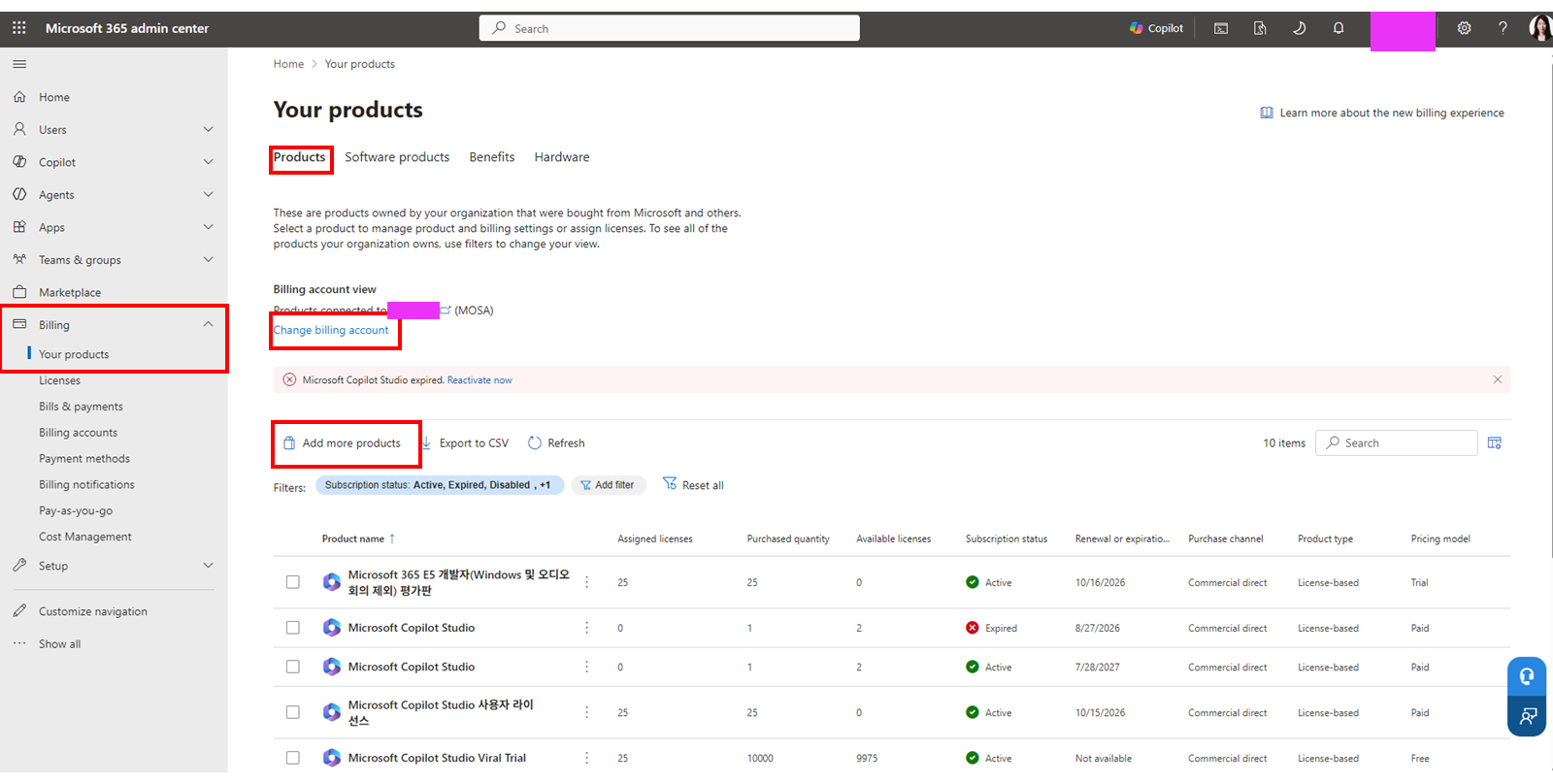
- Microsoft 365 관리 센터 왼쪽 메뉴에서 Billing → Your products를 눌러요.
- 위쪽 탭에서 Products가 선택되어 있는지 확인해요.
- Billing account view에서 올바른 결제 계정인지 확인하고, 다르면 Change billing account로 바꿔요.
- Add more products를 눌러 새 상품을 사러 가요.
 1단계 · Billing → Your products 화면에서 Products 탭, Change billing account, Add more products 위치
🤔 왜 이렇게 하나요?
📍 어디서 무엇을 클릭하나요?
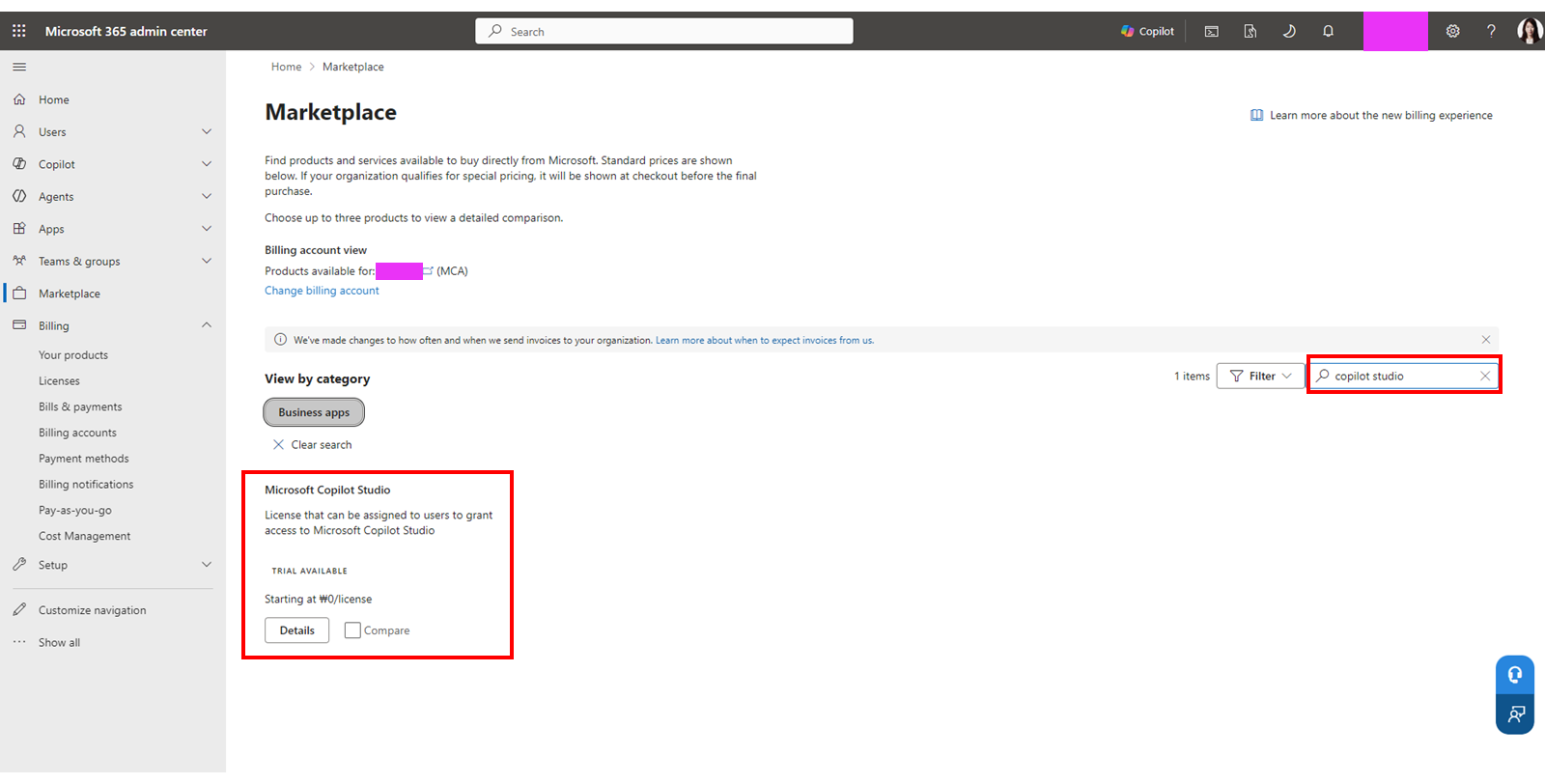
- Add more products를 누르면 Marketplace 화면이 열려요.
- 오른쪽 위 검색창에 copilot studio를 입력해요.
- 검색 결과의 Microsoft Copilot Studio 카드에서 Details를 눌러요.
 2단계 · Marketplace에서 copilot studio 검색 후 Microsoft Copilot Studio 카드 선택
🤔 왜 이렇게 하나요?
📍 어디서 무엇을 클릭하나요?
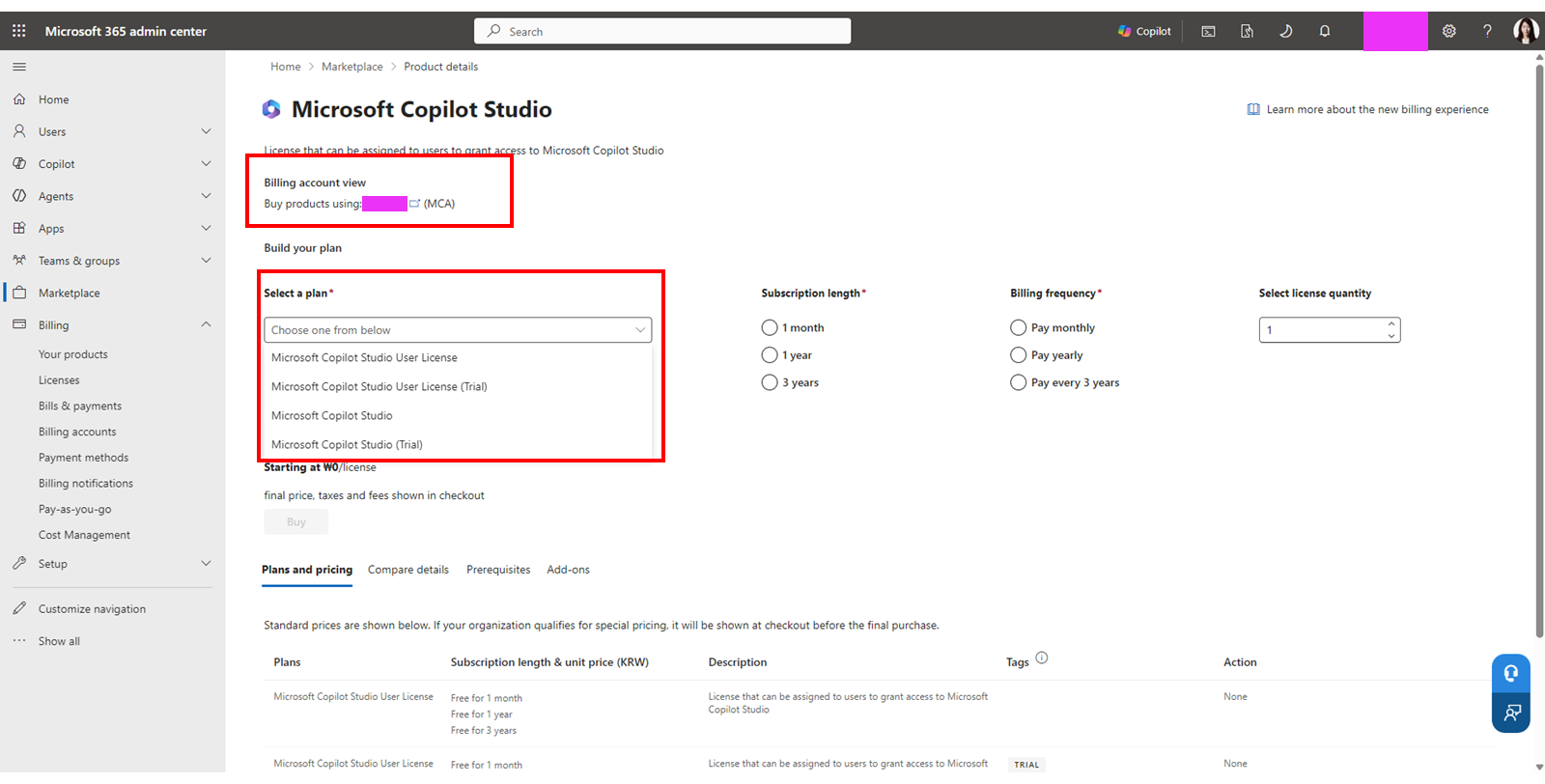
- Billing account view의 ‘Buy products using’에 우리 회사 결제 계정이 보이는지 확인해요.
- Select a plan 드롭다운을 열면 플랜 4개가 보여요.
 3단계 · Product details에서 Billing account view와 Select a plan 드롭다운의 플랜 4개
🤔 플랜 4개는 무엇이 다른가요?
| 플랜 이름 | 무엇인가요 | 📱 비유 |
|---|
| Microsoft Copilot Studio User License | Copilot Studio로 에이전트를 만드는 사람에게 주는 사용 권한 (무료) | 가족 한 명 한 명의 유심 |
|---|
| Microsoft Copilot Studio User License (Trial) | 사용자 라이선스 체험판 | 체험용 유심 |
|---|
| Microsoft Copilot Studio | 회사 전체가 함께 쓰는 크레딧 묶음(Capacity Pack) — 1개당 매달 25,000 Credits | 가족 공유 데이터 요금제 |
|---|
| Microsoft Copilot Studio (Trial) | Capacity Pack 체험판 | 체험용 데이터 요금제 |
|---|
📍 어디서 무엇을 클릭하나요?
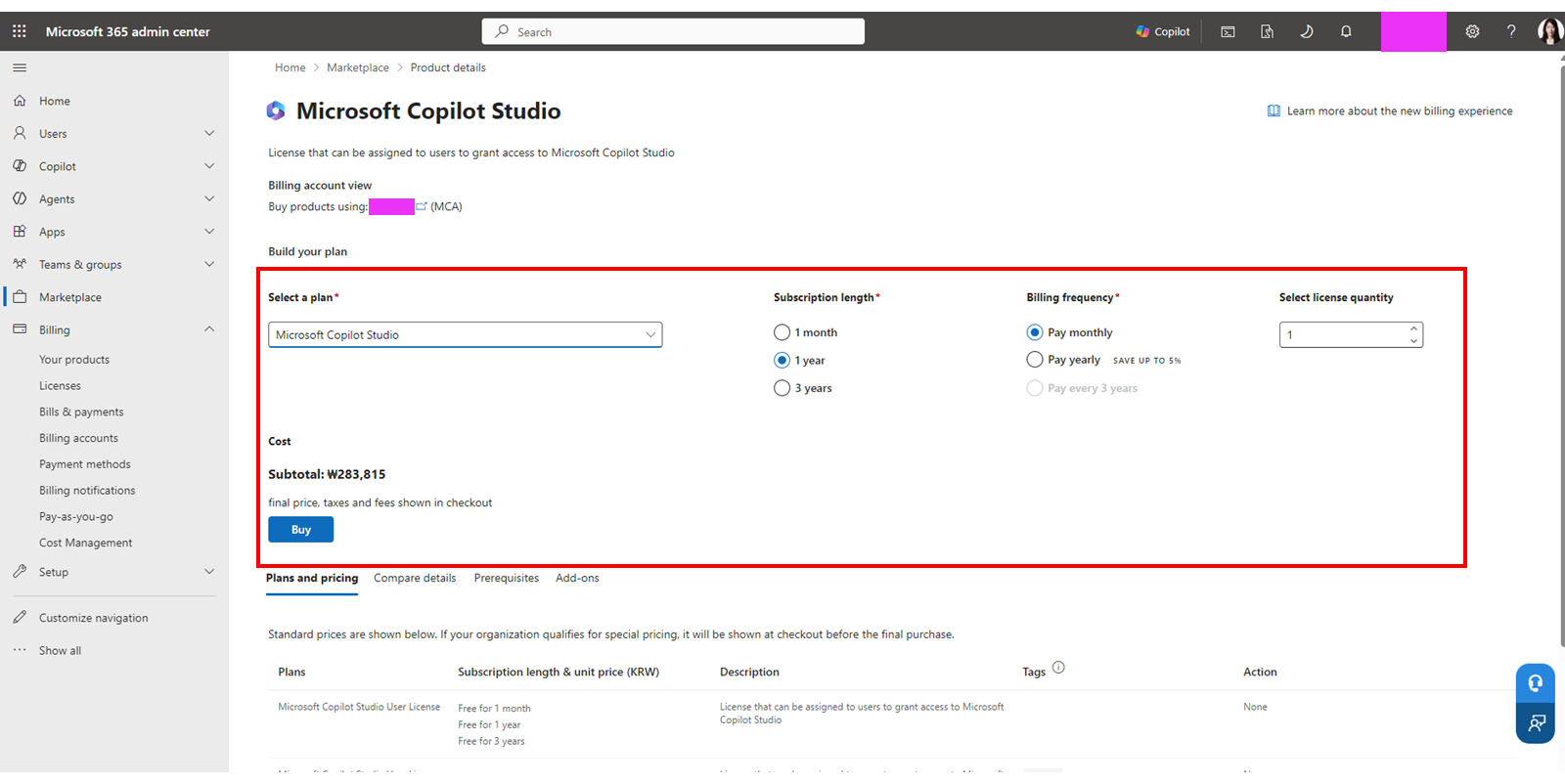
- Select a plan: Microsoft Copilot Studio
- Subscription length(구독 기간): 예) 1 year
- Billing frequency(결제 주기): 예) Pay monthly — Pay yearly를 고르면 최대 5% 아낄 수 있다고 표시돼요.
- Select license quantity(수량): 필요한 Pack 개수 (1개 = 매달 25,000 Credits)
- Cost에서 금액을 확인하고 Buy를 눌러요.
 4단계 · Microsoft Copilot Studio 플랜 선택, 1 year · Pay monthly · 수량 1, Subtotal 확인 후 Buy
🤔 왜 이렇게 하나요?
📍 어디서 무엇을 클릭하나요?
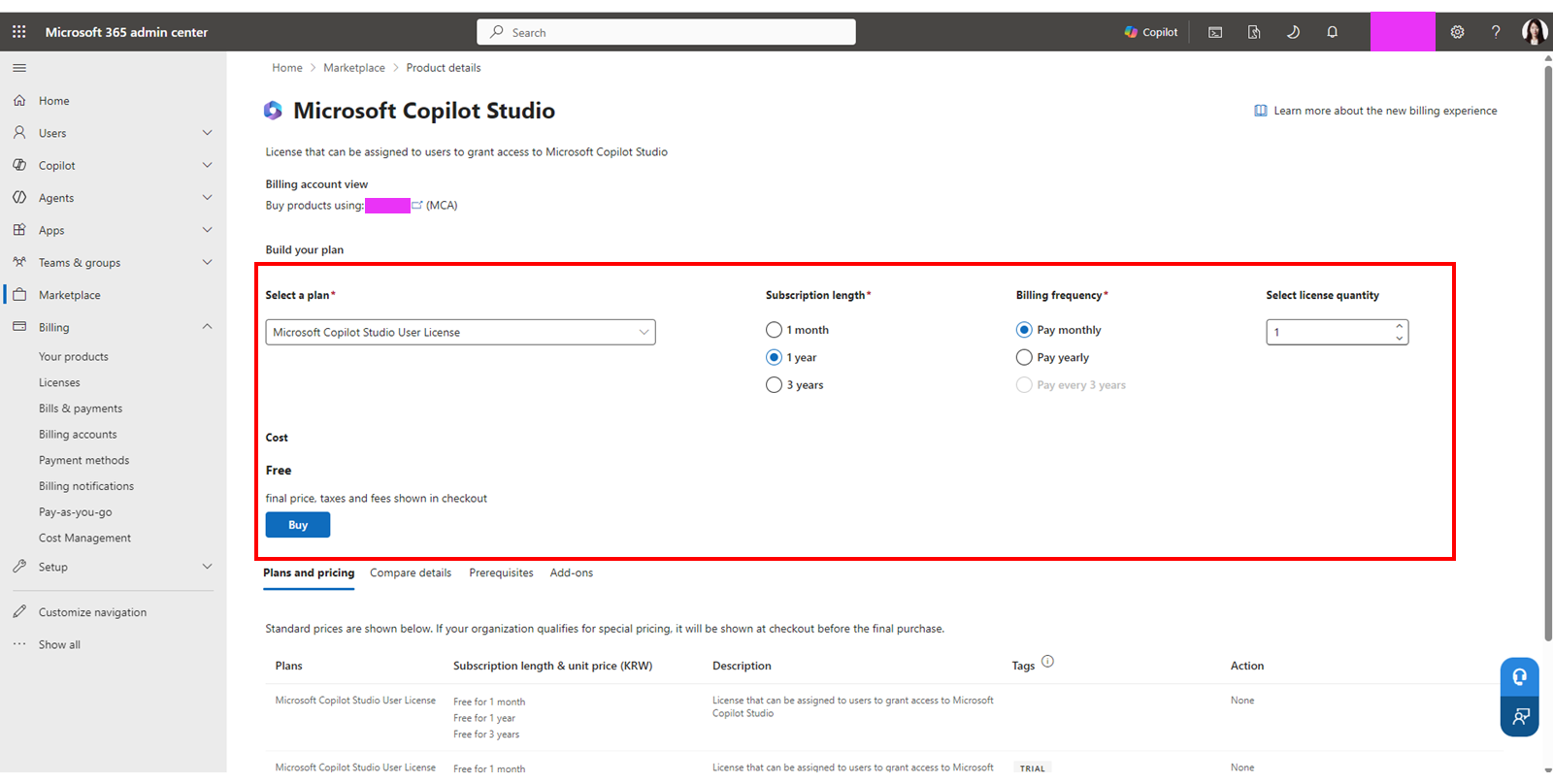
- 같은 화면에서 Select a plan을 Microsoft Copilot Studio User License로 바꿔요.
- Subscription length와 Billing frequency를 고르고, 수량에는 에이전트를 만들 사람 수를 넣어요.
- Cost가 Free인지 확인하고 Buy를 눌러요.
 5단계 · Microsoft Copilot Studio User License 선택, Cost가 Free인 것 확인 후 Buy
🤔 왜 이렇게 하나요?
📍 어디서 무엇을 클릭하나요?
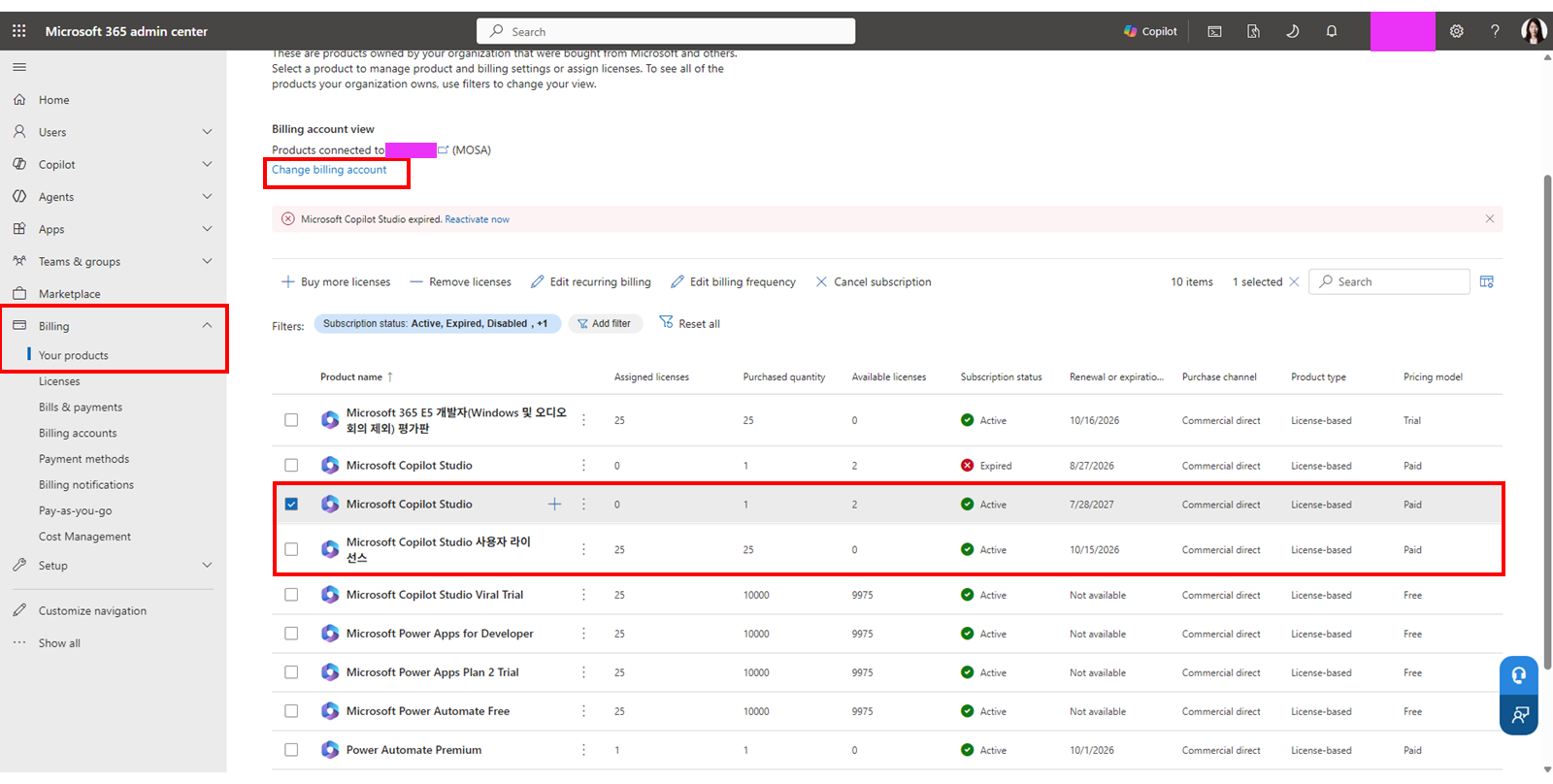
- 왼쪽 메뉴 Billing → Your products로 돌아가요.
- 상품이 안 보이면 Change billing account로 구매한 결제 계정으로 바꿔요.
- 목록에서 Microsoft Copilot Studio와 Microsoft Copilot Studio 사용자 라이선스의 Subscription status가 Active인지 확인해요.
 6단계 · Your products 목록에서 Microsoft Copilot Studio와 사용자 라이선스가 Active인지 확인
🤔 왜 이렇게 하나요?