03 Power Platform 환경설정과 Billing 설정시작하기 전에
접속할 곳: Power Platform 관리 센터 (admin.powerplatform.microsoft.com)와 Azure Portal (portal.azure.com) — 두 곳을 오가며 설정해요.
필요한 것: Power Platform 관리자 권한, 그리고 결제에 쓸 Azure 구독. 화면을 클릭하면 크게 볼 수 있어요.
📍 어디서 무엇을 클릭하나요?
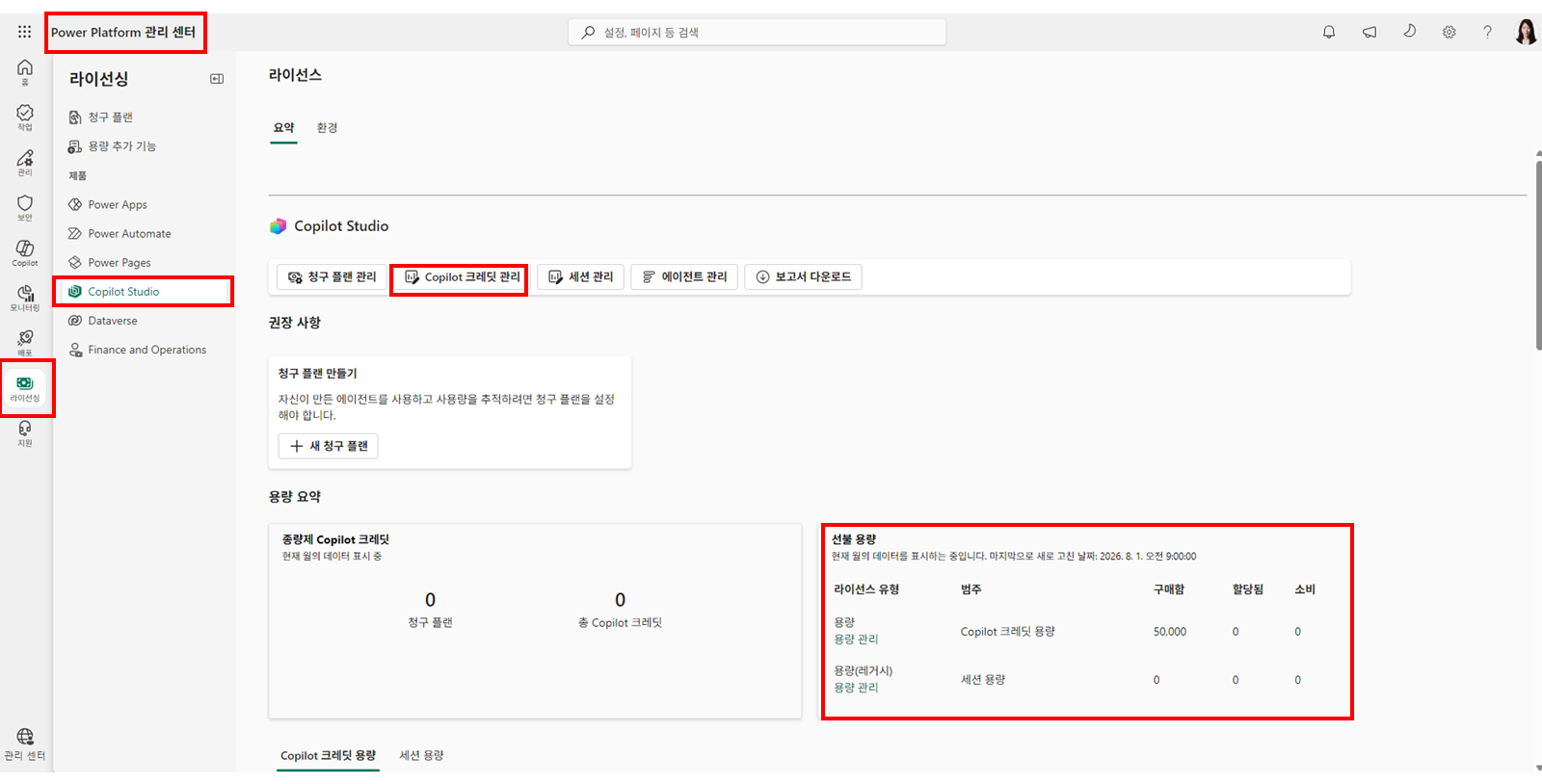
- Power Platform 관리 센터에 접속해요.
- 맨 왼쪽 아이콘 메뉴에서 라이선싱을 눌러요.
- ‘제품’ 아래에서 Copilot Studio를 눌러요.
- 선불 용량 표에서 구매한 Copilot 크레딧 용량(예: 50,000)을 확인해요.
- 위쪽 버튼 중 Copilot 크레딧 관리를 눌러요.
 1단계 · Power Platform 관리 센터 → 라이선싱 → Copilot Studio에서 선불 용량 확인 후 Copilot 크레딧 관리
🤔 왜 이렇게 하나요?
📍 어디서 무엇을 클릭하나요?
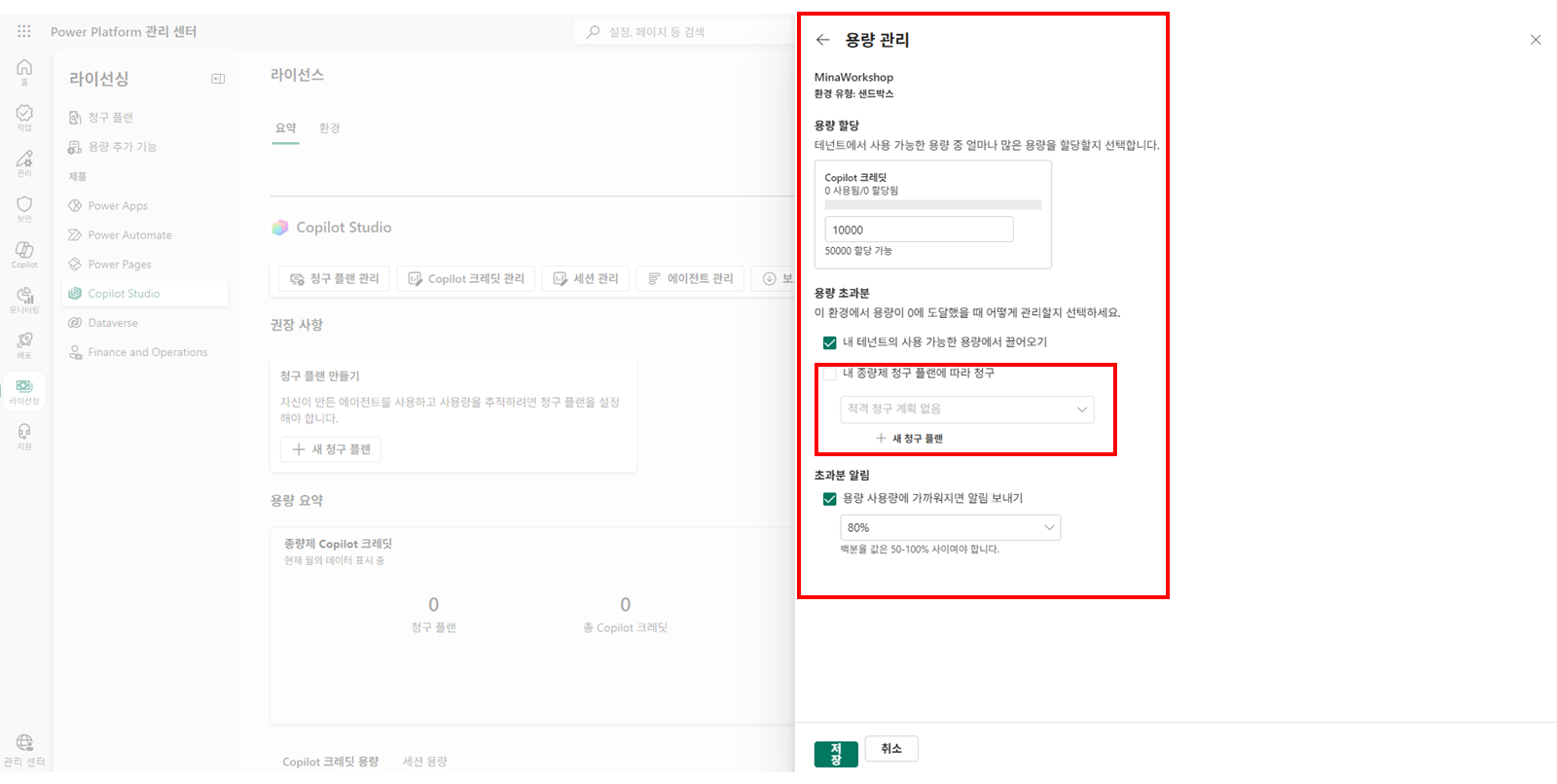
- 크레딧을 줄 환경(예: MinaWorkshop, 샌드박스)의 용량 관리 패널이 열려요.
- 용량 할당: Copilot 크레딧 칸에 이 환경에 줄 양을 입력해요. (예: 50,000 중 10,000)
- 용량 초과분: ‘내 테넌트의 사용 가능한 용량에서 끌어오기’를 확인하고, ‘내 종량제 청구 플랜에 따라 청구’를 체크해요.
- ‘적격 청구 계획 없음’이라고 나오면 아래 + 새 청구 플랜을 눌러요. (3~5단계에서 만들어요)
- 초과분 알림: ‘용량 사용량에 가까워지면 알림 보내기’를 켜고 비율(예: 80%)을 정한 뒤 저장해요.
 2단계 · 용량 관리 패널에서 크레딧 할당, 용량 초과분의 종량제 청구 플랜, 초과분 알림 설정
🤔 왜 이렇게 하나요?
📍 어디서 무엇을 클릭하나요?
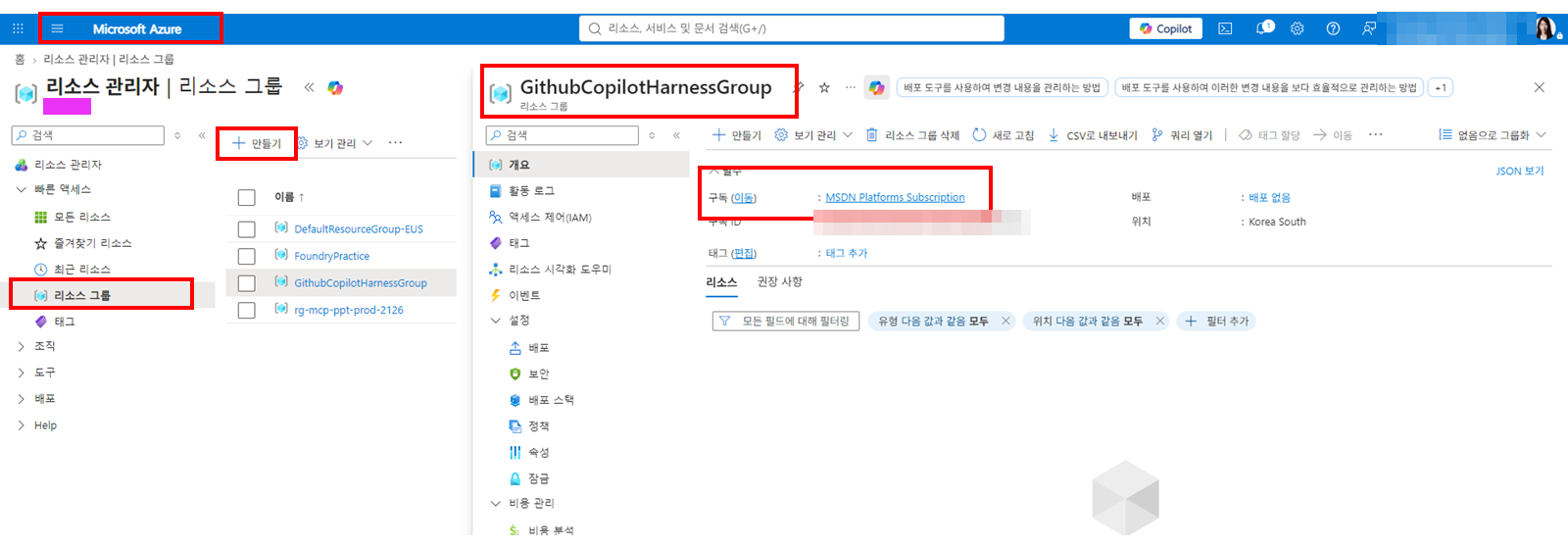
- Azure Portal(portal.azure.com)에 접속해요.
- 왼쪽 메뉴에서 리소스 그룹을 눌러요.
- + 만들기를 눌러 리소스 그룹을 만들어요. (예: GithubCopilotHarnessGroup)
- 만든 리소스 그룹의 개요에서 구독 이름(예: MSDN Platforms Subscription)을 확인해요. 4단계에서 같은 구독을 골라야 해요.
 3단계 · Azure Portal → 리소스 그룹 → + 만들기, 만든 리소스 그룹의 구독 확인 (개인 정보는 가림 처리)
🤔 왜 이렇게 하나요?
📍 어디서 무엇을 클릭하나요?
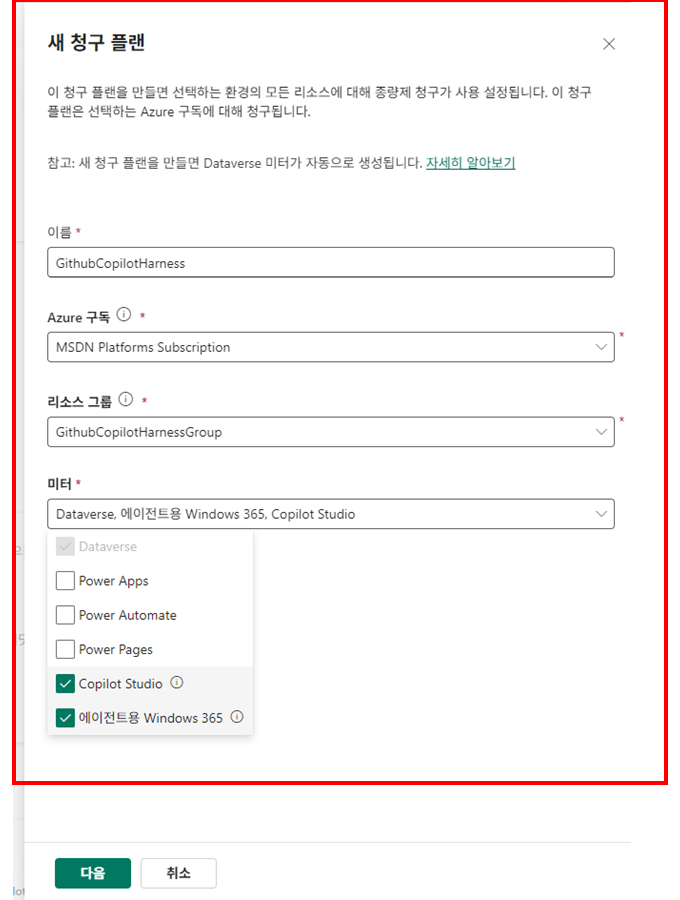
- 2단계의 + 새 청구 플랜(또는 라이선싱 → 청구 플랜 → 새 청구 플랜)을 열어요.
- 이름: 알아보기 쉬운 이름 (예: GithubCopilotHarness)
- Azure 구독: 3단계에서 확인한 구독 (예: MSDN Platforms Subscription)
- 리소스 그룹: 3단계에서 만든 리소스 그룹 (예: GithubCopilotHarnessGroup)
- 미터: Copilot Studio와 에이전트용 Windows 365를 체크해요. (Dataverse는 자동으로 체크돼요)
- 다음을 눌러요.
 4단계 · 새 청구 플랜에 이름, Azure 구독, 리소스 그룹, 미터(Copilot Studio · 에이전트용 Windows 365) 입력
🤔 왜 이렇게 하나요?
📍 어디서 무엇을 클릭하나요?
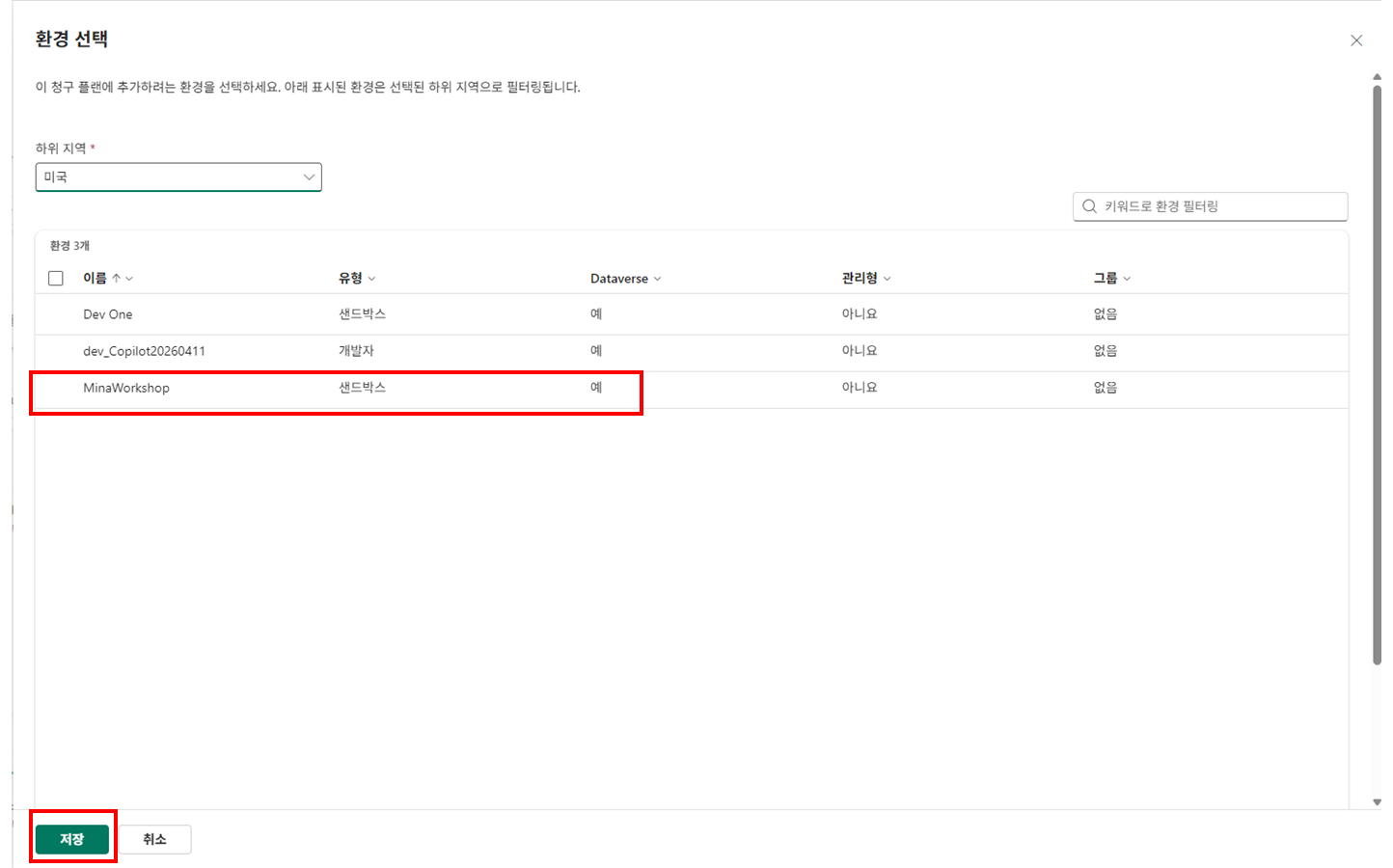
- 환경 선택 화면에서 하위 지역을 골라요. (예: 미국) — 그 지역에 있는 환경만 목록에 보여요.
- 목록에서 2단계에서 크레딧을 나눠 준 환경(예: MinaWorkshop, 샌드박스)을 선택해요.
- 저장을 눌러요.
 5단계 · 환경 선택 화면에서 하위 지역 선택, MinaWorkshop 환경 선택 후 저장
🤔 왜 이렇게 하나요?
📍 어디서 무엇을 클릭하나요?
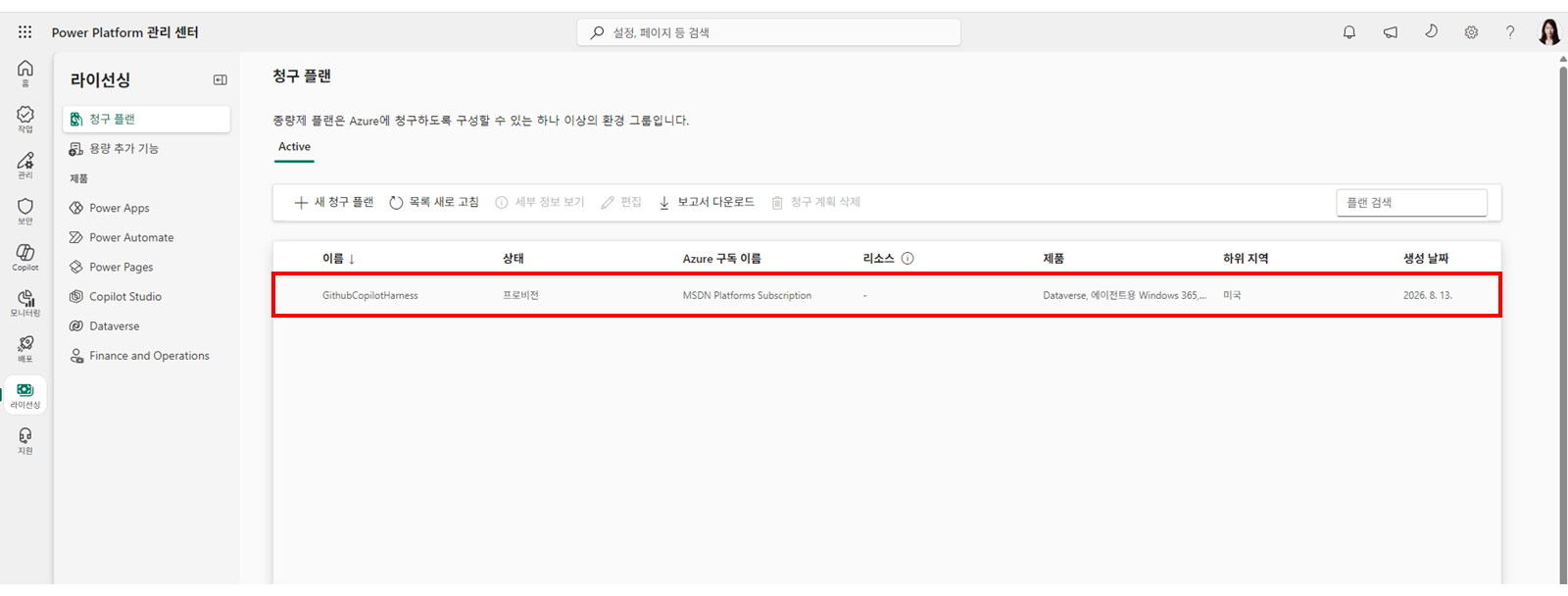
- Power Platform 관리 센터 라이선싱 → 청구 플랜을 눌러요.
- 목록에서 새 청구 플랜의 이름, 상태, Azure 구독 이름, 제품, 하위 지역을 확인해요.
- 상태가 프로비전(준비 중)이면 잠시 후 목록 새로 고침을 눌러 확인해요.
 6단계 · 라이선싱 → 청구 플랜 목록에서 GithubCopilotHarness 청구 플랜 확인
🤔 왜 이렇게 하나요?