WIQD로 Agent Builder 선언적 에이전트 만들기 약 20분
VS Code에서 GitHub Copilot과 함께 WIQD 시작하기
빨간 네모를 따라 폴더를 열고, 말로 에이전트 생성을 요청하고, 생성된 설정을 확인해요.
이번 화면을 읽는 방법
아래 캡처는 PPT의 실습 순서예요. 빨간 네모 순서대로 살펴보고, 프롬프트 말풍선의 복사 버튼을 이용해요. 작은 글씨는 이미지를 클릭해 크게 볼 수 있어요.
PPT는 에이전트 중심 프로젝트 화면이고, 최신 공식 Quickstart는 플러그인 중심(plugin-first) 흐름을 안내해요. 파일명과 메뉴가 다르면 현재 WIQD 버전과 공식 문서를 확인해요. 예전 화면에 맞추려고 설정을 억지로 바꾸지 않아요.
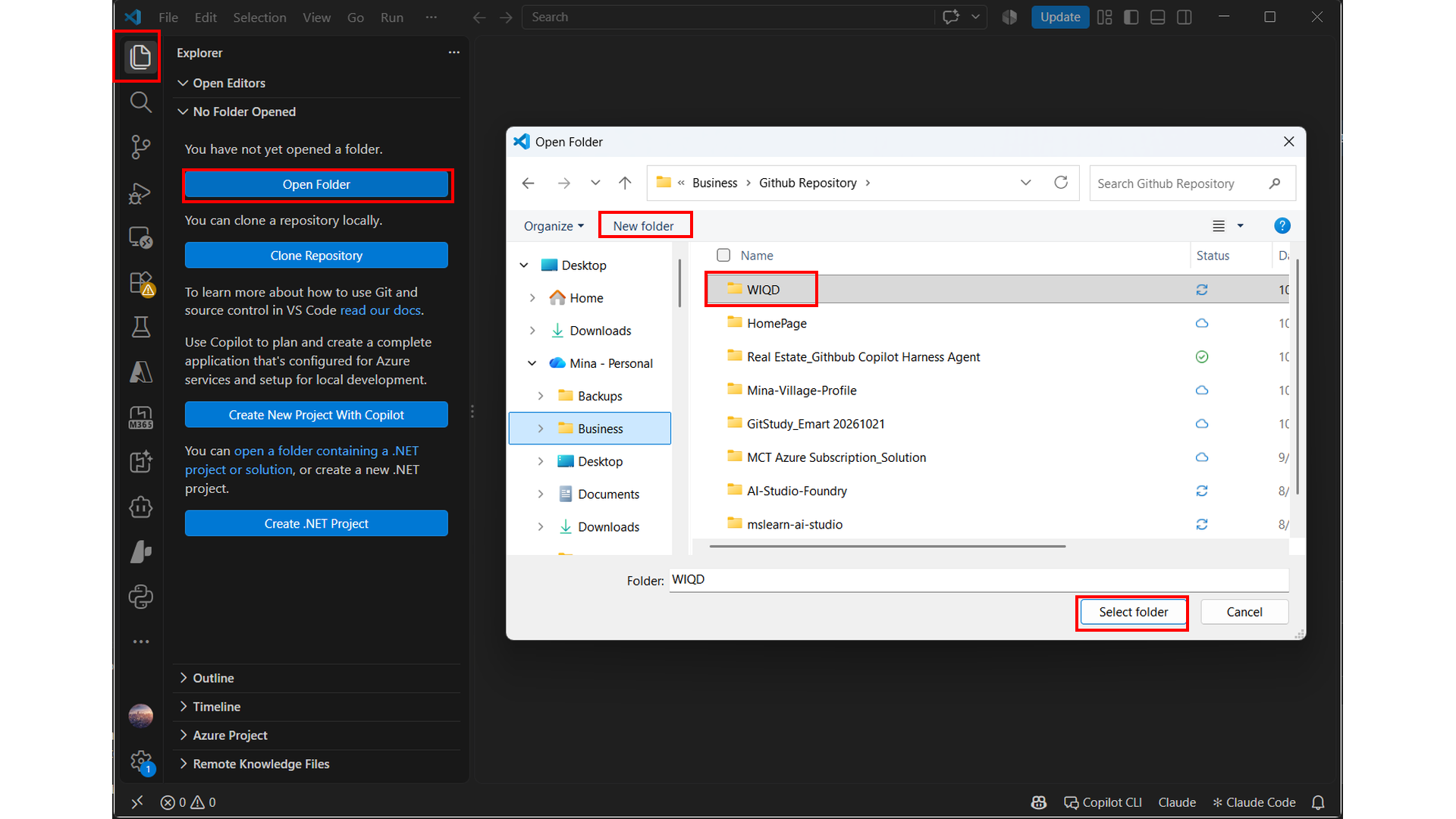
전용 폴더를 만들고 열어요
빨간 네모 1 → 2 → 3 → 4 → 5
- 1. Explorer: VS Code 왼쪽의 파일 탐색기 아이콘을 눌러요.
- 2. Open Folder: 프로젝트를 보관할 폴더를 여는 버튼을 눌러요.
- 3. New folder: 파일 선택 창에서 새 폴더를 만들어요.
- 4. WIQD: 폴더 이름을 WIQD처럼 알아보기 쉽게 정하고 선택해요.
- 5. Select Folder: 선택한 폴더를 VS Code에서 열어요. 폴더 신뢰를 물으면 내가 만든 폴더인지 확인한 뒤 결정해요.
Copilot Chat에서 처음 만들기를 부탁해요
빨간 네모: 열린 폴더 → Copilot → Chat → 요청 → 이름 입력
- 왼쪽 Explorer에 WIQD 폴더가 열렸는지 확인해요. 파일이 저장될 작업 위치예요.
- 위쪽 Copilot Chat 아이콘을 누르고 Chat 창을 열어요.
- 아래 원문 프롬프트를 입력해요. WIQD 도구를 사용할 수 없다고 나오면 2단계의 호스트 설정을 먼저 확인해요.
- 프로젝트 이름을 묻는 폼에는 real-estate-by-wiqd를 입력하고 Submit을 눌러요. 소문자와 하이픈으로 써야 이름 규칙을 지키기 쉬워요.
- 캡처 폼에는 Real-estate-byWIQD가 보이지만, 이후 실제 생성 폴더와 이 교재의 권장 입력은 real-estate-by-wiqd로 통일해요.
화면의 원문 프롬프트
WIQD를 사용해서 첫번째 에이전트를 만드는 과정을 단계별로 안내해줘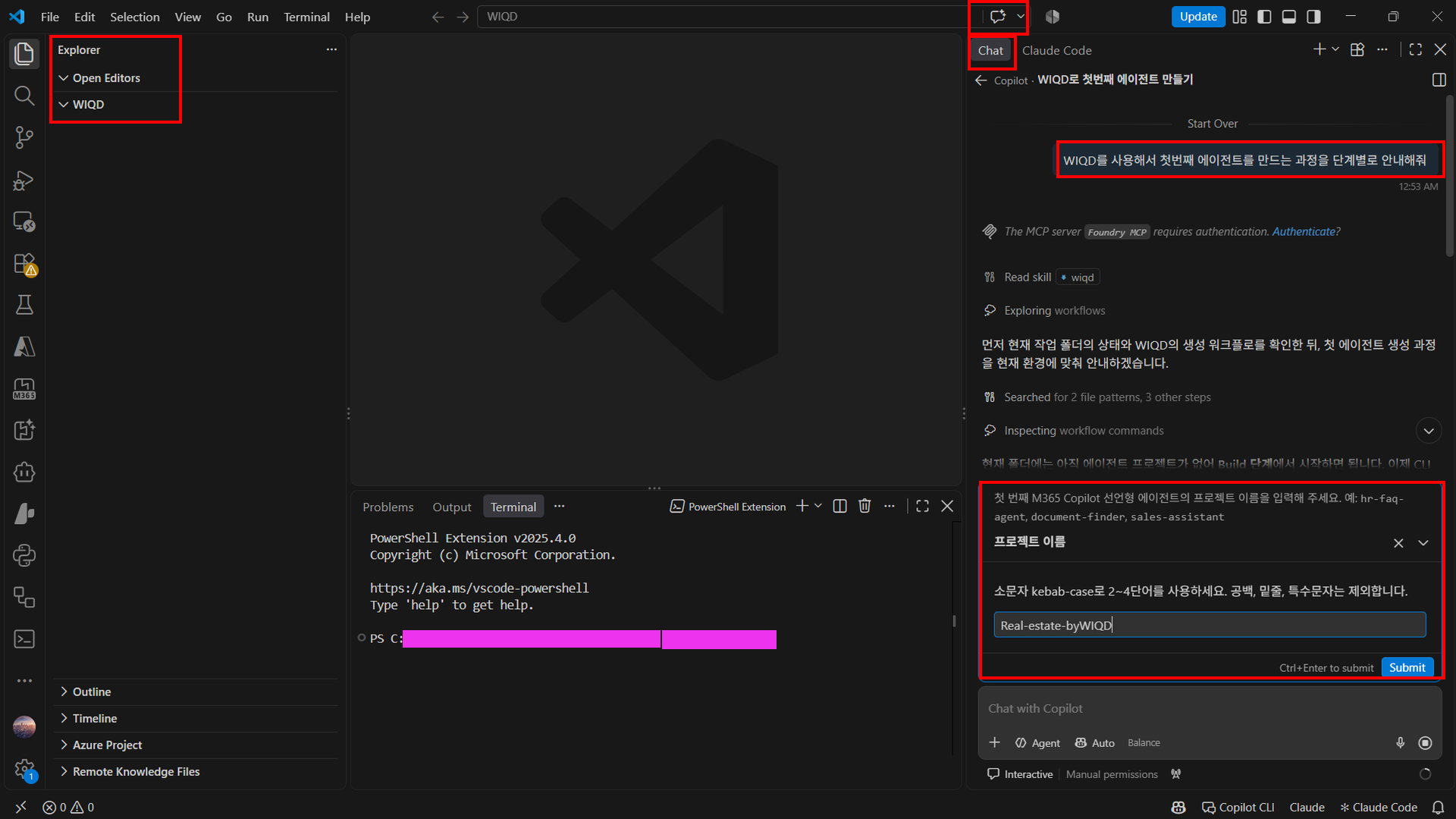
생성된 에이전트의 이름과 역할을 확인해요
빨간 네모: 파일 목록 → declarativeAgent.json → 설정 내용
- 왼쪽 Explorer에서 생성된 프로젝트와 appPackage 폴더를 펼쳐요.
- declarativeAgent.json을 눌러 가운데 편집기에 열어요. 에이전트의 이름, 설명, 지침 참조 등을 확인하는 설정 파일이에요.
- 오른쪽 Copilot의 역할 질문에는 아래 내용을 입력하고 Submit을 눌러요. 역할이 구체적일수록 엉뚱한 업무로 범위가 넓어지는 것을 줄일 수 있어요.
- 수정된 파일의 이름과 지침을 읽고, 내가 원하는 부동산 도우미인지 확인해요. 지침 파일을 참조하면 그 파일도 함께 열어 확인해요.
역할 입력값
사용자가 부동산 매물과 시장 정보를 탐색하고 비교하도록 돕는 에이전트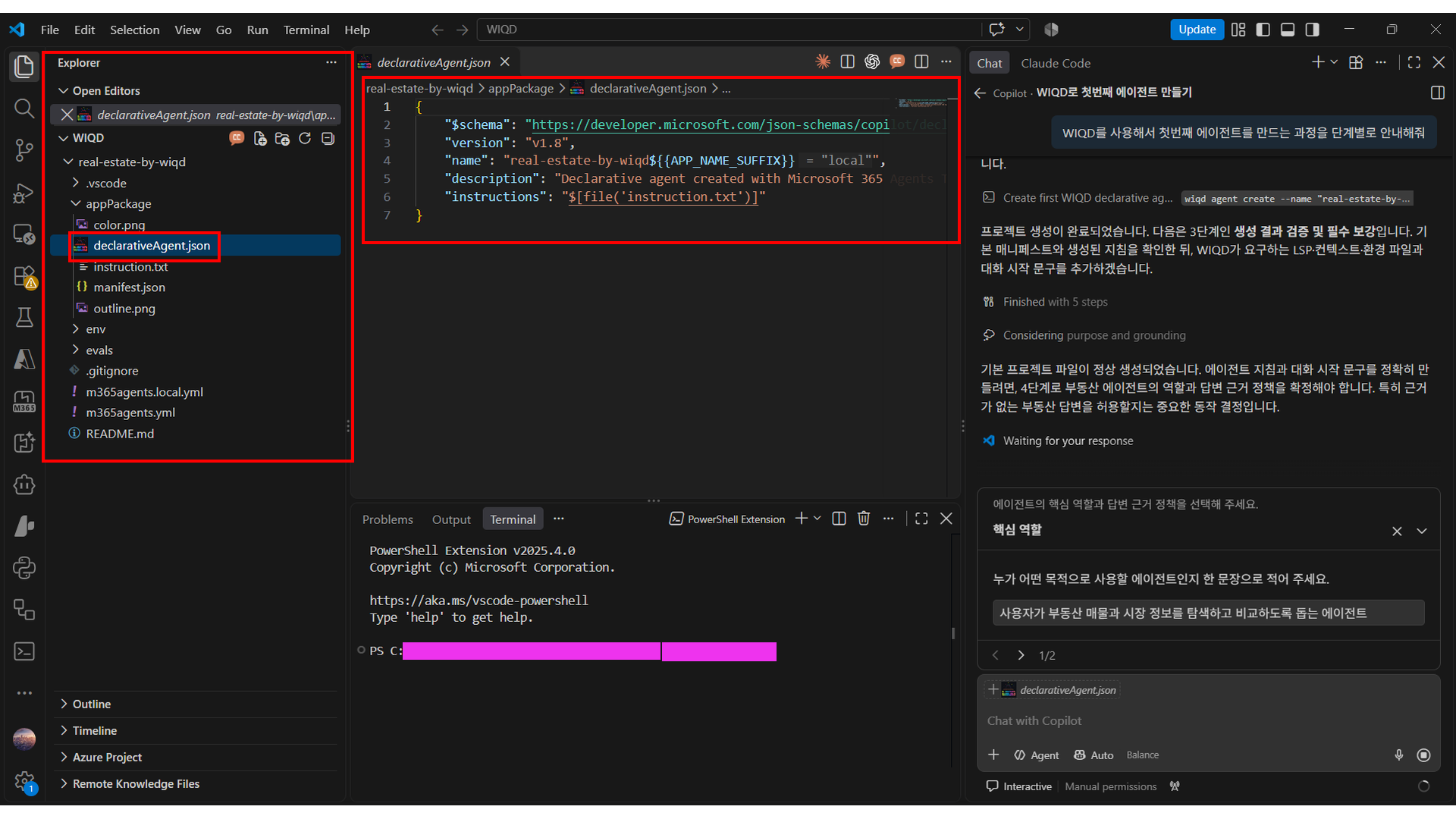
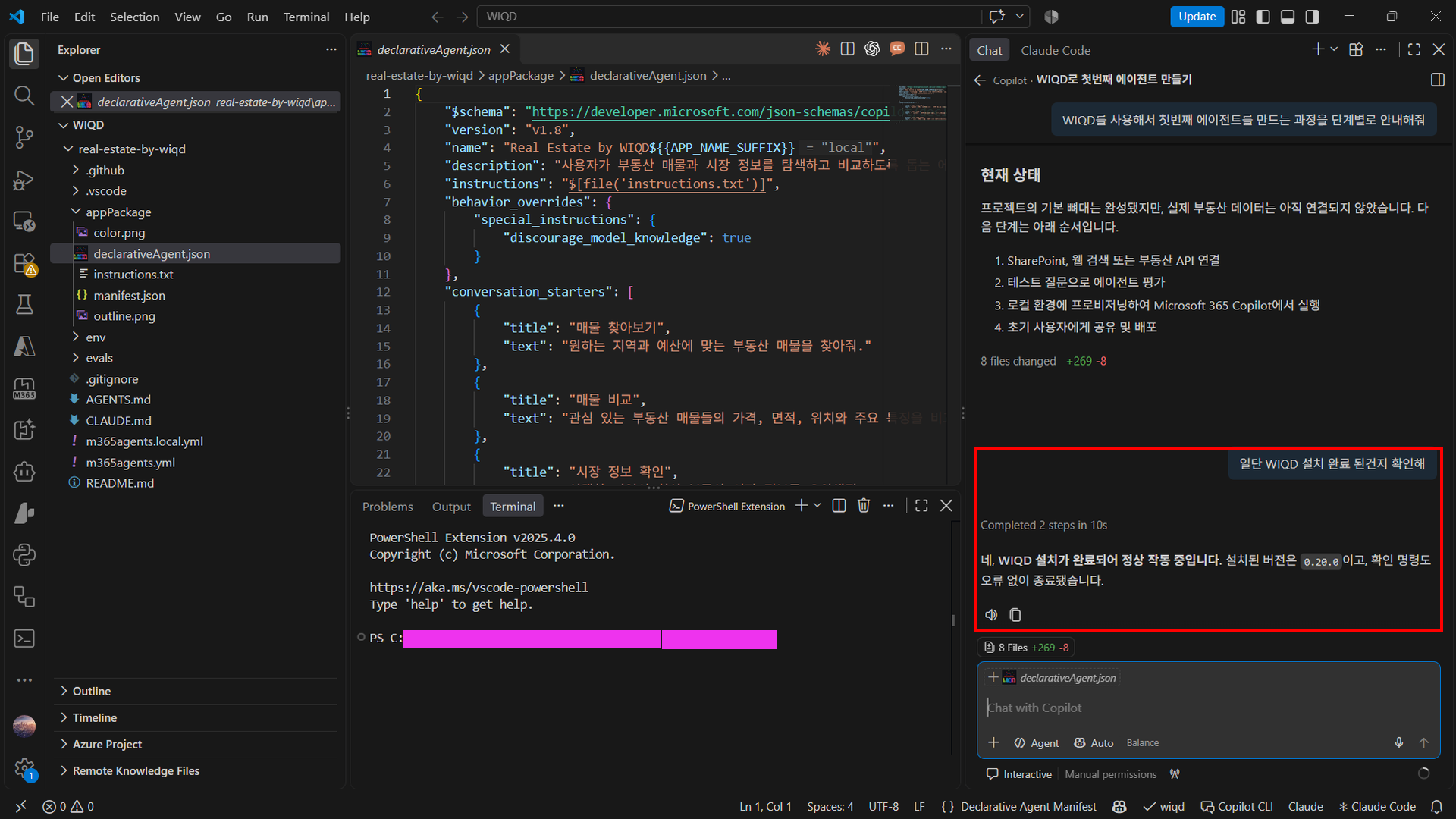
설치 확인과 에이전트 완성을 구분해요
빨간 네모: 설치 확인 질문 → WIQD 점검 결과
- Copilot에 설치 확인을 요청하고, 확인한 명령과 결과를 읽어요.
- PPT의 WIQD v0.20.0 응답은 촬영 당시 설치 결과예요. 현재 내 버전이 같아야 한다는 뜻은 아니에요.
- 프로젝트 폴더와 기본 설정이 생겼는지 확인해요. 오류나 빠진 도구가 있으면 해당 항목을 먼저 해결해요.
- 설치 완료 → 기본 뼈대 생성 → MCP 연결 → 실제 테스트 → 필요한 범위에 배포는 서로 다른 단계예요.
화면의 원문 프롬프트
일단 WIQD 설치 완료 된건지 확인해