Copilot Studio에서 Harness 에이전트 생성 및 확장 50분
Tools: 메일 커넥터 · Work IQ · 부동산 MCP 4개
우체통, 회사 자료 통로, 네 조사반을 연결해요. 입력값·인증·권한의 이유도 하나씩 살펴봐요.
커넥터: 담당자 메일 도구(Email to Agent Manager) 만들기
1. Tools + → Office 365 Outlook → Send an email (V2)
- 새 실습용 에이전트의 Build 오른쪽에서 Tools 옆 +를 눌러 Add a tool을 열어요.
- Connectors 탭 또는 Featured에서 Office 365 Outlook을 선택해요.
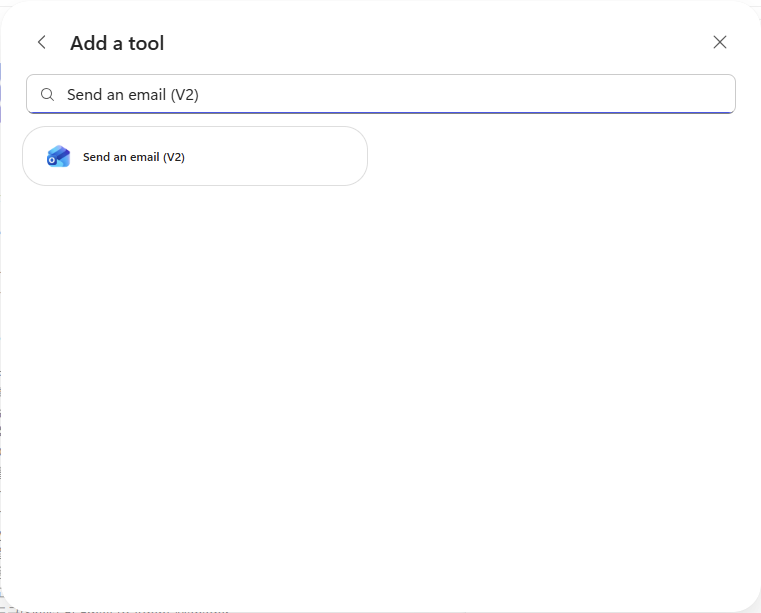
- Run a single action의 Send an email (V2)를 검색해 선택하고, 세부 내용을 확인한 뒤 Add로 추가해요. Mail MCP나 Draft an email message와는 다른 ‘실제 메일 발송’ 작업이에요.
- 추가한 도구 카드를 열고 이름 옆 연필에서 이름을 Email to Agent Manager로 맞춰요. Skill의 지침에서 이 이름으로 부르기 때문이에요.
메일 도구 이름 · 원문
Email to Agent Manager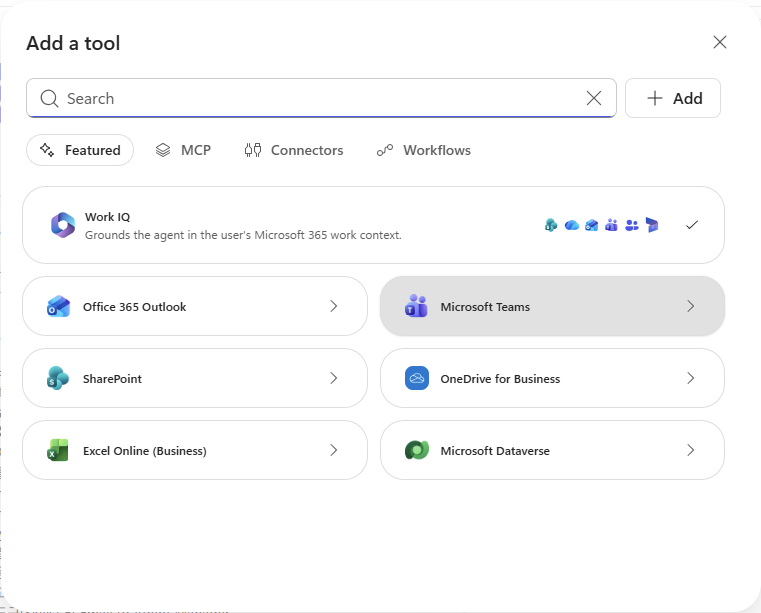
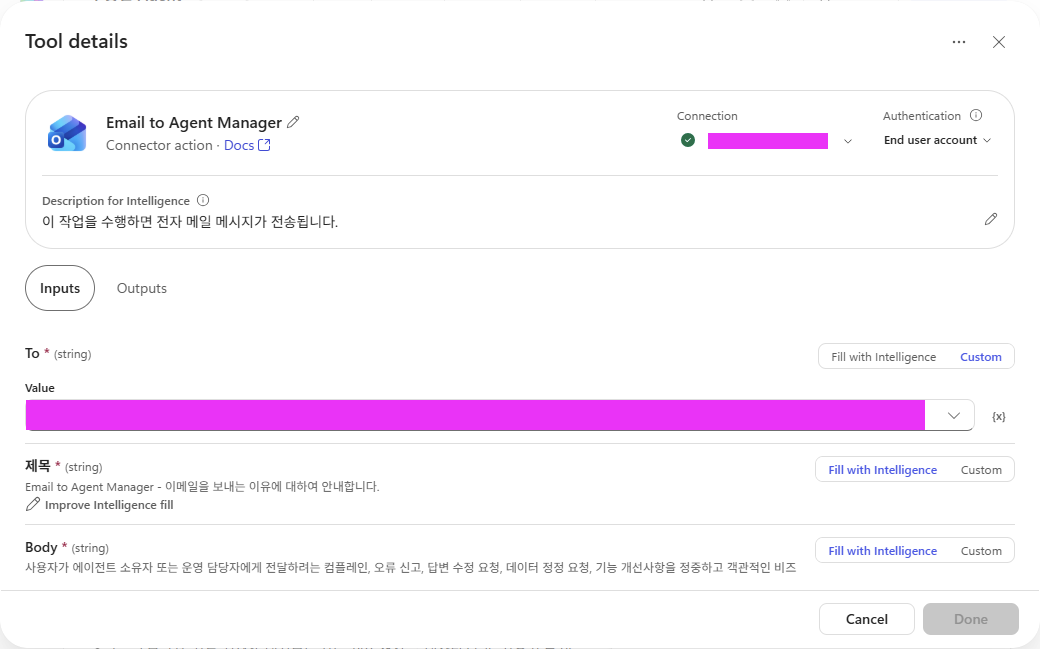
2. 연결(Connection)과 인증(Authentication)
메일 도구 Description for Intelligence · 원문
이 작업을 수행하면 전자 메일 메시지가 전송됩니다.| 설정 | 입력·선택 | 이유와 목적 |
|---|---|---|
| Connection | 본인에게 허용된 Outlook 연결 선택. 없으면 연결 만들기 안내에 따라 로그인 | 메일을 보낼 계정에 연결하는 출입증이에요. 강사의 연결 계정을 그대로 쓸 수 있는 것은 아니에요. |
| Authentication | End user account · 예제에서 확인한 값 | 사용자가 자신의 연결을 설정해 사용하도록 하는 방식이에요. 에이전트 소유자 메일함을 모든 사용자에게 자동 공유하는 설정이 아니에요. |
| Description for Intelligence | 아래 원문 | 에이전트가 ‘이 도구는 진짜 메일을 보낸다’고 알아보고 선택할 수 있게 해요. |
3. To: 받는 사람은 Custom으로 고정해요
- Inputs 탭의 To에서 Custom을 선택해요.
- Value에는 강사·관리자에게 받은 실제 운영 담당자 메일 주소를 넣어요. 첫 시험은 본인 테스트 주소로 해요. 캡처의 가려진 주소를 복사하려 하지 않아요.
- 수신자를 고정하는 이유는 신고를 정해진 담당자에게 보내기 위해서예요. AI가 임의의 수신자를 만들어 넣지 않게 해요.
4. 제목: Fill with Intelligence와 원문 안내
- 제목(Subject)에서 Fill with Intelligence를 선택해요.
- Improve Intelligence fill을 눌러 Description에 아래 원문을 넣고 Apply로 적용해요. Name은 제목으로 유지해요.
- 이 문구는 실제 메일 제목을 매번 똑같이 고정하는 값이 아니라 AI에게 제목을 어떻게 채울지 알려주는 설명이에요.
제목의 Intelligence fill Description · 원문
Email to Agent Manager - 이메일을 보내는 이유에 대하여 안내합니다.5. Body: Fill with Intelligence와 원문 안내
- Body도 Fill with Intelligence를 선택하고 Improve Intelligence fill을 눌러요.
- Description에 아래 원문 전체를 넣고 Apply로 적용해요. Name은 Body로 유지해요.
- 본문 형식을 알려주면 서로 다른 사용자의 신고라도 담당자가 같은 순서로 읽을 수 있어요. 아래 글 자체를 무조건 발송하는 Custom 본문으로 넣는 것은 아니에요.
Body의 Intelligence fill Description · 원문
사용자가 에이전트 소유자 또는 운영 담당자에게 전달하려는 컴플레인, 오류 신고, 답변 수정 요청, 데이터 정정 요청, 기능 개선사항을 정중하고 객관적인 비즈니스 이메일 본문으로 작성합니다.

현재 대화에서 확인된 정보만 사용하여 다음 항목을 포함합니다.
- 요청 유형
- 문제가 발생한 질문 또는 사용 상황
- 에이전트가 제공한 답변이나 발생한 문제
- 사용자가 요청하는 수정 또는 개선사항
- 긴급도
- 회신 요청 여부

사용자가 제공하지 않은 내용은 추측하지 말고, 불필요한 개인정보나 민감정보는 포함하지 않습니다. 사용자의 핵심 요청과 문제의 의미는 변경하거나 축소하지 않습니다.

이메일은 아래 형식으로 작성합니다.

안녕하세요.

에이전트 사용 중 확인된 사항에 대해 검토 및 조치를 요청드립니다.

요청 유형:
발생 상황:
에이전트 응답 또는 문제 내용:
요청하는 수정 또는 개선사항:
긴급도:
회신 요청 여부:

확인 후 필요한 수정 및 개선 조치를 부탁드립니다.

감사합니다.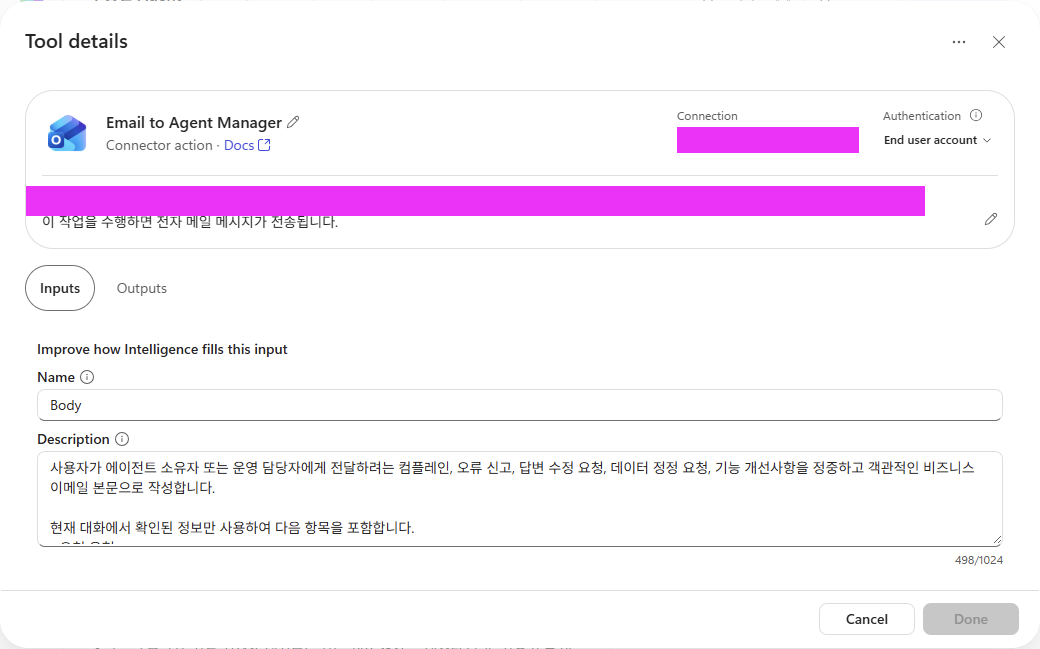
Work IQ: 회사 자료와 업무 연결하기
6. Work IQ 카드와 Connection 확인
- GitHub Copilot Harness의 새 에이전트에는 Work IQ가 기본 추가돼요. Build의 Tools에서 Work IQ 카드를 먼저 찾아 열어요. 이미 있다면 중복으로 붙이지 않아요.
- 카드가 없다면 Tools +에서 Work IQ를 찾아 연결해요. 워크로드별 Mail·Calendar MCP를 Work IQ와 같은 것으로 생각하지 않아요.
- Connection에서 본인의 허용된 연결을 확인해요. 연결 문제가 있으면 연결 메뉴 또는 Manage connections에서 본인 계정으로 설정해요.
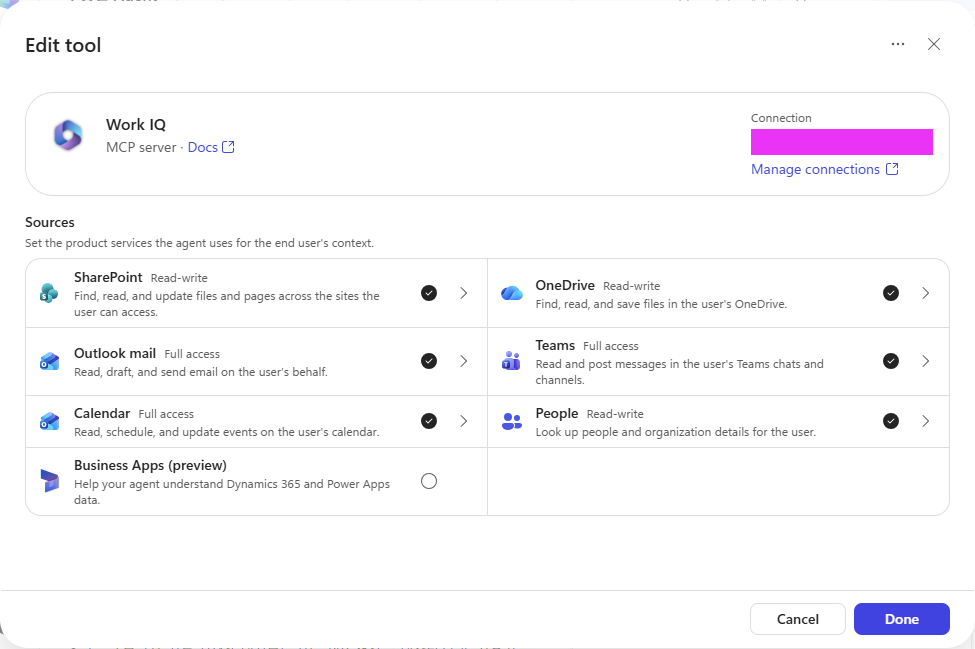
7. 데이터 원본(Sources)과 접근 수준을 정해요
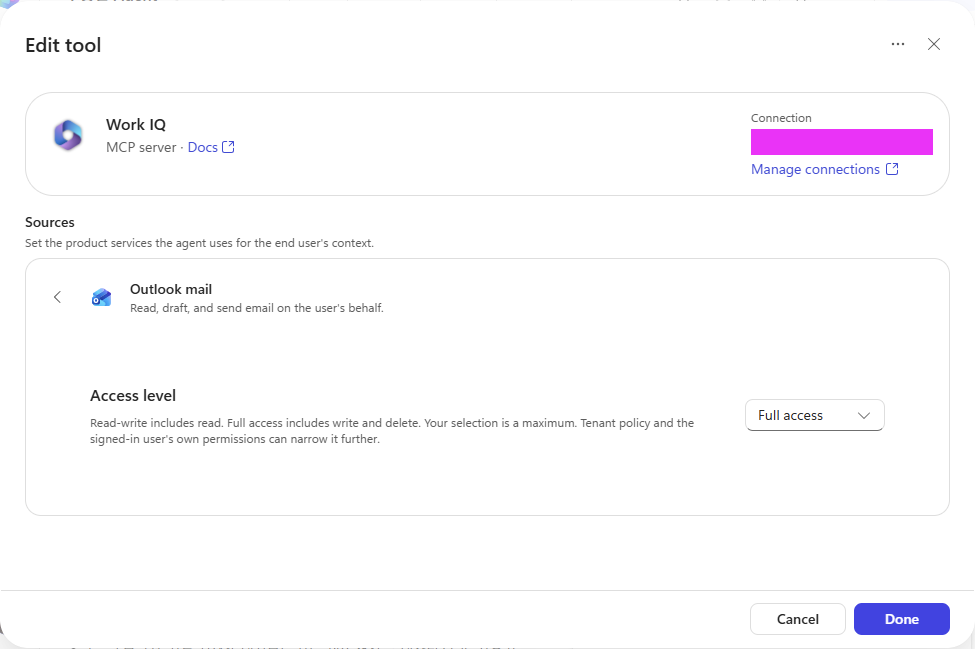
- Source 옆 설정 아이콘(Configure)을 누르면 Access level을 확인할 수 있어요. 이 예제와 똑같이 재현하는 경우에는 표의 값을 참고하되 관리자 승인 범위에서만 설정해요.
- 화면 설명처럼 Read-write는 읽기를 포함, Full access는 쓰기와 삭제를 포함해요. 여기서 고르는 값은 최대 범위이며 조직 정책과 로그인 사용자의 실제 권한이 더 좁힐 수 있어요.
- 설정을 바꾸지 않고 확인만 했다면 Cancel로 닫아요. 새 실습용 에이전트에서 의도한 변경을 한 경우에만 Done과 저장을 눌러요.
| Source | 예제에서 확인한 접근 수준 | 이유와 주의점 |
|---|---|---|
| SharePoint | Read-write | 접근 가능한 사이트의 파일·페이지를 찾고 읽고 수정해요. 조회만 필요하면 읽기 범위로 줄여요. |
| OneDrive | Read-write | 사용자의 파일을 찾고 읽고 저장해요. 보고서 저장이 필요한지 생각해요. |
| Outlook mail | Full access | 메일 조회·초안·발송 등에 사용해요. Full access는 쓰기와 삭제까지 포함하므로 꼭 필요한 수준만 허용해요. |
| Teams | Full access | Teams 대화·채널 업무에 사용해요. 필요 없다면 Source에서 제외할 수 있어요. |
| Calendar | Full access | 회의 시간 조회·등록·수정에 사용해요. 일정은 승인 뒤 등록하도록 지침과 함께 시험해요. |
| People | Read-write | 회사 사람·조직 정보를 찾아 업무 맥락을 연결해요. 불필요하게 권한을 넓히지 않아요. |
| Business Apps · Preview | 추가되지 않음 | Dynamics 365·Power Apps 데이터가 필요한 경우의 선택 항목이에요. 이번 예제에는 붙이지 않아요. |
MCP 4개: 이름과 담당 업무부터 구별하기
8. 네 조사반을 같은 교실에 연결해요
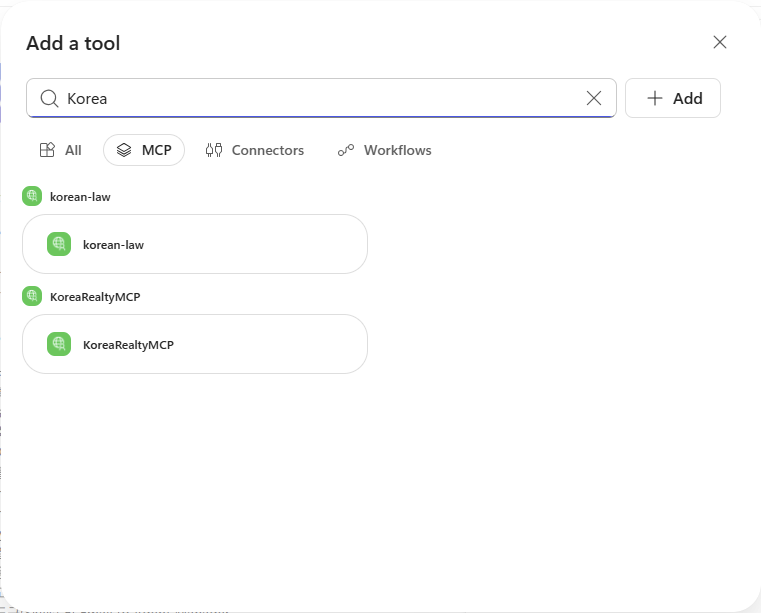
- Tools + → MCP 탭 → 검색 순서로 찾아요. 검색 후 All 탭에는 같은 이름의 Connector가 함께 나올 수 있으므로 MCP 탭과 세부 화면의 MCP server 표시를 꼭 확인해요.
- 서버를 선택해 설명을 읽고 Choose a connection 또는 연결 선택 메뉴에서 본인의 허용된 연결을 골라 Add해요. 실제 도구 카드에서 연결 상태와 Authentication: End user account를 확인해요.
- 연결 이름은 관리자나 사용자가 붙인 이름이므로 표와 달라도 괜찮아요. 이름만 같다고 같은 서버인 것은 아니니 담당자에게 서버와 권한을 확인해요.
| 교재·지침 이름 | 실제 MCP 카드 이름 | 예제 연결 이름 | 담당 업무 |
|---|---|---|---|
| KoreaRealtyMCP | KoreaRealtyMCP | 부동산 시세 MCP | 동네 집값을 조사해 주는 ‘부동산 조사반’이에요. 가격·거래·청약 질문은 이 조사반에 먼저 물어봐요. |
| ArchHubMCP | archhub | 건축물정보 | 건물의 ‘건강기록부와 생활기록부’를 찾아오는 조사반이에요. 얼마에 팔렸는지가 아니라 언제 지었고 어떤 건물인지를 확인해요. |
| KoreanLawMCP | korean-law | 법령MCP | 규칙책에서 정확한 조항을 찾아주는 ‘법률 도서관 사서’예요. 기억으로 답하지 않고 조문과 시행일을 찾아 보여줘요. |
| GoyoRealEstateMCP | GoyoRealEstateMCP | GoyoRealEstateMCP | 첫 번째 조사반이 자료를 못 찾았을 때 도와주는 ‘예비 조사반’이에요. 두 조사반을 매번 동시에 부르지 않아도 돼요. |
1. KoreaRealtyMCP 연결하기
9. KoreaRealtyMCP 검색·연결·권한 확인
- Tools + → MCP에서 KoreaRealtyMCP를 검색해요. 같은 이름의 Connector가 아니라 MCP server 항목을 열어요.
- 아래의 실제 설명과 역할이 맞는지 읽어요. 연결 선택에서 본인에게 허용된 연결을 선택하고 Add해요. 예제의 연결 표시 이름은 부동산 시세 MCP이에요.
- 추가된 KoreaRealtyMCP 카드를 다시 열어 연결 상태와 End user account를 확인해요. 예제 재현 시 Allow all 켜짐 상태이며, 허용 목록에서 아파트 실거래가, 전월세, 청약, 경매·공매 등 질문에 맞는 도구 같은 항목을 확인할 수 있어요.
- 새 실습용 에이전트에서 필요한 권한만 의도적으로 설정하고 Done으로 닫은 뒤 저장해요. 기존 예제 에이전트의 도구를 삭제하거나 이름을 바꾸지는 않아요.
KoreaRealtyMCP 설명 · 실제 카탈로그 원문
부동산시세 MCP 서버이고 korea-realty 아파트 실거래가, 단지 시세, 전월세, 청약, 경매, 재건축 분담금, 양도세, 입지 정보를 조회합니다.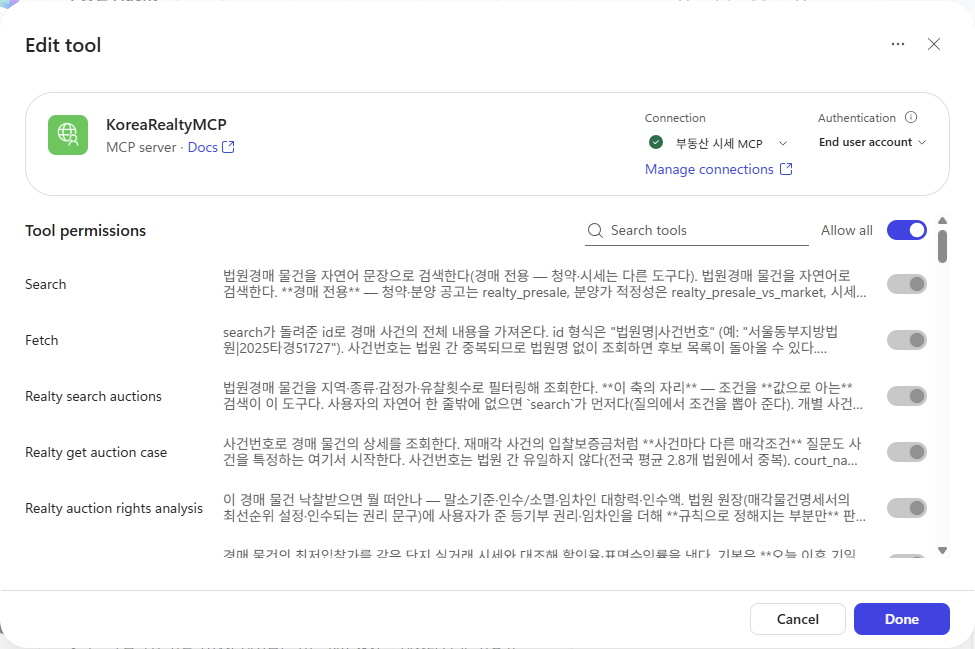
KoreaRealtyMCP의 서버 주소
아래는 강사가 제공한 실제 MCP 엔드포인트예요. 처음 등록할 때 서버 주소(Server URL) 칸에 이 주소만 붙여 넣어요. 이미 등록된 서버를 연결하는 경우에는 기존 연결을 지우거나 다시 만들 필요가 없어요.
새로 등록할 때 서버 이름은 KoreaRealtyMCP로 맞추면 이 교재의 실제 카드 이름과 같아요. 설명 칸에는 위의 카탈로그 설명 원문을 사용해요. 인증 방식은 주소만으로 알 수 없으므로 공급자·관리자에게 확인해요.
KoreaRealtyMCP 서버 주소(Server URL)
https://realty.sallim.app/mcpKoreaRealtyMCP 연결 뒤 확인할 질문
아래는 연결 동작 확인용으로 새로 작성한 테스트 질문이며, 에이전트 설정 원문이 아니에요. Preview에서 한 번 실행해 도구 선택과 출처를 확인해요. 테스트도 Credits와 외부 서버 사용량이 발생할 수 있어요.
KoreaRealtyMCP 테스트 질문 · 실습 예시
서울 강남구 대치동 은마아파트의 최근 3개월 매매 실거래를 조회하고 기간, 거래 건수, 출처를 표로 정리해 줘. 결과가 없으면 없다고 말해 줘.2. ArchHubMCP 연결하기
10. archhub 검색·연결·권한 확인
- Tools + → MCP에서 archhub를 검색해요. 같은 이름의 Connector가 아니라 MCP server 항목을 열어요.
- 아래의 실제 설명과 역할이 맞는지 읽어요. 연결 선택에서 본인에게 허용된 연결을 선택하고 Add해요. 예제의 연결 표시 이름은 건축물정보이에요.
- 추가된 archhub 카드를 다시 열어 연결 상태와 End user account를 확인해요. 예제 재현 시 Allow all 켜짐 상태이며, 허용 목록에서 Find region → Building profile, Building floors, Price history, Parcel history 등 같은 항목을 확인할 수 있어요.
- 새 실습용 에이전트에서 필요한 권한만 의도적으로 설정하고 Done으로 닫은 뒤 저장해요. 기존 예제 에이전트의 도구를 삭제하거나 이름을 바꾸지는 않아요.
archhub 설명 · 실제 카탈로그 원문
건물 자체의 상태·이력 확인 전용. [사용] 건축물대장(용도·구조·면적·층수·사용승인일), 용도지역, 층별 구성, 공시가격(주택가격) 연도별 추이, 노후 건축물, 내진설계 미적용 추정, 건축 인허가·철거멸실·가설건축물, 필지 건축 연혁, 법정동별 건축물 통계. [사용 안 함] 매매·전세 시세, 청약 → 부동산시세·청약 서버. 법령 → 법령 서버.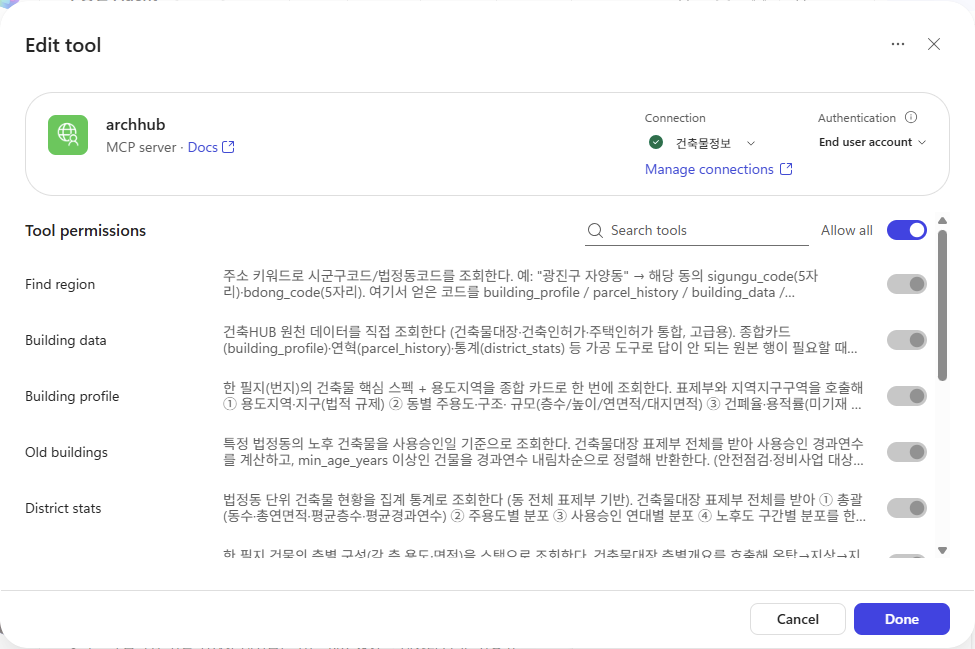
ArchHubMCP의 서버 주소
아래는 강사가 제공한 실제 MCP 엔드포인트예요. 처음 등록할 때 서버 주소(Server URL) 칸에 이 주소만 붙여 넣어요. 이미 등록된 서버를 연결하는 경우에는 기존 연결을 지우거나 다시 만들 필요가 없어요.
새로 등록할 때 서버 이름은 archhub로 맞추면 이 교재의 실제 카드 이름과 같아요. 설명 칸에는 위의 카탈로그 설명 원문을 사용해요. 인증 방식은 주소만으로 알 수 없으므로 공급자·관리자에게 확인해요.
ArchHubMCP 서버 주소(Server URL)
https://mcp.gomdori.app/archhubArchHubMCP 연결 뒤 확인할 질문
아래는 연결 동작 확인용으로 새로 작성한 테스트 질문이며, 에이전트 설정 원문이 아니에요. Preview에서 한 번 실행해 도구 선택과 출처를 확인해요. 테스트도 Credits와 외부 서버 사용량이 발생할 수 있어요.
archhub 테스트 질문 · 실습 예시
서울 광진구 자양동 680-63의 지역 코드를 확인한 뒤 건축물대장의 용도, 층수, 사용승인일을 조회해 줘. 없는 값은 추측하지 마.3. KoreanLawMCP 연결하기
11. korean-law 검색·연결·권한 확인
- Tools + → MCP에서 korean-law를 검색해요. 같은 이름의 Connector가 아니라 MCP server 항목을 열어요.
- 아래의 실제 설명과 역할이 맞는지 읽어요. 연결 선택에서 본인에게 허용된 연결을 선택하고 Add해요. 예제의 연결 표시 이름은 법령MCP이에요.
- 추가된 korean-law 카드를 다시 열어 연결 상태와 End user account를 확인해요. 예제 재현 시 Allow all 켜짐 상태이며, 허용 목록에서 Search law → Get law text, Get annexes, Search decisions 등 같은 항목을 확인할 수 있어요.
- 새 실습용 에이전트에서 필요한 권한만 의도적으로 설정하고 Done으로 닫은 뒤 저장해요. 기존 예제 에이전트의 도구를 삭제하거나 이름을 바꾸지는 않아요.
korean-law 설명 · 실제 카탈로그 원문
[역할] 대한민국 법령·판례 검색 전용. [사용] 부동산 관련 법률·시행령·조례 검색과 조문 원문, 별표·서식, 판례·해석례·헌재 결정·조세심판 결정, 법령 인용 검증. 예: 주택법, 도시정비법, 주택임대차보호법, 소득세법, 건축법. [사용 안 함] 시세·청약 숫자 계산 → 부동산시세·청약 서버. 건물 정보 → 건축물정보 서버.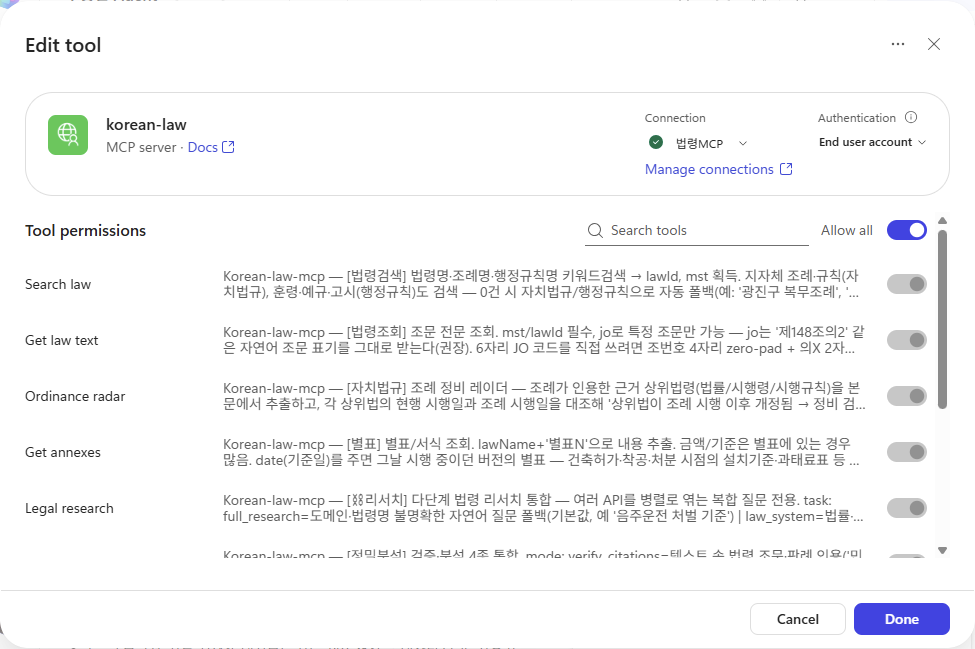
KoreanLawMCP의 서버 주소
아래는 강사가 제공한 실제 MCP 엔드포인트예요. 처음 등록할 때 서버 주소(Server URL) 칸에 이 주소만 붙여 넣어요. 이미 등록된 서버를 연결하는 경우에는 기존 연결을 지우거나 다시 만들 필요가 없어요.
새로 등록할 때 서버 이름은 korean-law로 맞추면 이 교재의 실제 카드 이름과 같아요. 설명 칸에는 위의 카탈로그 설명 원문을 사용해요. 인증 방식은 주소만으로 알 수 없으므로 공급자·관리자에게 확인해요.
KoreanLawMCP 서버 주소(Server URL)
https://mcp.gomdori.app/lawKoreanLawMCP 연결 뒤 확인할 질문
아래는 연결 동작 확인용으로 새로 작성한 테스트 질문이며, 에이전트 설정 원문이 아니에요. Preview에서 한 번 실행해 도구 선택과 출처를 확인해요. 테스트도 Credits와 외부 서버 사용량이 발생할 수 있어요.
korean-law 테스트 질문 · 실습 예시
주택임대차보호법에서 계약갱신 요구와 관련된 조문을 찾아 원문과 조문 번호, 시행일을 알려 줘. 개인 사건에 대한 법률 판단은 하지 마.4. GoyoRealEstateMCP 연결하기
12. GoyoRealEstateMCP 검색·연결·권한 확인
- Tools + → MCP에서 GoyoRealEstateMCP를 검색해요. 같은 이름의 Connector가 아니라 MCP server 항목을 열어요.
- 아래의 실제 설명과 역할이 맞는지 읽어요. 연결 선택에서 본인에게 허용된 연결을 선택하고 Add해요. 예제의 연결 표시 이름은 GoyoRealEstateMCP이에요.
- 추가된 GoyoRealEstateMCP 카드를 다시 열어 연결 상태와 End user account를 확인해요. 예제 재현 시 Allow all 켜짐 상태이며, 허용 목록에서 Get korean real estate transactions 같은 항목을 확인할 수 있어요.
- 새 실습용 에이전트에서 필요한 권한만 의도적으로 설정하고 Done으로 닫은 뒤 저장해요. 기존 예제 에이전트의 도구를 삭제하거나 이름을 바꾸지는 않아요.
GoyoRealEstateMCP 설명 · 실제 카탈로그 원문
[역할] 국토교통부 실거래가 원본 조회 보조용. [사용] 부동산시세·청약 서버에서 결과가 없을 때만, 국토교통부 실거래 원본 기록을 지역·기간으로 조회. [사용 안 함] 일반 시세·청약 질문에는 부동산시세·청약 서버를 먼저 사용.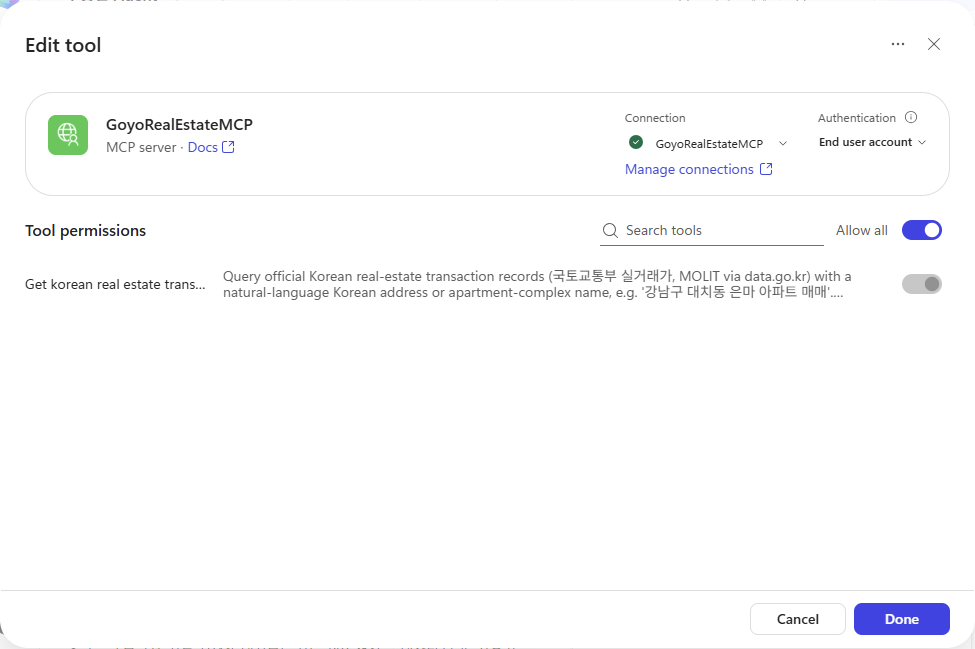
GoyoRealEstateMCP의 서버 주소
아래는 강사가 제공한 실제 MCP 엔드포인트예요. 처음 등록할 때 서버 주소(Server URL) 칸에 이 주소만 붙여 넣어요. 이미 등록된 서버를 연결하는 경우에는 기존 연결을 지우거나 다시 만들 필요가 없어요.
새로 등록할 때 서버 이름은 GoyoRealEstateMCP로 맞추면 이 교재의 실제 카드 이름과 같아요. 설명 칸에는 위의 카탈로그 설명 원문을 사용해요. 인증 방식은 주소만으로 알 수 없으므로 공급자·관리자에게 확인해요.
GoyoRealEstateMCP 서버 주소(Server URL)
https://realestate-api.goyostudio.io/mcpGoyoRealEstateMCP 연결 뒤 확인할 질문
아래는 연결 동작 확인용으로 새로 작성한 테스트 질문이며, 에이전트 설정 원문이 아니에요. Preview에서 한 번 실행해 도구 선택과 출처를 확인해요. 테스트도 Credits와 외부 서버 사용량이 발생할 수 있어요.
GoyoRealEstateMCP 테스트 질문 · 실습 예시
첫 실거래 조회가 실패하거나 결과가 없는 경우에만 GoyoRealEstateMCP로 같은 지역·기간을 다시 확인해 줘. 두 출처의 결과를 섞지 말고 출처별로 구분해 줘.검색에 없는 MCP를 처음 등록해야 한다면
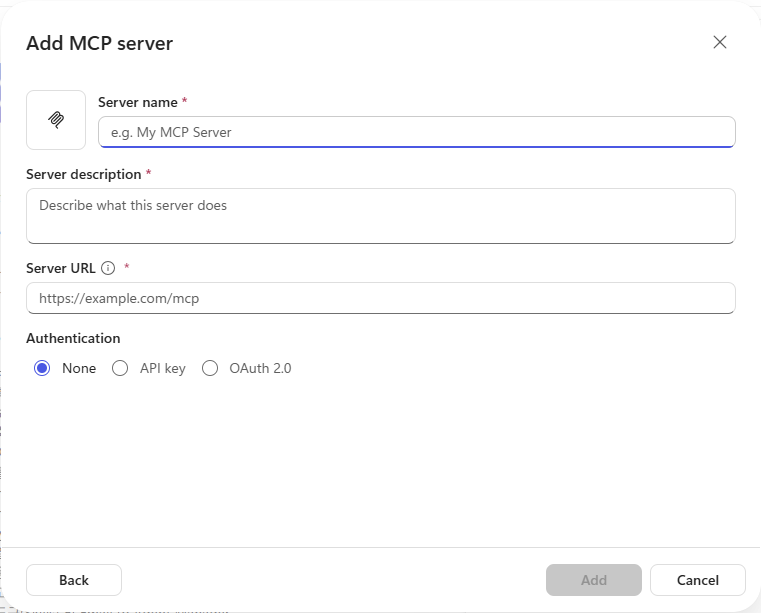
13. Add → Model Context Protocol (MCP)
- 먼저 환경이 MinaWorkshop인지, MCP 탭인지, 관리자에게 해당 서버를 사용할 권한을 받았는지 확인해요. 정책으로 차단된 도구를 우회해서 만들지는 않아요.
- 다른 실습 환경이라 서버 등록이 꼭 필요하다면 Tools + → Add → Model Context Protocol (MCP)를 열어요.
- Server name에는 관리자가 정한 이름, Server description에는 해당 서버의 실제 역할 설명을 넣어요. 위 네 말풍선은 예제 카탈로그에서 확인한 설명 원문이에요.
- 서버 주소(Server URL)에는 위 각 서버의 말풍선에서 복사한 주소를 넣어요. 일반 홈페이지 주소나 도구 이름을 URL처럼 넣으면 안 돼요. 강사가 제공한 네 주소는 아래 표에서도 확인할 수 있어요.
- Authentication은 공급자 요구에 맞춰 None / API key / OAuth 2.0 중 선택해요. None이 기본 선택되어 있다고 실제 서버가 인증을 요구하지 않는다는 뜻은 아니에요. API key·OAuth 비밀값은 교재나 채팅에 붙이지 말고 연결 설정에서만 입력해요.
- 관리자 확인 뒤 새 실습용 에이전트에서 Add로 등록·연결하고 도구 목록이 정상 표시되는지 확인해요. 예제의 ‘End user account’는 에이전트 사용자의 연결 방식이고, 이 화면의 None/API key/OAuth는 서버의 인증 방식이므로 서로 같다고 해석하지 않아요.
서버별 이름과 주소 한눈에 보기
| 교재 이름 | 등록할 서버 이름 · 예제 카드 기준 | 서버 주소(Server URL) |
|---|---|---|
| KoreaRealtyMCP | KoreaRealtyMCP | https://realty.sallim.app/mcp |
| ArchHubMCP | archhub | https://mcp.gomdori.app/archhub |
| KoreanLawMCP | korean-law | https://mcp.gomdori.app/law |
| GoyoRealEstateMCP | GoyoRealEstateMCP | https://realestate-api.goyostudio.io/mcp |
입력란의 이유와 목적
| 입력란 | 쉬운 비유 | 왜 정확히 입력해야 하나요? |
|---|---|---|
| Server name | 전문가의 이름표 | 에이전트와 사람이 어떤 서버인지 구별해요. |
| Server description | 전문가의 담당 업무 | 어떤 질문을 이 서버에 보낼지 판단하게 해요. |
| Server URL | 전문가 사무실의 정확한 주소 | 실제 MCP 통신이 가능한 엔드포인트여야 해요. |
| Authentication | 사무실 출입증 검사 방식 | 해당 서버가 요구하는 인증과 사용 권한을 지켜요. |
마지막 점검: 저장과 안전한 Preview
14. 준비물이 다 있는지 세어 봐요
- Skills 1개: email-to-agent-manager.
- Tools 6개: Email to Agent Manager, Work IQ, KoreaRealtyMCP, archhub, korean-law, GoyoRealEstateMCP. 화면 폭에 따라 +1처럼 접혀 있으면 눌러 확인해요.
- 이름·Instructions·연결·수신자·권한을 확인하고 새 실습용 에이전트를 Save해요. Publish는 아직 누르지 않아요.
- Preview에서 실거래 질문은 KoreaRealtyMCP, 건물 질문은 archhub, 법령 질문은 korean-law로 가는지 도구 실행 내역을 확인해요. ‘보내기 전 확인’은 말로만 답했는지가 아니라 실제 도구가 언제 실행되는지도 살펴봐요.
- 피드백 질문에서는 빠진 정보를 묻고 메일 초안을 보여주는지 확인해요. ‘보내지 마’라고 했을 때 발송 도구가 실행되지 않아야 해요. 실제 승인 후 발송 시험은 별도로 본인 테스트 주소에서만 하고 받은 편지함까지 확인해요.
피드백 절차 테스트 · 발송 금지 예시
이 에이전트가 알려준 거래 건수가 실제 조회 결과와 달라요. 담당자에게 오류 신고 메일 초안만 만들어 주세요. 아직 보내지는 마세요.