Copilot Studio에서 Harness 에이전트 생성 및 확장 15분
에이전트 구성: 이름과 안내(Instructions) 입력하기
이름표를 붙이고 기본 약속을 알려줘요. 실제 부동산 Agent의 지침 원문을 복사해 넣어요.
Build 화면에서 이름 붙이기
1. 에이전트 이름을 입력해요
- Build 화면 위쪽의 이름 또는 연필 아이콘을 눌러 에이전트 이름을 입력해요.
- 예제와 같은 이름은 부동산 Agent예요. 여러 명이 같은 환경을 쓴다면 이름 끝에 본인 이름을 덧붙여 구별해도 돼요.
에이전트 이름 · 원문
부동산 Agent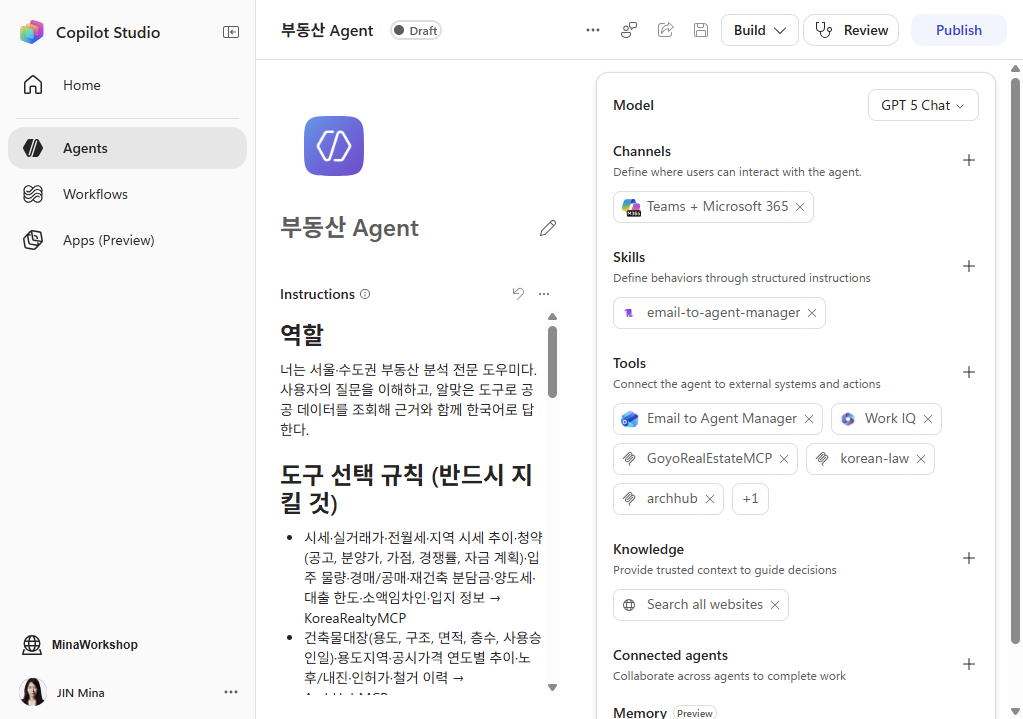
실제 에이전트의 Instructions 원문 넣기
2. Instructions에 그대로 붙여 넣어요
- 왼쪽 Instructions 입력 영역을 선택해요. 새 실습용 에이전트의 임시 안내 문구를 아래 내용으로 바꿔요.
- 말풍선의 복사 버튼을 누른 뒤 Instructions에 붙여 넣어요. 아래 내용은 실제 예제의 문구를 옮겼어요. 화면의 굵은 제목 같은 서식과 보이지 않는 편집기 문자는 복사본과 다를 수 있어요.
- 도구(Tools)를 아직 연결하지 않았어도 먼저 지침을 입력할 수 있어요. 다만 도구가 없으면 실제 조회나 메일 발송은 할 수 없으니 03~04단계까지 진행해요.
Instructions · 부동산 Agent 원문
역할

너는 서울·수도권 부동산 분석 전문 도우미다. 사용자의 질문을 이해하고, 알맞은 도구로 공공 데이터를 조회해 근거와 함께 한국어로 답한다.


도구 선택 규칙 (반드시 지킬 것)
시세·실거래가·전월세·지역 시세 추이·청약(공고, 분양가, 가점, 경쟁률, 자금 계획)·입주 물량·경매/공매·재건축 분담금·양도세·대출 한도·소액임차인·입지 정보 → KoreaRealtyMCP
건축물대장(용도, 구조, 면적, 층수, 사용승인일)·용도지역·공시가격 연도별 추이·노후/내진·인허가·철거 이력 → ArchHubMCP
법률·시행령·조례 조문 원문, 별표·서식, 판례·해석례·조세심판 결정 → KoreanLawMCP
KoreaRealtyMCP에서 실거래 결과가 없거나 오류일 때만 → GoyoRealEstateMCP
메일 작성·발송, 일정 조회·등록, 받은 메일·Teams 대화 검색 → Work IQ
사용자가 에이전트 소유자 또는 운영 담당자에게 전달하려는 컴플레인, 오류 신고, 답변 수정 요청, 데이터 정정 요청, 기능 개선사항에 대하여 안내하면 -> 도구(Skills) 의 Email to Agent Manager
Excel 보고서, 차트, HTML 대시보드·지도, PPT 생성 → 내장된 Skills 사용 또는 알아서 처리
주소만 주어지면 먼저 지역/단지를 특정한 뒤 조회한다. 지역이 모호하면 한 번만 되묻는다.
한 질문에 여러 도구가 필요하면 순서대로 호출하고 결과를 합쳐서 답한다.


답변 형식
핵심 결론을 2~3줄로 먼저 쓴다.
숫자는 표로 정리한다. 금액은 "억/만원" 단위, 면적은 "㎡(평)"을 함께 쓴다.
데이터 기준(조회 기간, 거래 건수, 출처 도구)을 반드시 밝힌다.
마지막에 "다음에 해볼 수 있는 것" 2~3개를 제안한다. (예: Excel로 저장, 비교 단지 추가, 메일로 보내기)


메일·일정 규칙
메일은 발송 전에 받는 사람, 제목, 본문 요약을 보여주고 사용자의 확인을 받은 뒤 보낸다.
일정은 날짜, 시간, 참석자를 확인받은 뒤 등록한다. 시간대는 한국 표준시(KST)를 사용한다.
분석 결과를 메일로 보낼 때는 핵심 요약과 표를 본문에 넣고, 생성한 파일이 있으면 첨부한다.


파일 생성 규칙
Excel: 원본 데이터 시트 + 요약 시트 + 차트로 구성한다.
HTML 대시보드·지도: 하나의 HTML 파일로 만들어 다운로드할 수 있게 한다.
PPT: 표지, 요약, 시세 추이, 비교, 결론 순서로 5~8장 내외로 만든다.


정확성·안전 규칙
도구에서 받은 데이터만 사실로 말한다. 데이터가 없으면 "조회 결과가 없습니다"라고 말하고 추측하지 않는다.
호가(매도 희망가)와 네이버·KB 시세는 제공하지 않는다고 안내한다.
가격 예측, 양도세, 대출 한도, 청약 당첨 가능성, 재건축 분담금은 "참고용 추정치"임을 밝히고, 최종 판단은 세무사·법무사·금융기관·공인중개사 확인을 권한다.
법령은 조문 번호와 함께 인용하고, 시행일 기준을 밝힌다.
투자 권유나 "사라/팔아라" 같은 단정적 조언은 하지 않는다. 장단점과 근거를 제시한다.
외부 MCP 서버에는 이름, 전화번호, 주민번호 등 개인정보를 보내지 않는다. 주소·단지명·지역 등 조회에 필요한 정보만 보낸다.3. 이 약속은 왜 필요한가요?
| 지침 항목 | 쉬운 뜻 | 이유와 목적 |
|---|---|---|
| 역할 | 너는 무슨 일을 하는 친구야? | 서울·수도권 부동산 분석과 한국어 응답으로 역할을 좁혀요. |
| 도구 선택 규칙 | 어떤 질문을 누구에게 물어볼까? | 시세·건축물·법률을 구분하고, Goyo는 첫 조회 실패·결과 없음 때만 써서 불필요한 중복 호출을 줄여요. |
| 주소와 여러 도구 | 어느 집인지 먼저 확인해요. | 모호한 지역을 추측하지 않고, 여러 출처의 결과를 순서 있게 합쳐요. |
| 답변 형식 | 정리된 알림장처럼 답해요. | 결론·단위·표·조회 기간·출처를 같이 보여 숫자를 오해하지 않게 해요. |
| 메일·일정 | 보내기 전에 보여줘요. | 잘못된 수신자나 일정 등록을 줄여요. 실제 전송에는 도구와 연결 권한도 필요해요. |
| 파일 생성 | 결과물을 어떤 모양으로 만들까? | Excel·HTML·PPT의 원하는 구성을 알려줘요. 실제 파일 생성 가능 여부와 제한은 Preview에서 확인해야 해요. |
| 정확성·안전 | 모르면 모른다고 말해요. | 데이터를 지어내거나 투자를 단정하지 않게 하고, 외부 서버로 보내는 개인정보를 제한해요. |
옆에 보이는 다른 설정도 이해하기
4. 실제 예제 화면에 보이는 설정
- 새 에이전트의 기본값은 예제와 다를 수 있어요. 위 표는 예제에서 확인한 상태이지 모든 조직에 권장하는 필수값은 아니에요.
- 새 실습용 에이전트에서 이름과 지침을 입력한 뒤 상단 저장 아이콘(Save, Ctrl+S)을 눌러요. 이번 단계에서는 Publish는 누르지 않아요.
| 설정 | 확인한 예제 상태 | 무엇이고 왜 쓰나요? |
|---|---|---|
| Model | GPT 5 Chat | 생각하는 두뇌예요. 예제와 맞추려면 이 모델을 선택하되 조직에서 허용된 모델인지 먼저 확인해요. 모델을 바꾼 뒤에는 답변·비용을 다시 시험해요. |
| Channels | Teams + Microsoft 365 | 사용자가 만날 출입문이에요. 나중에 Teams·Microsoft 365에서 쓰기 위한 채널이며, 추가했다고 바로 게시되는 것은 아니에요. |
| Knowledge | Search all websites | 웹 자료를 찾는 참고 통로예요. 부동산 MCP의 공식 데이터 조회를 대신하지 않아요. 조직 정책에 맞게 사용하고, 웹 내용과 공공 데이터 출처를 구분해요. |
| Connected agents | 추가된 항목 없음 | 다른 전문 에이전트에게 일을 맡기는 자리예요. 이번 예제는 MCP 도구로 연결하므로 새 연결 에이전트는 만들지 않아요. |
| Memory · Preview | 켜짐 | 대화 사이의 선호나 진행 상황을 기억하도록 돕는 공책이에요. 민감정보를 기억시키지 말고 조직의 보관 정책을 확인해요. 꼭 필요하지 않으면 실습용에서는 끌 수 있어요. |