Copilot Studio에서 Harness 에이전트 생성 및 확장 10분
MinaWorkshop에 접속하고 새 에이전트 만들기
맞는 교실에 들어가는 것부터 시작해요. 환경을 확인하고 Agent · GitHub Copilot을 선택해요.
Copilot Studio에 로그인하고 환경 선택하기
1. 회사 계정으로 로그인해요
- https://copilotstudio.microsoft.com 에 접속하고 실습 권한을 받은 회사 또는 학교 계정으로 로그인해요.
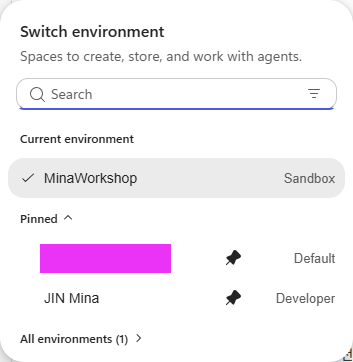
- 왼쪽 아래의 환경 이름을 눌러요. 메뉴가 접혀 있으면 먼저 펼쳐요. 예제 화면에서는 MinaWorkshop이라고 보여요.
- 환경 선택 창에서 MinaWorkshop · Sandbox를 선택해요. 선택한 뒤 왼쪽 아래 환경 이름이 MinaWorkshop인지 다시 확인해요.
Agent · GitHub Copilot으로 새로 만들기
2. 만들기 메뉴에서 Harness를 확인해요
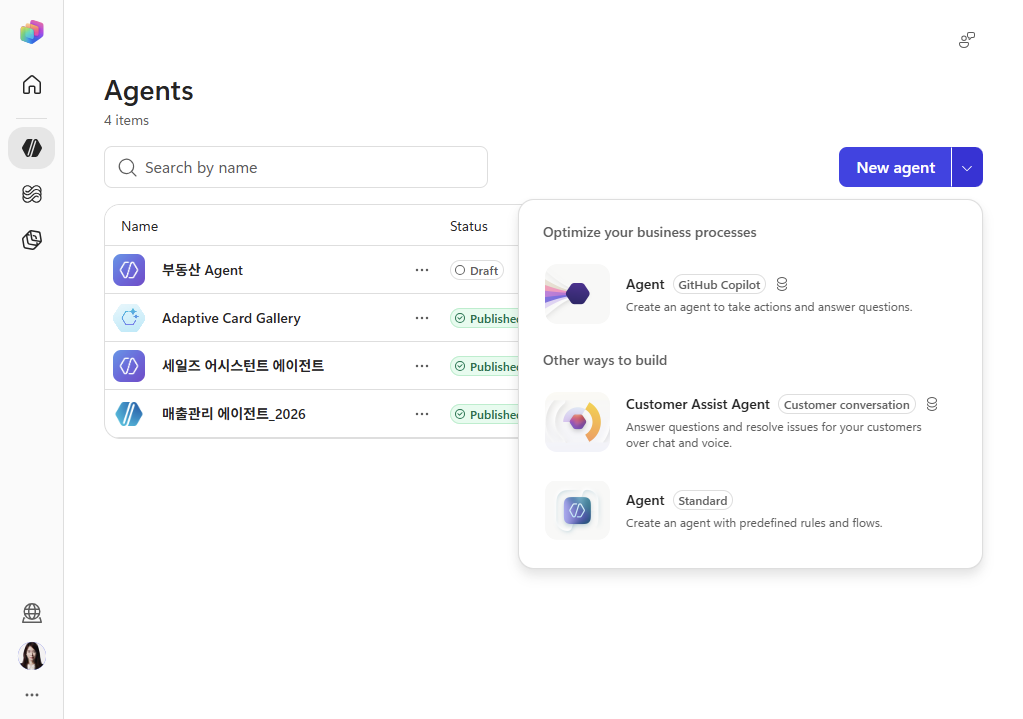
- 왼쪽 Agents로 이동해요. New agent 옆의 화살표(More create options)를 눌러 만들기 종류를 확인해요.
- Agent · GitHub Copilot을 선택해 새 실습용 에이전트를 시작해요. 화면에 추가 생성 단계가 나오면 안내를 따라 Build 화면까지 진행해요.
- Agent · Standard나 Customer Assist Agent · Customer conversation을 선택하지 않아요. 이 교재는 GitHub Copilot Harness의 Build·Skills·Tools 화면을 기준으로 해요.