Copilot Studio에서 Harness 에이전트 생성 및 확장 15분
Skills: 담당자에게 피드백을 보내는 절차 만들기
언제 사용하고 어떤 순서로 일할지 알려주는 특별 절차서예요. 이름·설명·지침을 각각 복사해 넣어요.
Skills의 + 버튼으로 빈 기술 만들기
1. 기술 추가(Add skill) → 빈 기술 만들기(Create from blank)
- Build 오른쪽 구성 패널에서 Skills 옆 +를 눌러요.
- Add skill 창에서 Create from blank 탭을 선택해요. 이 실습은 이미 확인한 원문이 있으니 AI 생성 대신 빈 양식에 직접 넣어요.
- Name, Description, Instructions 세 칸을 아래 순서대로 채워요.
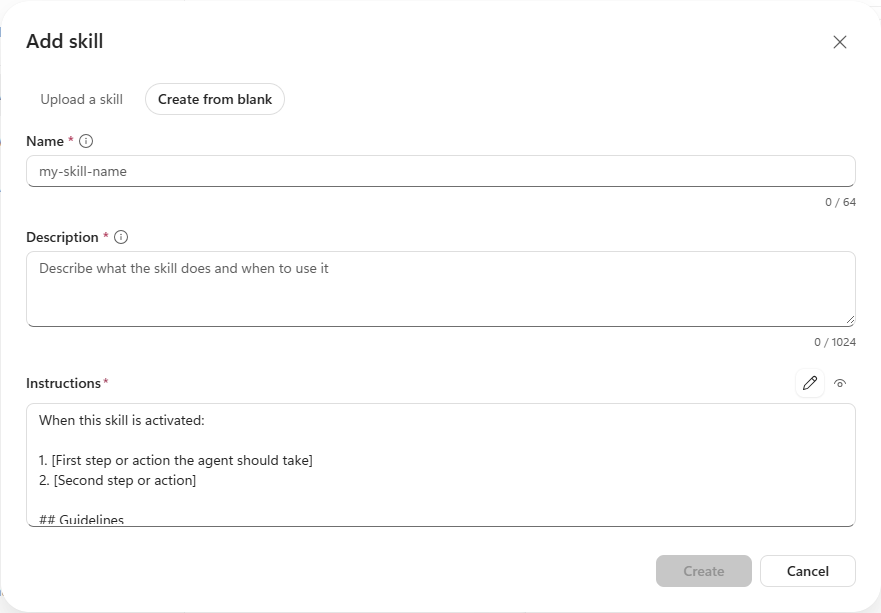
실제 Name · Description · Instructions 입력하기
2. 이름(Name): 절차서의 이름
Name에 아래 값을 입력해요. 소문자·숫자·하이픈으로 쓰는 이름이에요. 이 예제는 email-to-agent-manager를 사용해요.
Skill Name · 원문
email-to-agent-manager3. 설명(Description): 언제 꺼내 쓸까요?
Description에 붙여 넣어요. ‘어떤 사용자 말에 이 기술을 쓸지’를 알려주는 이름표 설명이에요. 설명이 막연하면 단순 사용법 질문에도 신고 메일 절차를 꺼낼 수 있어요.
Skill Description · 원문
사용자가 에이전트의 답변 오류, 부정확한 정보, 기능 장애, 데이터 문제, 불편사항, 컴플레인, 개선 아이디어 또는 수정 요청을 에이전트 소유자나 운영 담당자에게 이메일로 전달하려고 할 때 이 기술을 사용합니다. 사용자가 “담당자에게 알려주세요”, “이 답변을 수정해 주세요”, “문제를 신고하고 싶어요”, “관리자에게 개선 요청을 보내주세요” 또는 이와 유사한 의사를 표현하면 활성화합니다.4. 안내(Instructions): 어떤 순서로 일할까요?
Instructions에 아래 원문 전체를 넣어요. 필요한 정보 수집 → 내용 정리 → 사용자 승인 → 도구 실행 → 성공 여부 확인의 순서예요.
Skill Instructions · 원문
이 기술이 활성화되면:

1. 사용자의 요청이 에이전트에 대한 컴플레인, 오류 신고, 답변 수정, 데이터 정정, 기능 개선 또는 기타 피드백인지 확인합니다.

2. 이메일 작성에 필요한 다음 정보를 한 번에 하나씩 질문하여 수집합니다.
   - 요청 유형: 오류 신고, 답변 수정, 데이터 정정, 기능 개선, 불편사항 또는 기타
   - 문제가 발생한 질문이나 사용 상황
   - 에이전트가 제공한 답변 또는 발생한 현상
   - 사용자가 기대한 올바른 결과 또는 요청하는 수정사항
   - 긴급도: 일반, 중요 또는 긴급
   - 회신받을 이메일 주소가 필요한 경우 사용자의 이메일 주소

3. 현재 대화에서 확인할 수 있는 정보는 다시 질문하지 않습니다. 사용자가 제공하지 않은 사실은 추측하거나 임의로 작성하지 않습니다.

4. 수집한 정보를 다음 형식으로 정리하여 사용자에게 보여주고, 이메일 발송 전에 최종 확인을 받습니다.
   - 제목: [에이전트 피드백] 요청 유형 - 핵심 내용
   - 본문:
     안녕하세요.

     에이전트 사용 중 확인된 사항을 전달드립니다.

     요청 유형:
     발생 상황:
     에이전트 응답 또는 문제 내용:
     요청하는 수정 또는 개선사항:
     긴급도:
     회신 요청 여부:

     확인 후 검토 및 조치를 부탁드립니다.
     감사합니다.

5. 사용자가 발송을 명확하게 승인하면 Email to Agent Manager (send an email (V2)) 도구를 사용하여 미리 설정된 에이전트 소유자 또는 운영 담당자에게 이메일을 보냅니다.

6. 사용자가 발송을 승인하지 않았거나 내용을 수정해 달라고 요청하면 이메일을 보내지 않고 수정된 내용을 다시 보여줍니다.

7. 도구 실행이 성공한 경우에만 이메일이 정상적으로 전달되었다고 안내합니다. 실행에 실패한 경우에는 발송이 완료되지 않았음을 알리고 오류 내용을 가능한 범위에서 안내합니다.

## 지침

- 에이전트 소유자 또는 운영 담당자의 이메일 주소가 도구에 고정되어 있으면 사용자에게 수신자를 다시 묻지 않습니다.
- 수신자 이메일 주소가 설정되어 있지 않으면 발송 전에 수신자 주소를 반드시 확인합니다.
- 사용자의 표현이 다소 강하더라도 이메일은 객관적이고 정중한 비즈니스 문체로 정리합니다.
- 사용자의 핵심 불만이나 수정 요청을 축소하거나 의미를 변경하지 않습니다.
- 주민등록번호, 비밀번호, 인증 코드, 금융정보 등 불필요한 민감정보는 이메일에 포함하지 않습니다.
- 같은 피드백을 중복 발송하지 않도록 현재 대화에서 이미 이메일을 보냈는지 확인합니다.
- 사용자가 단순히 에이전트 사용법을 질문하는 경우에는 이 기술을 사용하지 않습니다.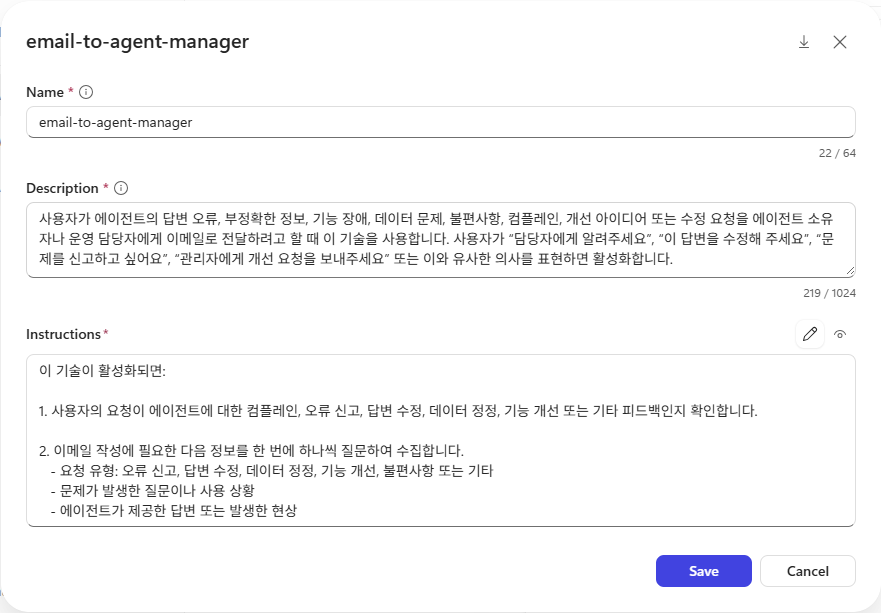
5. 각 규칙의 이유를 알아봐요
- 새 실습용 에이전트에서는 Create를 누르고 Skills에 email-to-agent-manager 카드가 나타나는지 확인해요. 기존 기술을 편집할 때는 Create 대신 Save가 보여요.
- 상단에서 에이전트도 저장해요. 이 단계만으로 메일이 보내지지는 않아요. 다음 페이지에서 실제 발송 도구를 연결해요.
| 규칙 | 왜 필요한가요? |
|---|---|
| 한 번에 하나씩 질문 | 한꺼번에 질문을 쏟아내지 않고 사용자가 쉽게 답하게 해요. |
| 이미 아는 것은 다시 묻지 않기 | 같은 내용을 반복해서 설명하는 불편을 줄여요. |
| 사실만 사용 | 실제 없었던 문제나 사용자의 뜻을 마음대로 만들지 않아요. |
| 승인 후 Email to Agent Manager 실행 | 사용자에게 내용을 보여주고, 원할 때만 담당자에게 전달해요. |
| 성공한 경우에만 발송 완료 안내 | 도구가 실패했는데도 ‘보냈어요’라고 잘못 말하지 않게 해요. |
| 민감정보 제외·중복 방지 | 문제 해결에 필요 없는 비밀 정보와 같은 메일의 반복 발송을 줄여요. |