Copilot Studio에서 Harness 에이전트 생성 및 확장 약 40분
Copilot Studio Extension으로 확장하기
Visual Studio Code에서 Copilot Studio 확장을 설치하고, 클라우드 에이전트를 로컬로 복제해 파일을 살펴본 뒤 검토한 변경만 다시 적용하는 흐름을 배워요.
Copilot Studio Extension은 왜 쓰나요?
Copilot Studio Extension for Visual Studio Code는 Visual Studio Code 안에서 기존 Copilot Studio 에이전트를 찾아 로컬 작업 폴더로 복제하고, 파일로 검토·편집한 뒤 변경 내용을 에이전트에 적용하는 개발 도구예요.
포털에서만 작업할 때보다 에이전트 구성 파일을 한데 모아 보고, 코딩 도우미와 함께 초안·제안을 다루고, 변경 전후를 비교하기 쉬워요. 다만 로컬 복제만으로 클라우드가 바뀌지는 않아요. Agent Changes에서 Apply해야 클라우드 에이전트에 반영되고, 사용자가 실제로 만나는 채널에 배포하려면 Copilot Studio에서 별도로 게시해야 해요.
Copilot Studio Extension · M365 Agent Toolkit · WIQD 비교
세 가지 모두 Visual Studio Code 또는 코딩 도우미와 함께 만날 수 있지만, 같은 제품의 세 가지 이름은 아니에요. 무엇을 만들고 어디에 전달할지 먼저 정하면 고르기 쉬워요.
| 도구 | 언제 사용하나요? | 무엇을 다루나요? | 쉬운 비유 |
|---|---|---|---|
| Copilot Studio Extension | 이미 Copilot Studio에 에이전트가 있고, 로컬 파일로 가져와 코드 편집·검토한 다음 같은 환경의 클라우드 에이전트에 적용하고 싶을 때 | Copilot Studio 에이전트의 로컬 작업 사본과 Agent Changes 반영 흐름 | 휴대폰 설정을 백업해 PC에서 바꾸고, 확인한 내용만 다시 적용 |
| Microsoft 365 Agents Toolkit | Microsoft 365 Copilot용 선언적 에이전트를 앱 프로젝트로 직접 만들고, 매니페스트·앱 패키지·프로비저닝을 세밀하게 다루고 싶을 때 | 지원되는 Microsoft 365 앱 패키지와 선언적 에이전트의 생성·검증·프로비저닝·패키징·테스트 | 부품과 조립 설명서로 새 기기를 직접 만들고 포장해 전달 |
| WIQD (Work IQ Dev Tools) | 스킬·커넥터·선언적 에이전트 등을 엮은 Microsoft 365 플러그인 작업을 안내받으며 만들고, 검증·프로비저닝·패키징·공유·게시하고 싶을 때 | CLI와 코딩 도우미 기반의 Microsoft 365 Copilot 플러그인 개발 라이프사이클. 일부 기능은 Preview/Alpha 상태 | 무엇을 만들지 말하면 검사와 포장 순서를 안내하는 조립 도우미 |
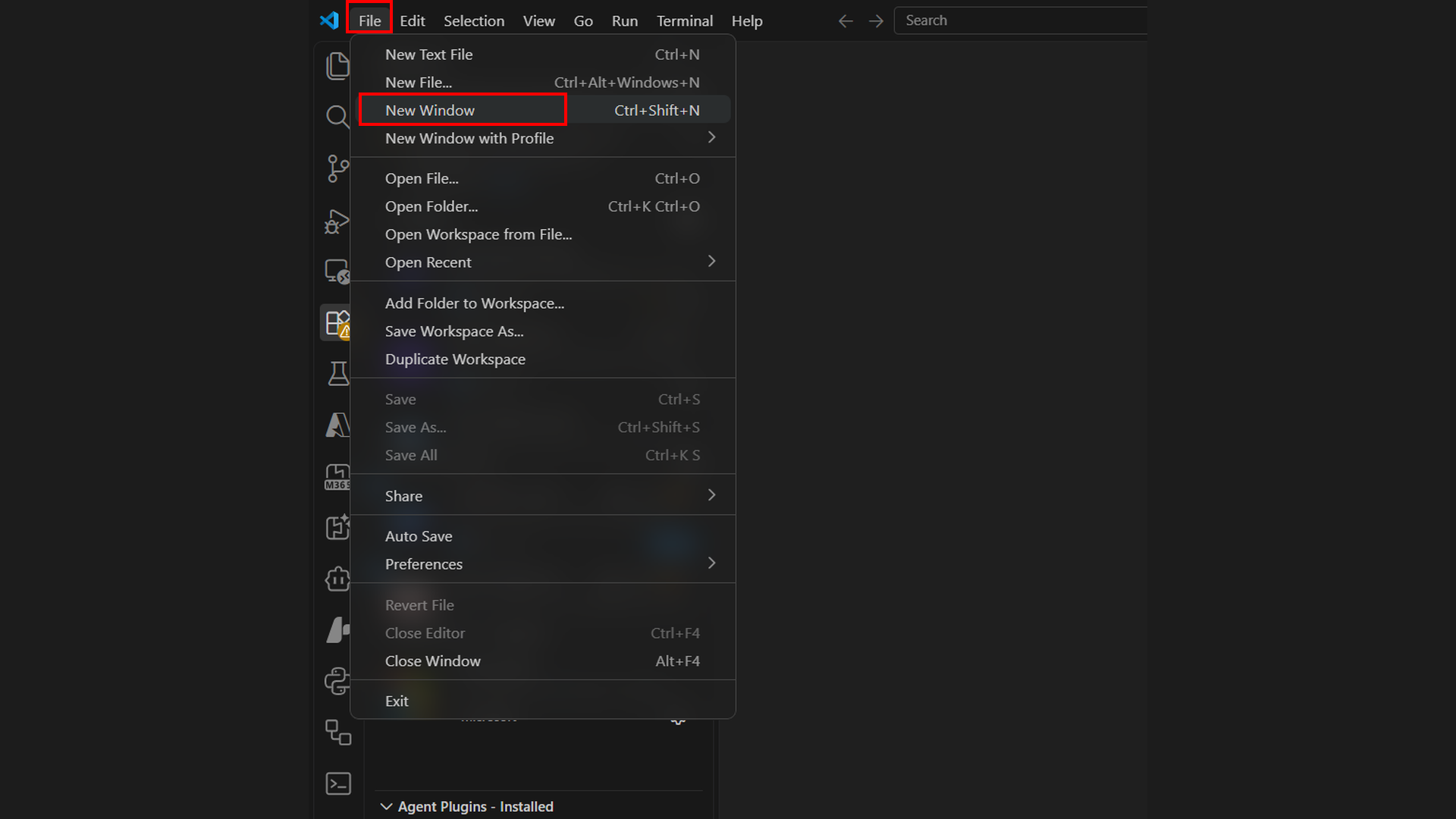
1. VS Code 새 창에서 작업 공간 열기
PPT 2쪽 · File → New Window
- 빨간 네모 1 — File(파일): 화면 맨 위의 File을 눌러 메뉴를 열어요.
- 빨간 네모 2 — New Window(새 창): 열린 메뉴에서 New Window를 눌러 새 창을 만들어요.
- 휴대폰 설정을 바꾸기 전에 새 프로필을 여는 것처럼, 새 창을 만들면 다른 프로젝트와 섞이지 않고 이번 에이전트만 따로 작업할 수 있어요.
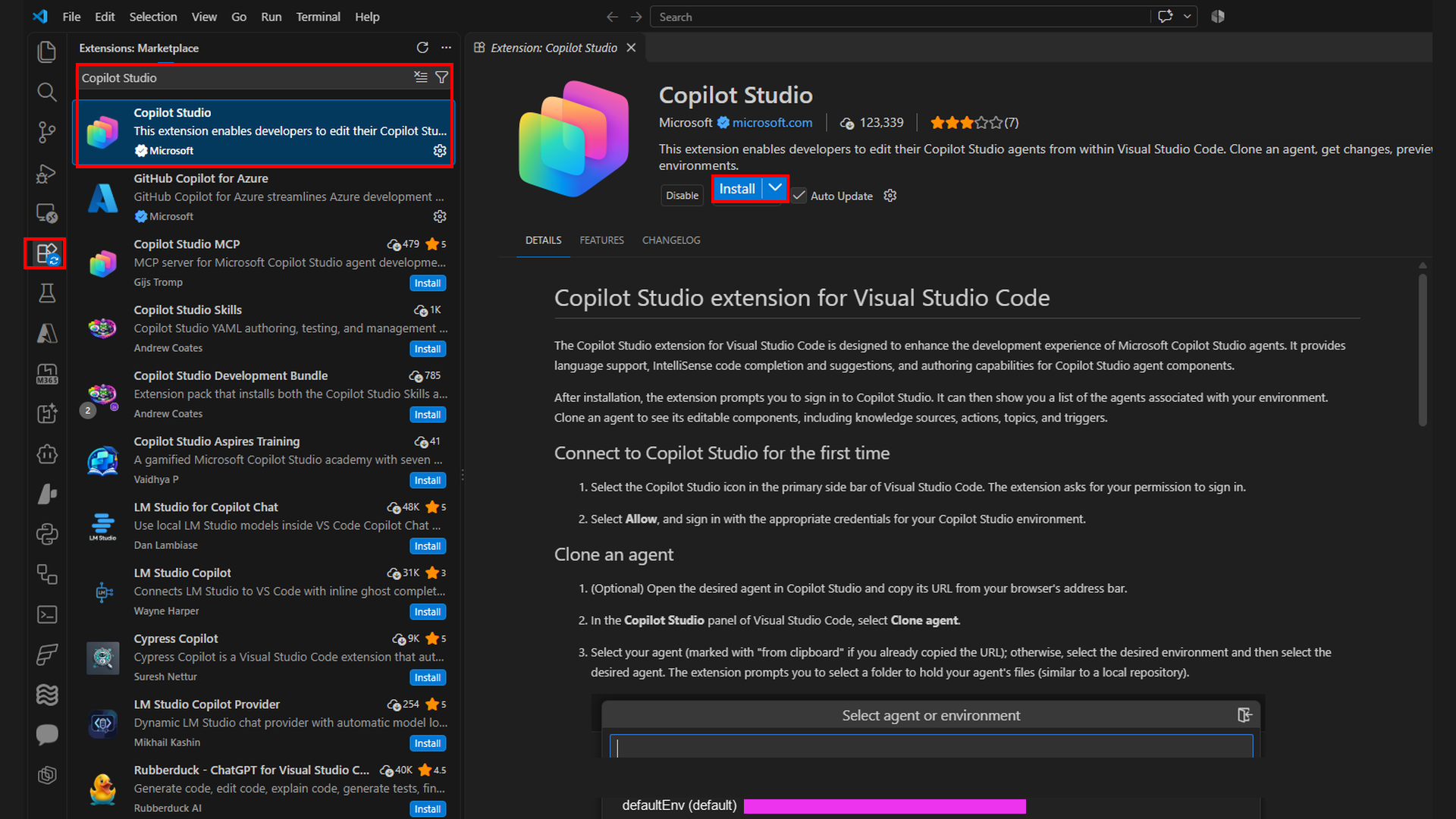
2. Microsoft Copilot Studio 확장 설치
PPT 3쪽 · Extensions → 검색 → Install
- 빨간 네모 1 — Extensions 아이콘: VS Code 왼쪽의 네모 블록 모양 아이콘을 눌러 확장 상점을 열어요.
- 빨간 네모 2 — 검색 칸: `Copilot Studio`를 입력해요.
- 빨간 네모 3 — Microsoft의 Copilot Studio: 검색 결과에서 게시자가 Microsoft인 항목을 눌러요. 화면의 `Copilot Studio MCP`나 `Copilot Studio Skills`는 다른 확장이니 선택하지 않아요.
- 빨간 네모 4 — Install: 확장 상세 화면의 Install을 눌러 설치해요. 휴대폰에 필요한 설정 앱을 설치하는 단계예요.
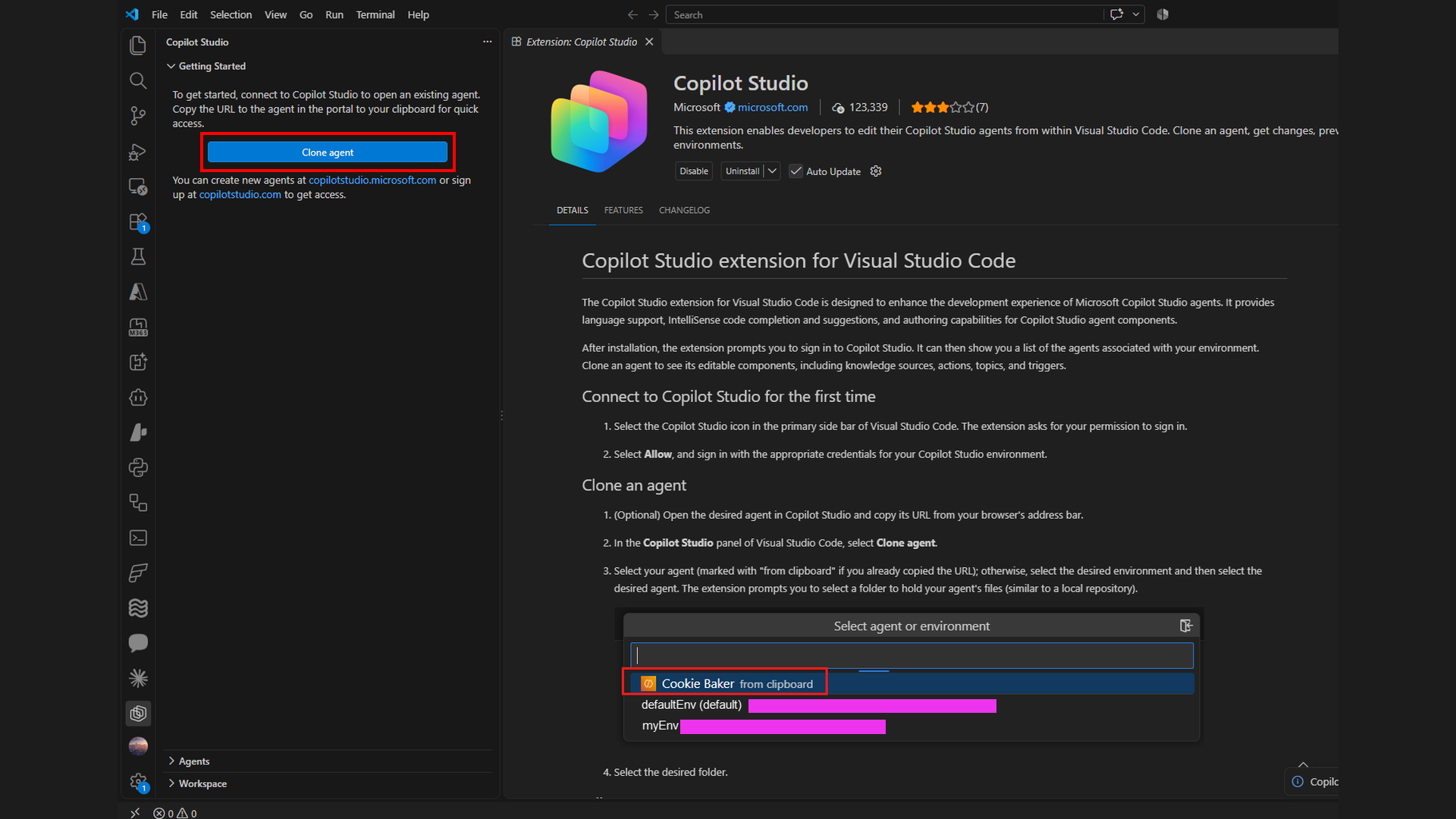
3. 확장 열기와 Copilot Studio 로그인
PPT 4쪽 · Copilot Studio 패널 → Clone agent
- 빨간 네모 1 — Clone agent: 왼쪽 Copilot Studio 패널에서 이 버튼을 눌러 복제할 에이전트를 고르는 화면을 열어요.
- 빨간 네모 2 — `from clipboard` 항목: Copilot Studio 웹페이지에서 복제하려는 에이전트 주소를 복사했다면, 클립보드에 표시된 그 에이전트를 선택해요. 휴대폰에서 백업할 기기를 목록에서 고르는 것과 같아요.
- 캡처의 `Cookie Baker`는 예시 이름이에요. 이 실습에서 복제할 에이전트가 아니라면 누르지 말고, 아래 화면에서 환경과 에이전트를 직접 골라요. 처음 연결할 때 로그인·Allow 화면이 나오면 MinaWorkshop에 접근 권한이 있는 회사 계정으로 진행해요.
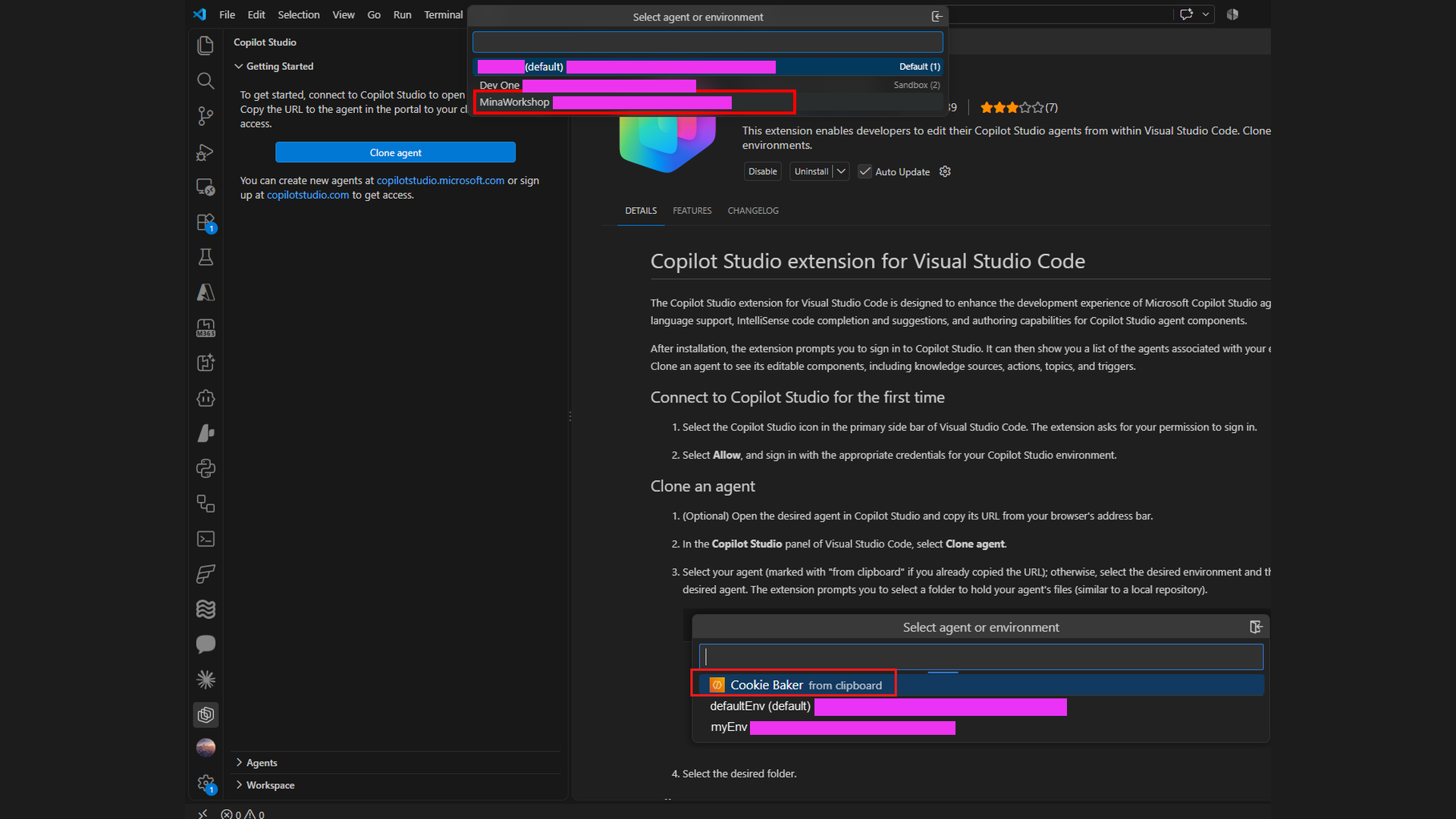
4. 환경에서 MinaWorkshop 선택
PPT 5쪽 · Select agent or environment
- 빨간 네모 1 — MinaWorkshop: 직접 선택하는 경로라면 환경 목록에서 MinaWorkshop을 눌러요. 휴대폰에서 여러 프로필 중 이번에 쓸 프로필을 고르는 것과 같아요.
- 빨간 네모 2 — `Cookie Baker from clipboard`: 이 항목은 복사해 둔 에이전트 주소로 바로 가는 빠른 선택이에요. MinaWorkshop을 고르는 경로와 동시에 누르는 단계가 아니에요. 복사한 주소가 이 실습의 대상 에이전트 주소일 때만 이 빠른 경로를 사용해요.
- 실습의 대상 환경은 MinaWorkshop이에요. 목록에 없다면 다른 환경을 대신 선택하지 말고 로그인 계정과 접근 권한을 확인해요.
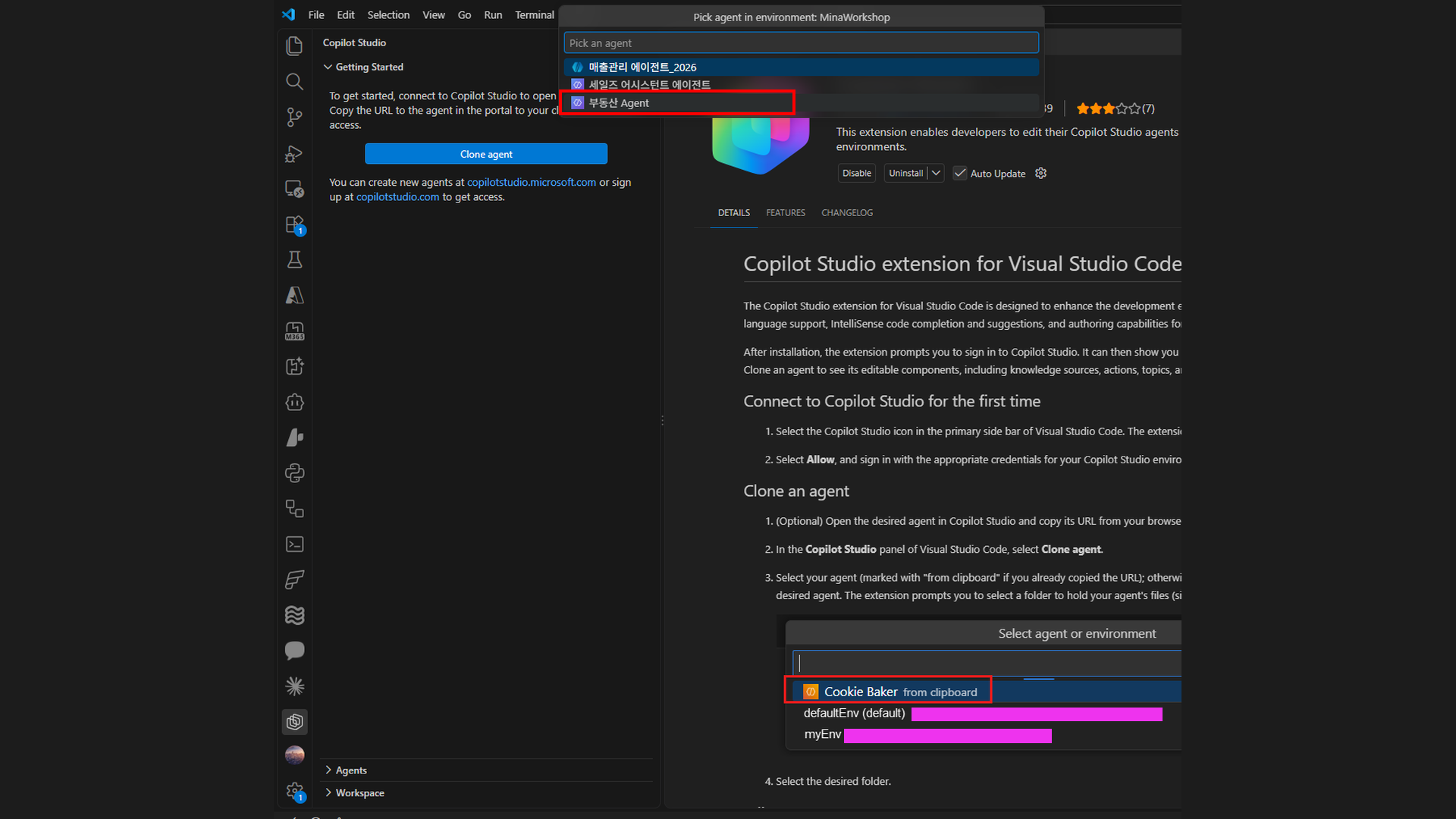
5. 복제할 에이전트 고르기
PPT 6쪽 · Pick an agent in environment
- 빨간 네모 1 — 부동산 Agent: MinaWorkshop을 선택한 경로라면, 그 환경의 에이전트 목록에서 대상인 부동산 Agent를 눌러요. 휴대폰 프로필 안에서 백업할 앱을 고르는 단계예요.
- 빨간 네모 2 — `Cookie Baker from clipboard`: 복사해 둔 주소의 에이전트를 바로 고르는 다른 경로예요. 화면 예시의 Cookie Baker가 대상이 아니라면 선택하지 말고, MinaWorkshop 안의 부동산 Agent를 직접 선택해요.
- 여기서는 복제할 대상을 고르는 것이며, 다음 화면에서 PC에 저장할 폴더를 정해요.
6. 로컬 프로젝트 폴더 정하기
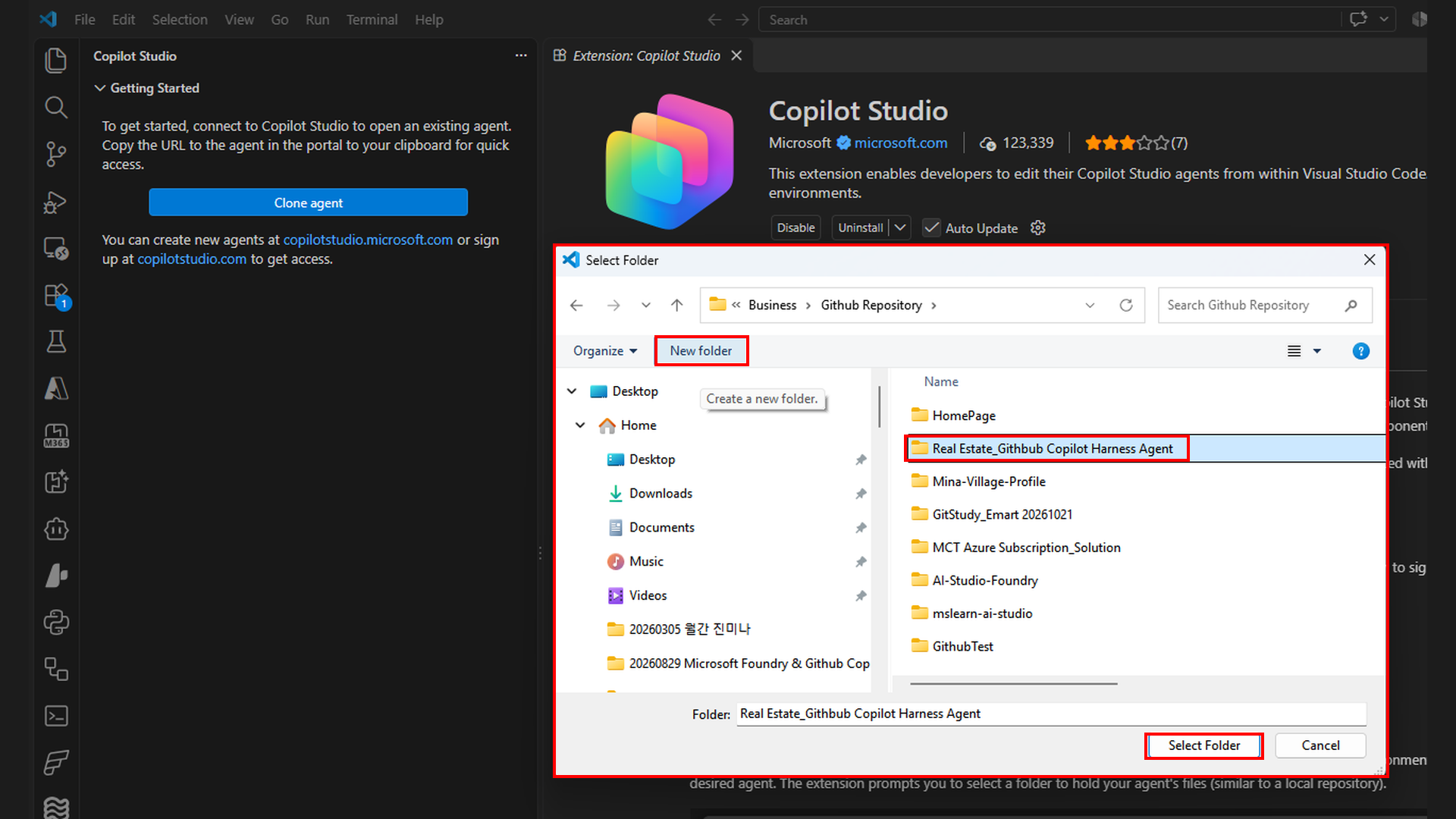
PPT 7쪽 · Select Folder
- 빨간 네모 1 — 폴더 선택 창: 이 창에서 복제한 파일을 저장할 위치를 정해요.
- 빨간 네모 2 — New folder: 전용 폴더가 없다면 눌러 새 폴더를 만들어요.
- 빨간 네모 3 — 폴더 이름: 목록에서 저장할 폴더를 선택해요. 화면의 `Real Estate_Github Copilot Harness Agent`는 예시 이름이므로 내 PC에서는 알아보기 쉬운 폴더를 골라요.
- 빨간 네모 4 — Select Folder: 선택을 마치면 눌러요. 휴대폰 사진을 어느 앨범에 저장할지 정하는 것처럼, 다른 프로젝트와 파일이 섞이지 않게 해요.
7. 복제한 로컬 에이전트 파일 확인
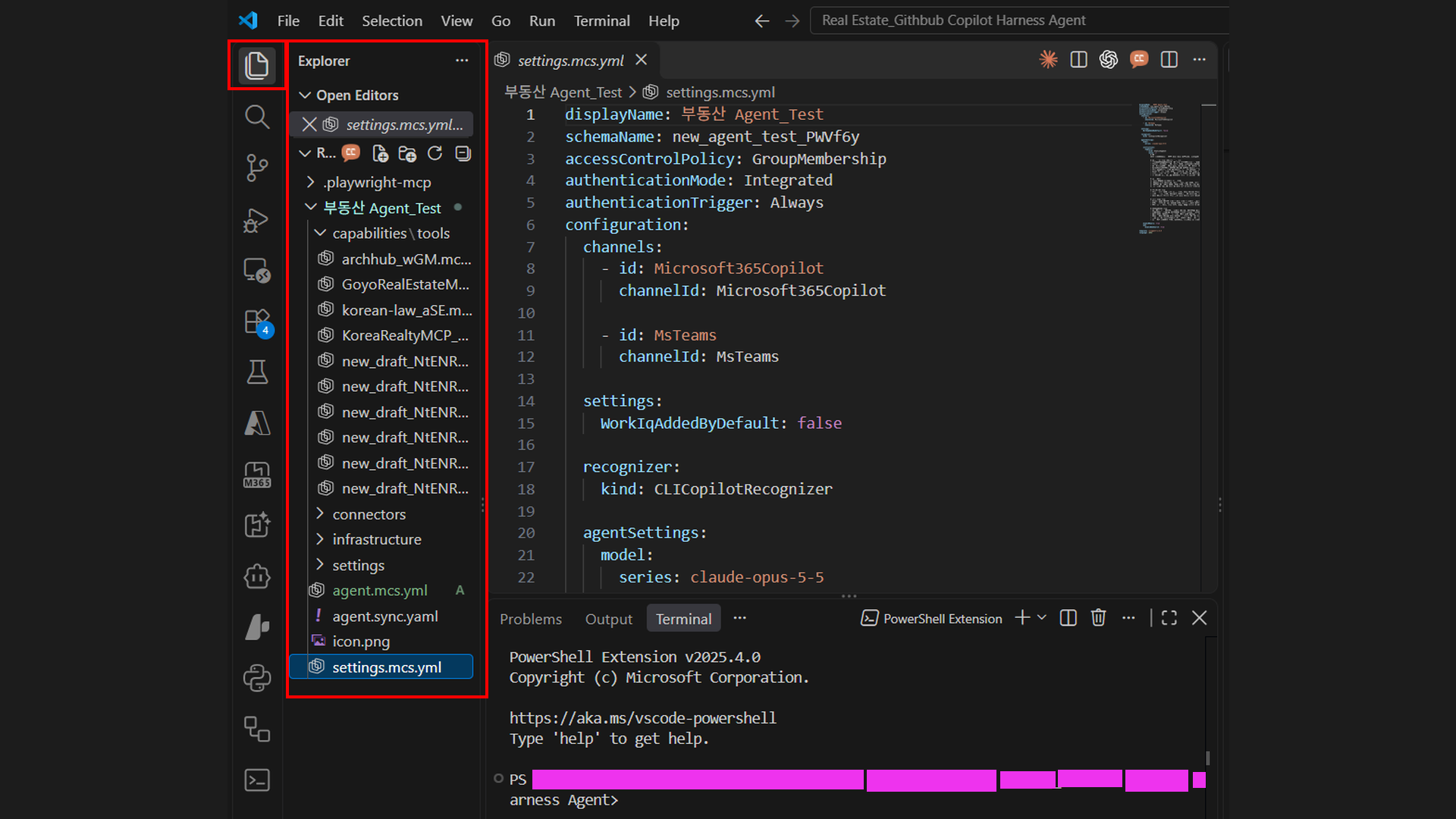
PPT 8쪽 · Explorer와 에이전트 구성 파일
- 빨간 네모 1 — Explorer 아이콘: VS Code 왼쪽 위의 파일 모양 아이콘을 눌러요.
- 빨간 네모 2 — Explorer와 파일 목록: 복제한 프로젝트 폴더와 그 안의 파일을 확인해요. `agent.mcs.yml`은 에이전트 구성, `settings.mcs.yml`은 예제 설정 파일이에요.
- 이 화면은 휴대폰 백업 파일을 PC에서 열어 보는 것과 같아요. 여기 보이는 파일은 내 PC의 복사본이므로, 내용을 수정하고 저장해도 클라우드 에이전트가 바로 바뀌지는 않아요.
8. Copilot에게 시작 프롬프트 초안 요청
PPT 9쪽 · Copilot Chat에서 Suggested prompts 요청
- 빨간 네모 1 — Copilot Chat 아이콘: 화면 위쪽에 표시된 Chat 아이콘을 눌러 대화 창을 열어요.
- 빨간 네모 2 — Suggested prompts 결과: 오른쪽에 나온 추천 질문을 읽어요. 이는 사용자가 에이전트에게 처음 해볼 수 있는 질문 예시예요.
- 휴대폰 새 앱의 첫 화면에 자주 쓰는 바로가기 버튼을 놓는 것과 같아요. 질문이 올바른지 확인한 뒤, 앞 단계의 복사 프롬프트를 사용해 초안을 요청할 수 있어요.
시작 프롬프트 초안 요청 · 복사해서 Copilot Chat에 입력
아래 부동산 Agent에 사용할 추천 시작 프롬프트 5개를 만들어 줘. 각 항목은 짧은 제목과 사용자가 입력할 수 있는 질문 한 문장으로 구성해 줘. 실거래가·청약·건축물 정보·비교 보고서·메일 업무를 골고루 포함해 줘. 도구가 제공하지 않는 정보를 약속하거나 결과를 보장하지 말고, 사용자가 확인할 수 있도록 초안을 먼저 보여 줘.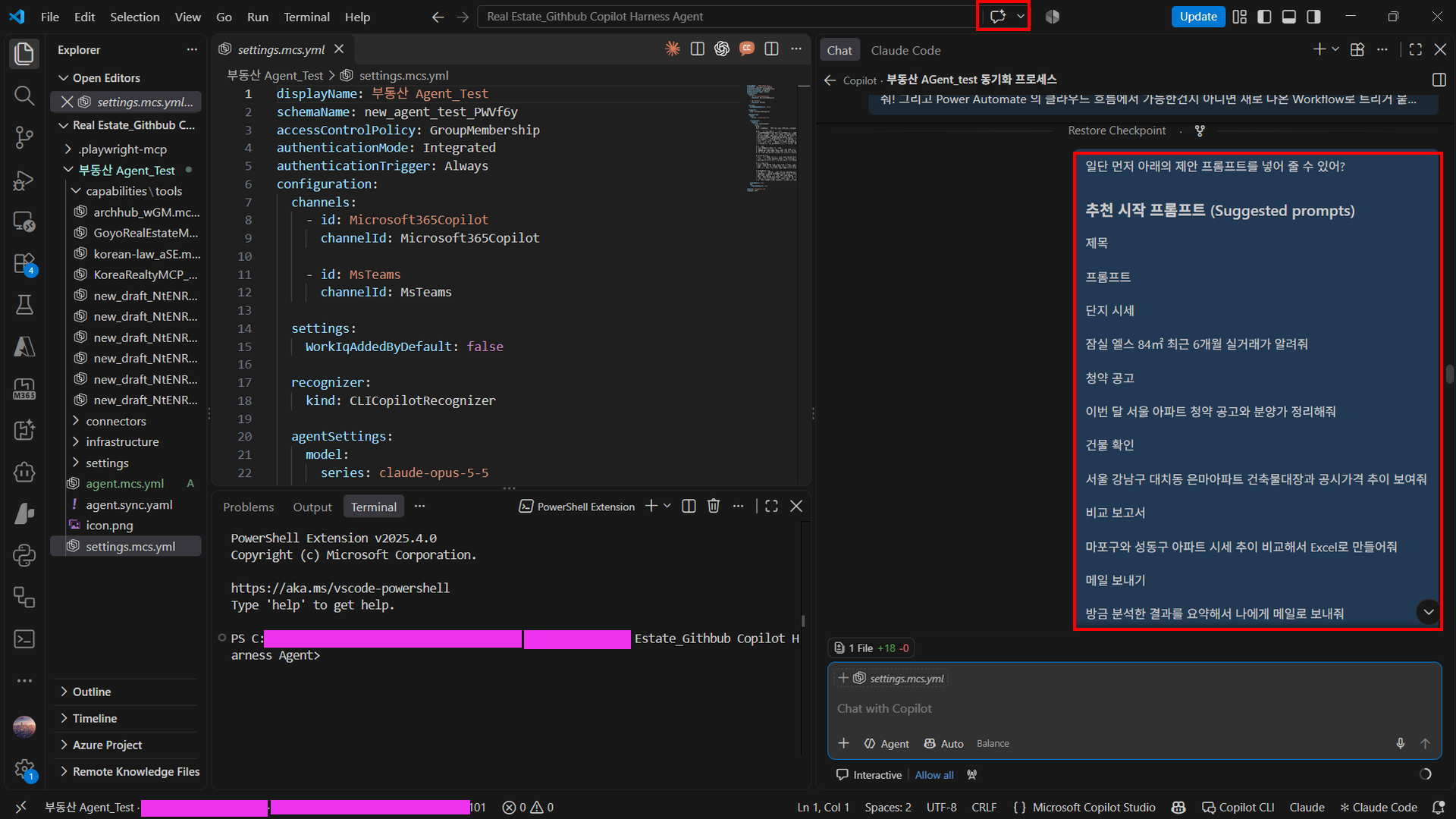
9. agent.mcs.yml 변경 초안 검토
PPT 10쪽 · agent.mcs.yml과 Copilot 제안 확인
- 빨간 네모 1 — `agent.mcs.yml` 파일: 탐색기에서 이 파일을 눌러요.
- 빨간 네모 2 — `conversationStarters`: 제목(title)과 질문(text)이 적힌 변경 내용을 읽어요. 화면에 보이는 다섯 질문이 원하는 내용인지 살펴봐요.
- 빨간 네모 3 — Copilot의 변경 결과: 오른쪽 요약에서 바뀐 파일과 추가·삭제된 줄을 확인해요. 캡처에는 `1 File +18 -0`으로 표시돼 있어요.
- 휴대폰 설정의 변경 미리보기처럼 하나씩 확인해요. 엉뚱한 내용이나 다른 파일 변경이 있으면 여기서 멈추고 고쳐요. 이 단계는 로컬 초안을 보는 것이지 클라우드에 적용하는 단계가 아니에요.
PPT 예제의 대화 시작 문구 · 원문
제목: 단지 시세
프롬프트: 잠실 엘스 84㎡ 최근 6개월 실거래가 알려줘

제목: 청약 공고
프롬프트: 이번 달 서울 아파트 청약 공고와 분양가 정리해줘

제목: 건물 확인
프롬프트: 서울 강남구 대치동 은마아파트 건축물대장과 공시가격 추이 보여줘

제목: 비교 보고서
프롬프트: 마포구와 성동구 아파트 시세 추이 비교해서 Excel로 만들어줘

제목: 메일 보내기
프롬프트: 방금 분석한 결과를 요약해서 나에게 메일로 보내줘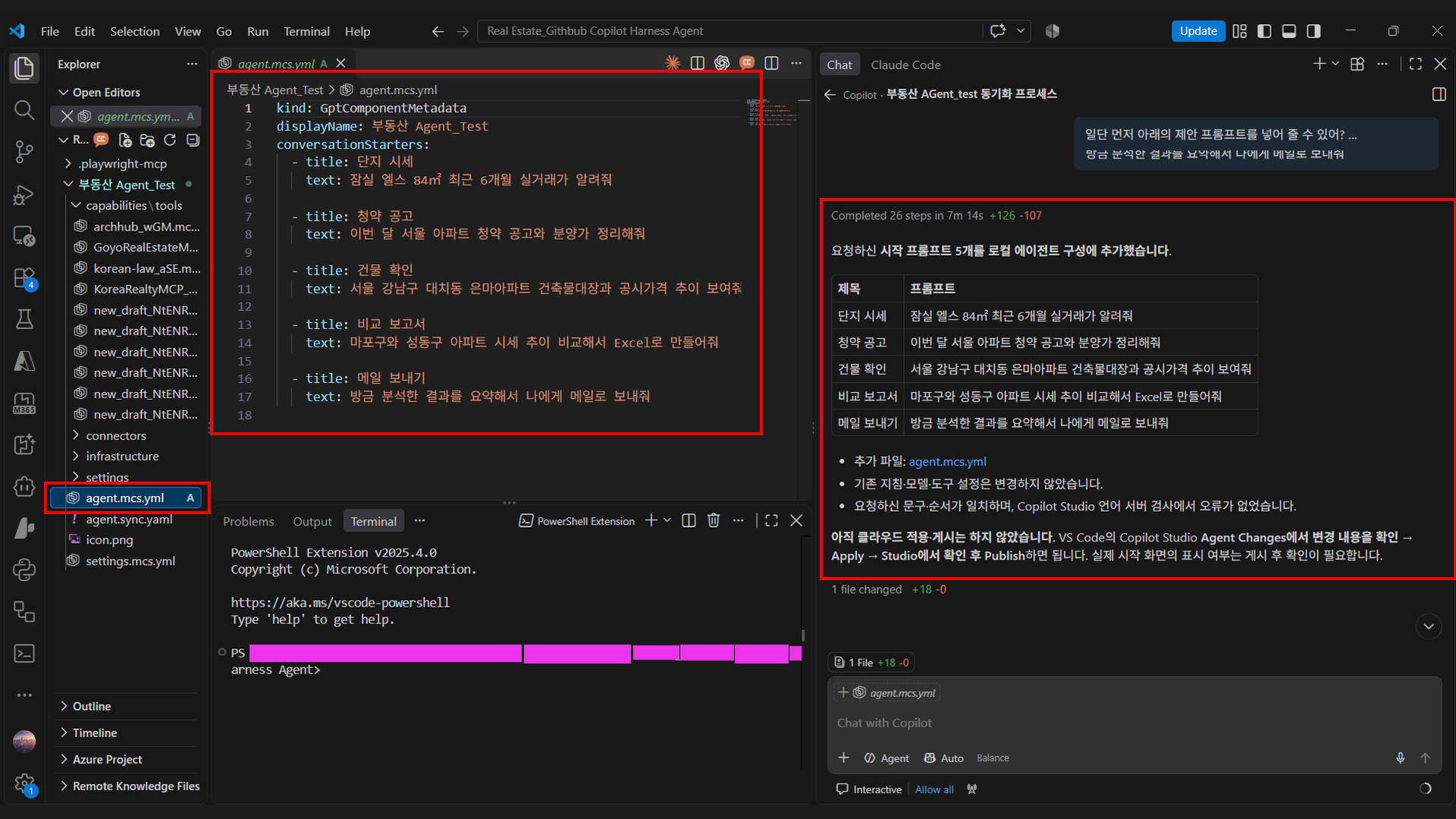
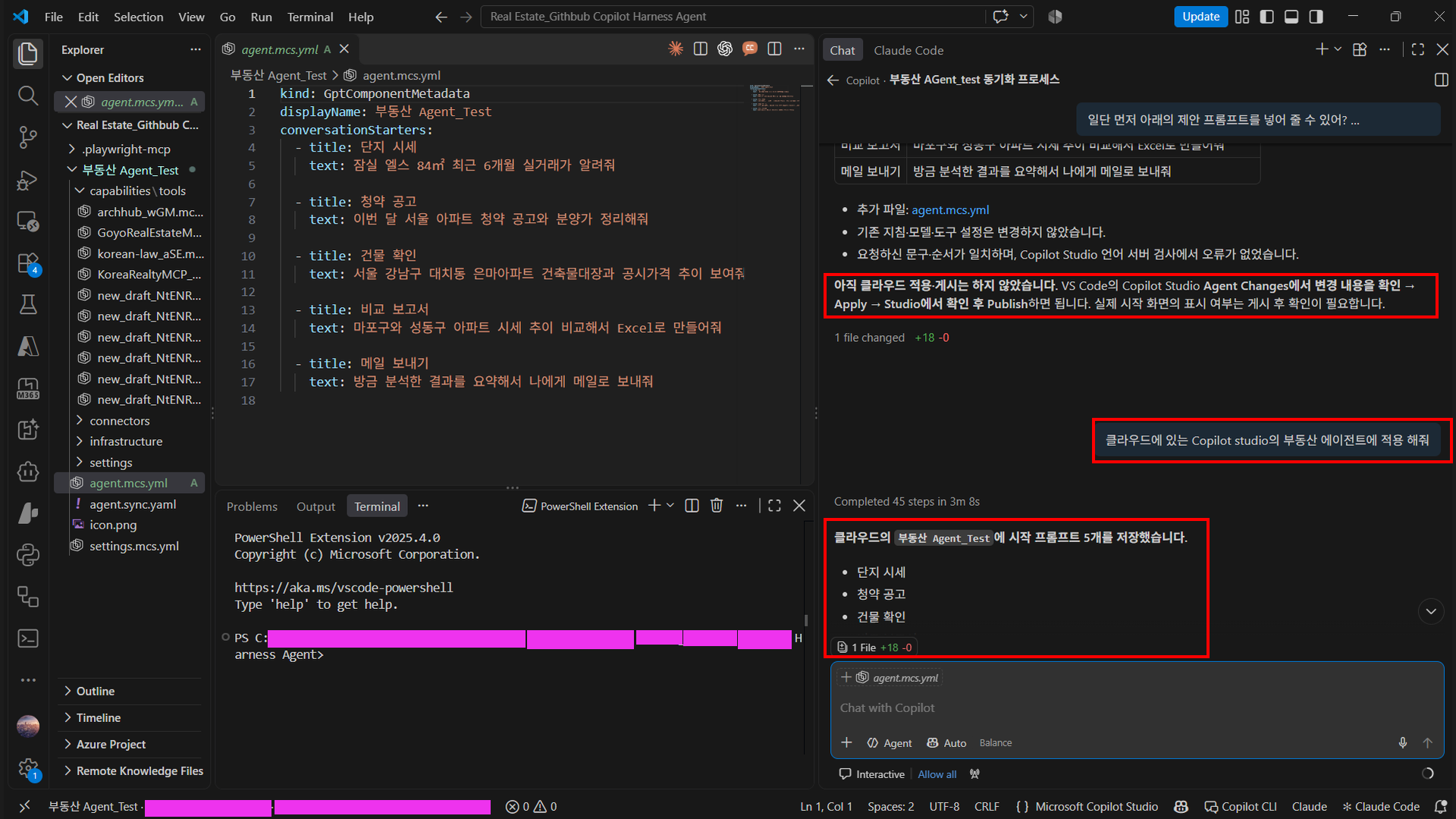
10. Agent Changes에서 확인하고 Apply
PPT 11쪽 · 변경 사항 확인 → Apply → Studio 확인
- 빨간 네모 1 — 변경 안내: Agent Changes에서 적용 전 변경 내용을 읽어요. 예시 화면에는 아직 클라우드에 적용되지 않았다는 안내가 있어요.
- 빨간 네모 2 — 적용 요청: 검토를 끝내고 승인받은 경우에만 적용 요청을 진행해요. 캡처의 `클라우드에 있는 ... 적용해줘`는 적용을 요청하는 예시 문장이지, 검토를 건너뛰라는 뜻이 아니에요.
- 빨간 네모 3 — 적용 결과: 응답에 저장된 시작 프롬프트 수가 표시되는지 확인해요.
- 빨간 네모 4 — 에이전트 화면: 마지막으로 Copilot Studio에서 실제 시작 질문이 바뀌었는지 확인해요.
- 휴대폰 설정을 미리보기하고 저장한 다음, 실제 설정 화면을 다시 확인하는 순서예요. Apply는 클라우드 에이전트에 반영, Publish는 사용자 채널에 공개하는 별도 단계라서, 게시 승인이 없으면 Publish는 누르지 않아요.
마무리. 다음 프로젝트에서 도구 고르기
무엇을 만들지 먼저 정하고 도구를 골라요
Copilot Studio에서 만든 에이전트를 VS Code에서 고치고 다시 연결하는 것이 목표라면 Copilot Studio Extension을 사용해요.
Microsoft 365 Copilot용 선언적 에이전트 앱 프로젝트를 직접 구성하고 패키징해야 한다면 Microsoft 365 Agents Toolkit 문서를 따라가요.
스킬·커넥터·선언적 에이전트를 묶은 Microsoft 365 플러그인 전체의 만들기·검증·패키징·공유 과정을 대화형으로 안내받고 싶다면 WIQD를 살펴봐요.
서로 다른 경로를 하나의 순서로 억지로 합치지 않아요. 각 도구의 대상 제품·현재 기능 상태·계정 권한을 공식 문서에서 확인해요.